
Mode tampilan
Kunjungan (RME Dokter)
Sub modul Kunjungan adalah sistem Rekam Medis Elektronik (RME) yang digunakan oleh dokter untuk mengelola pemeriksaan pasien rawat jalan. Modul ini mencakup pencatatan SOAP, diagnosa, tindakan, permintaan penunjang, hingga pembuatan surat medis.
Overview
RME Dokter adalah pusat pencatatan pelayanan medis yang mengintegrasikan seluruh proses pemeriksaan pasien dalam satu platform terpadu.
Fitur Utama
- 📋 Daftar Kunjungan - Monitor antrian pasien real-time
- 👤 Data Pasien - Identitas lengkap dan riwayat kunjungan
- 🩺 Pemeriksaan - SOAP, tanda vital, diagnosa, prosedur, tindakan
- 💊 Penunjang - Resep, laboratorium, berkas digital
- 📄 Report - Surat sakit, rujukan, bukti berobat
Penggunaan Data
Data RME digunakan oleh:
| Modul | Penggunaan |
|---|---|
| Kasir | Billing berdasarkan tindakan dan resep |
| Apotek | Penerimaan resep untuk dispensing |
| Laboratorium | Permintaan pemeriksaan lab |
| Satu Sehat | Sinkronisasi encounter dan observation |
| BPJS | Klaim dan pelaporan BPJS |
Pentingnya Dokumentasi RME
Rekam Medis Elektronik adalah dokumen legal yang harus diisi lengkap dan akurat. Data yang tercatat menjadi dasar pelayanan medis, aspek legal, dan klaim asuransi/BPJS.
Akses Menu Kunjungan
Navigasi
- Login dengan akun Dokter atau Perawat
- Klik menu Rawat Jalan di sidebar
- Pilih submenu Kunjungan
Halaman Kunjungan
Daftar Kunjungan
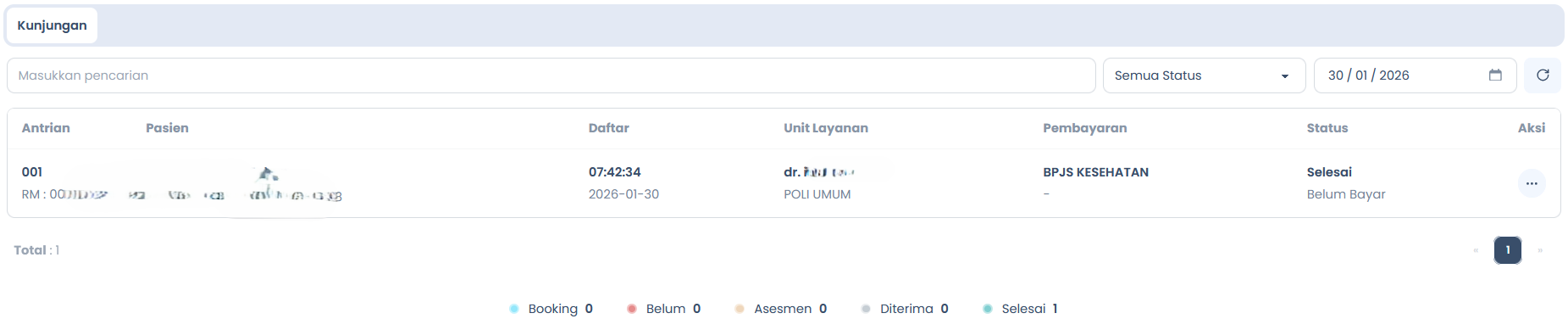
Halaman daftar kunjungan menampilkan semua kunjungan pasien yang perlu ditangani oleh dokter pada hari ini.
Informasi yang Ditampilkan
| Kolom | Informasi |
|---|---|
| Antrian | Nomor urut antrian pasien |
| Pasien | Nama lengkap dan nomor rekam medis |
| Dokter | Nama dokter yang menangani |
| Unit Layanan | Poli/unit tempat pelayanan |
| Pembayaran | Jenis pembayaran (BPJS/Umum/Asuransi) |
| Status | Status pemeriksaan pasien |
| Aksi | Tombol untuk membuka RME |
Filter Status Kunjungan
Gunakan filter untuk mempercepat pencarian pasien:
| Filter | Keterangan |
|---|---|
| 📅 Booking | Pasien yang sudah booking |
| ⏳ Belum | Pasien yang belum diperiksa |
| 🔍 Asesmen | Pasien dalam proses asesmen |
| 👁️ Proses | Pasien dalam proses pemeriksaan |
| ✅ Selesai | Pasien yang sudah selesai |
Efisiensi Pelayanan
Gunakan filter status untuk memprioritaskan pasien. Mulai dengan status "Belum" untuk pasien yang menunggu, kemudian lanjutkan dengan "Proses" untuk follow-up.
Tampilan RME Dokter
Setelah memilih pasien dari daftar kunjungan, dokter akan masuk ke halaman RME yang terdiri dari 4 tab utama:
- 📋 Register - Informasi identitas dan registrasi pasien
- 🩺 Pemeriksaan - Pencatatan hasil pemeriksaan medis
- 💊 Penunjang - Permintaan penunjang medis dan resep
- 📄 Report - Pembuatan laporan dan surat medis
1. Tab Register
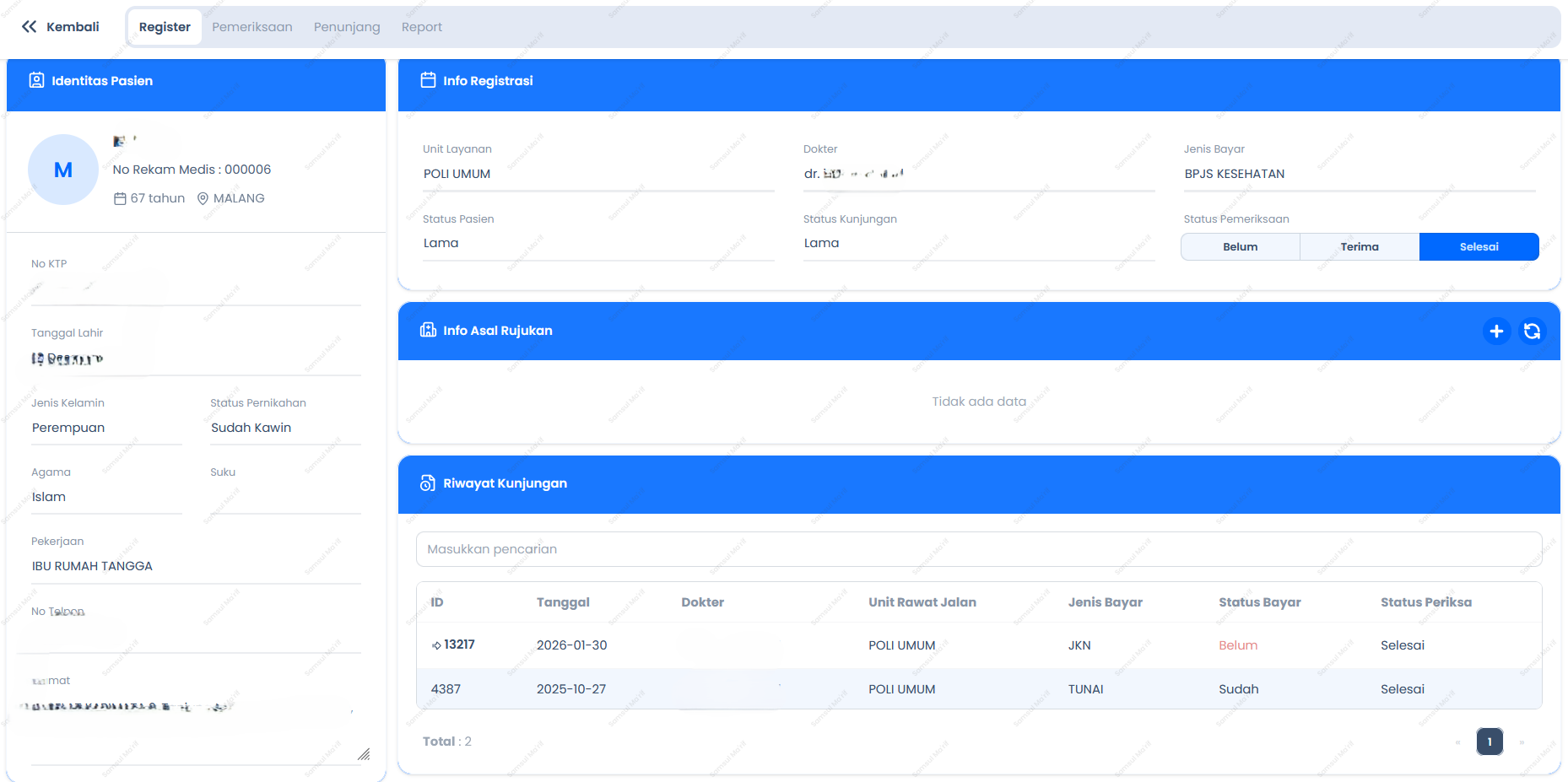
Tab Register menampilkan informasi lengkap identitas pasien dan data registrasi kunjungan.
Data Identitas Pasien
Informasi yang ditampilkan:
- 🆔 Nomor Rekam Medis - No. RM unik pasien
- 👤 Nama Lengkap - Nama sesuai identitas
- 📅 Tanggal Lahir / Umur - Untuk perhitungan dosis
- ⚧️ Jenis Kelamin - Laki-laki/Perempuan
- 🏠 Alamat - Alamat lengkap domisili
- 📱 Nomor Telepon - Kontak pasien
- 🪪 NIK - Nomor Induk Kependudukan
- 💳 Nomor BPJS - Jika pasien BPJS
Info Registrasi
- 📋 Nomor Registrasi - No. registrasi kunjungan
- 📅 Tanggal Registrasi - Tanggal dan jam daftar
- 🏥 Unit/Poli Tujuan - Poli yang dikunjungi
- 👨⚕️ Dokter Pemeriksa - Dokter yang menangani
- 💰 Jenis Pembayaran - BPJS/Umum/Asuransi
- 💵 Status Bayar - Lunas/Belum Bayar
Info Asal Rujukan
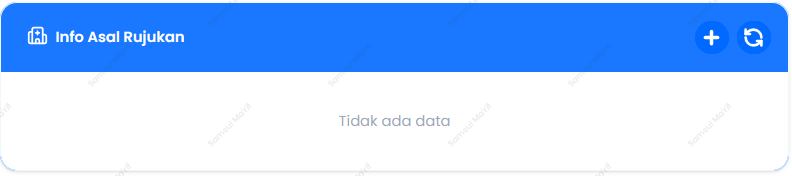
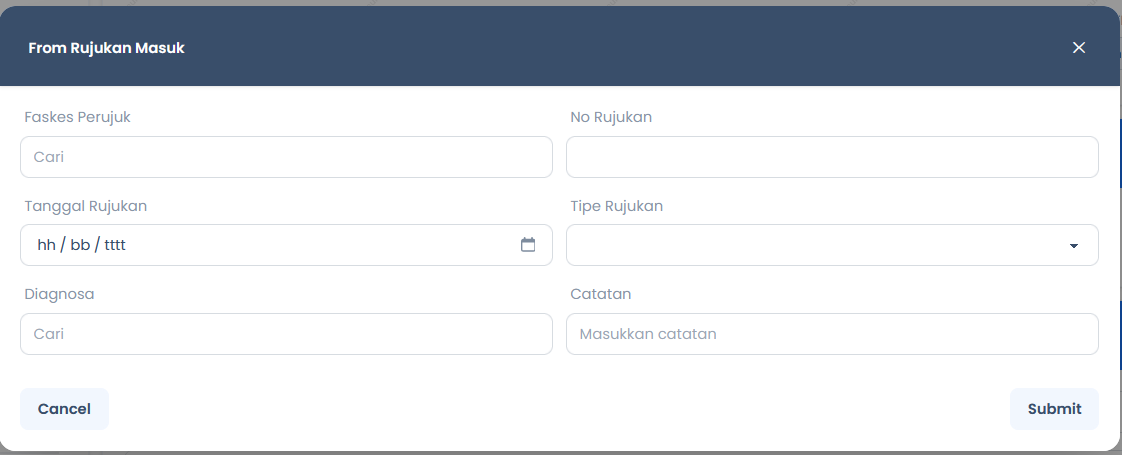
Mencatat informasi rujukan jika pasien dirujuk dari faskes lain.
Field yang perlu diisi:
| Field | Type | Wajib | Keterangan |
|---|---|---|---|
| Tipe Rujukan | Dropdown | ✅ | Internal/Eksternal/Rujukan Balik |
| Faskes Rujukan | Autocomplete | ✅ | Fasilitas kesehatan perujuk |
| Nomor Rujukan | Text | ✅ | Nomor surat rujukan |
| Tanggal Rujukan | Date | ✅ | Tanggal surat rujukan |
| Diagnosa Rujukan | Autocomplete | ✅ | Diagnosa dari faskes perujuk |
| Keterangan | Textarea | ❌ | Catatan tambahan |
Langkah-langkah Mengisi Info Asal Rujukan
Klik tombol "Tambah" pada modul Info Asal Rujukan
Pilih Tipe Rujukan dari dropdown:
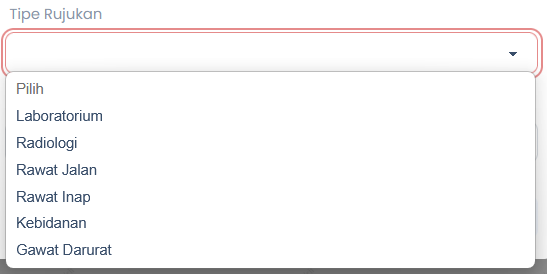
- Internal: Rujukan dari poli lain dalam rumah sakit yang sama
- Eksternal: Rujukan dari faskes di luar rumah sakit
- Rujukan Balik: Pasien kembali dari rujukan
Pilih Faskes Rujukan menggunakan autocomplete:
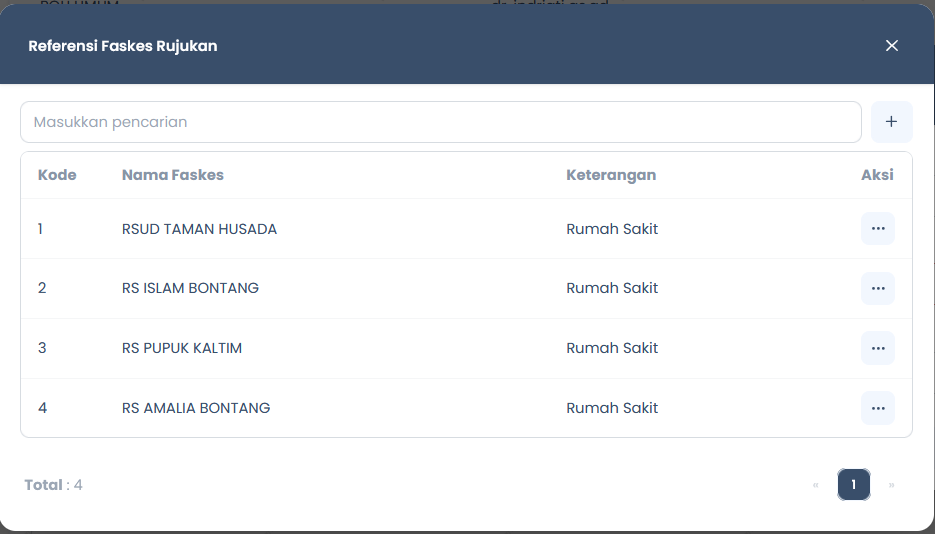
- Ketik nama faskes pada field pencarian
- Pilih faskes dari daftar yang muncul
- Jika faskes tidak ada, klik "+ Tambah Data Faskes"
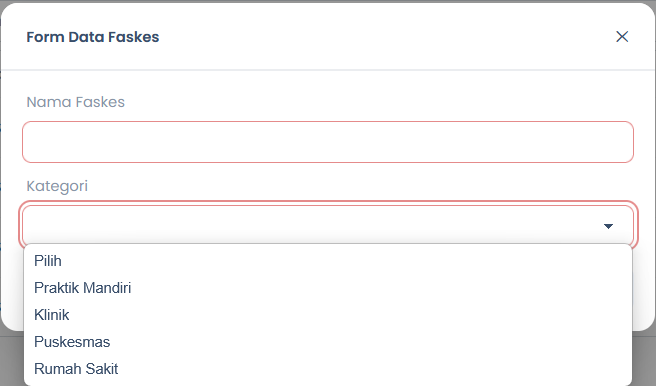
Isi Nomor Rujukan sesuai dengan surat rujukan
Pilih Tanggal Rujukan dari date picker
Pilih Diagnosa Rujukan dari daftar ICD-10:
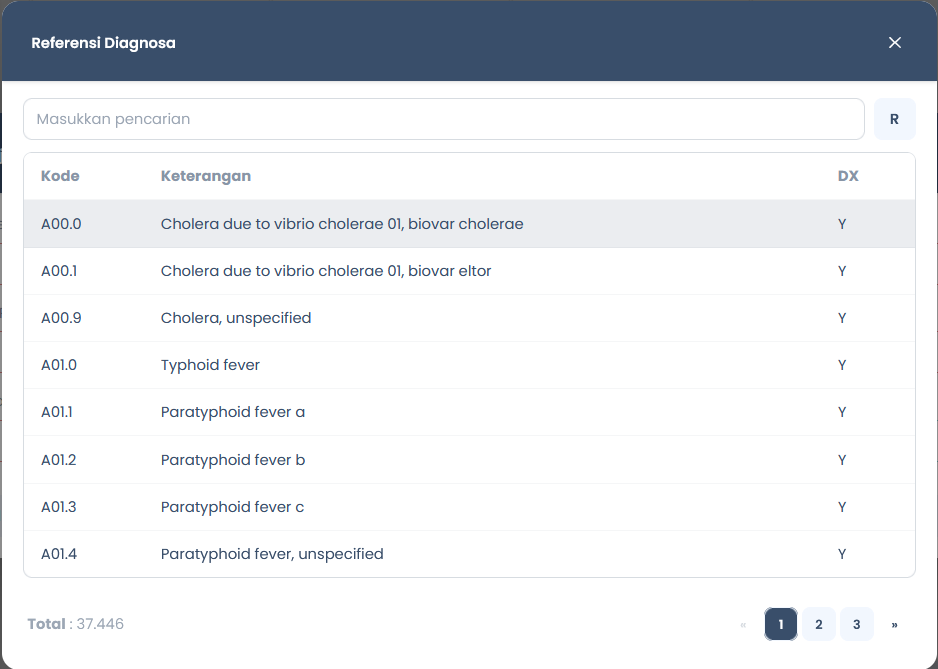
- Ketik nama diagnosa atau kode ICD-10
- Pilih diagnosa yang sesuai
Isi Keterangan (opsional) jika ada informasi tambahan
Klik "Simpan" untuk menyimpan data rujukan
Status Pemeriksaan
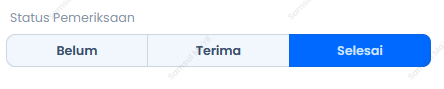
Tombol untuk mengubah status pemeriksaan:
| Status | Badge | Keterangan |
|---|---|---|
| Belum | 🔴 | Pasien belum diperiksa |
| Terima | 🟡 | Pasien sedang dalam pemeriksaan |
| Selesai | 🟢 | Pemeriksaan sudah selesai |
Update Status
Selalu update status pemeriksaan agar sistem antrian berjalan baik.
2. Tab Pemeriksaan
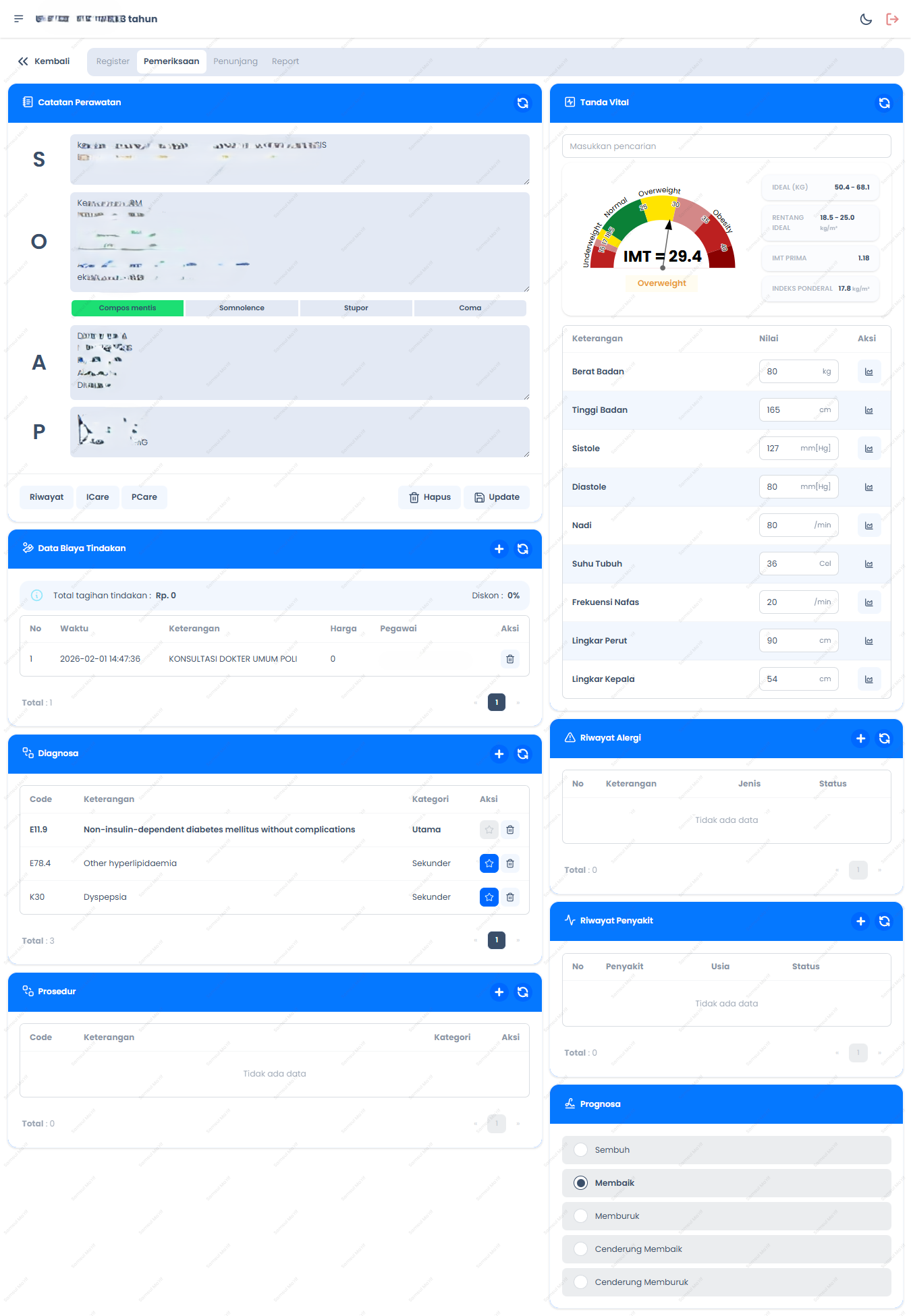
Tab Pemeriksaan adalah inti dari RME dokter, berisi modul untuk mencatat hasil pemeriksaan pasien.
Tanda Vital
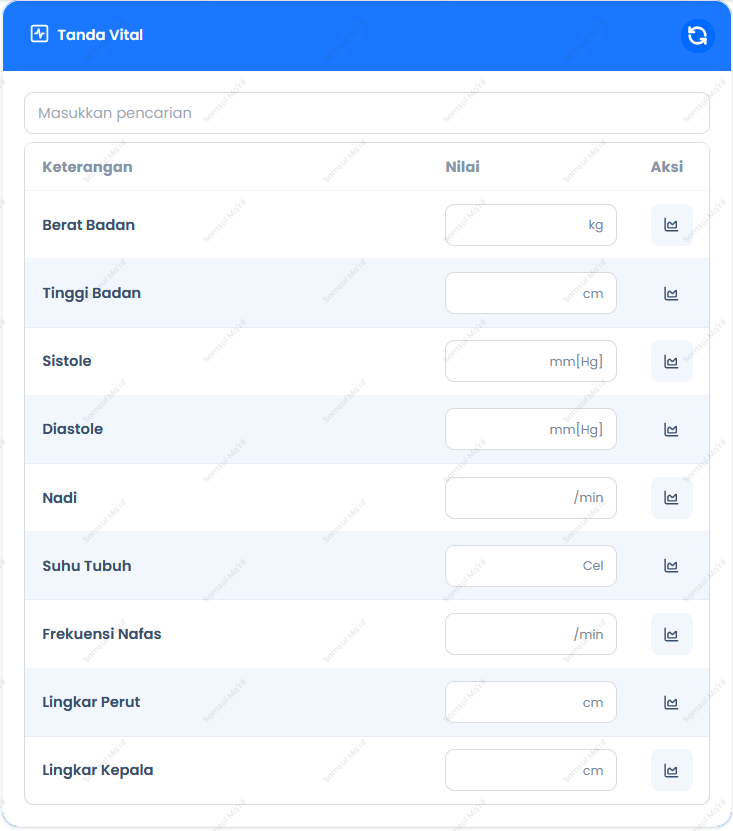
Parameter yang dicatat:
| Parameter | Satuan | Normal Range |
|---|---|---|
| Tekanan Darah | mmHg | 120/80 |
| Nadi | bpm | 60-100 |
| Suhu | °C | 36.5-37.5 |
| Pernapasan | /menit | 12-20 |
| Tinggi Badan | cm | - |
| Berat Badan | kg | - |
| Saturasi O2 | % | 95-100 |
| IMT | kg/m² | 18.5-24.9 (auto) |
Langkah-langkah Mengisi Tanda Vital
- Buka Tab Pemeriksaan dan scroll ke modul Tanda Vital
- Ukur Tekanan Darah pasien:
- Masukkan nilai sistolik (angka atas) dan diastolik (angka bawah)
- Contoh: 120/80 mmHg
- Hitung Nadi selama 1 menit:
- Masukkan nilai dalam bpm (beats per minute)
- Normal: 60-100 bpm
- Ukur Suhu Tubuh:
- Masukkan suhu dalam Celcius
- Normal: 36.5-37.5°C
- Hitung Pernapasan per menit:
- Masukkan nilai frekuensi napas
- Normal: 12-20 kali/menit
- Ukur Tinggi Badan (dalam cm):
- Penting untuk perhitungan dosis pada anak
- Dipakai untuk menghitung IMT
- Timbang Berat Badan (dalam kg):
- Penting untuk perhitungan dosis obat
- Dipakai untuk menghitung IMT
- Ukur Saturasi O2:
- Gunakan oximeter
- Normal: 95-100%
- IMT akan terhitung otomatis setelah tinggi dan berat badan diisi
- Klik "Simpan" untuk menyimpan data tanda vital
Tips Pengukuran
- Untuk pasien dewasa, ukur TD dalam posisi duduk setelah istirahat 5 menit
- Untuk anak, gunakan grafik pertumbuhan sesuai umur
- Catat abnormal values dengan catatan tambahan
Riwayat Alergi
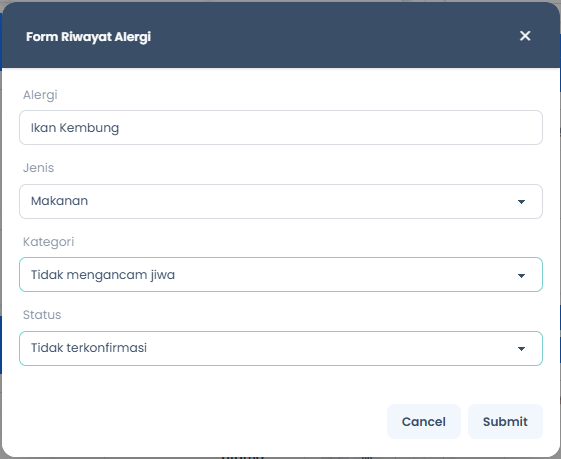
| Field | Type | Wajib | Keterangan |
|---|---|---|---|
| Jenis Alergi | Dropdown | ✅ | Obat/Makanan/Udara/Lainnya |
| Nama Alergen | Text | ✅ | Nama zat penyebab alergi |
| Reaksi | Text | ✅ | Reaksi yang timbul |
| Tingkat Keparahan | Dropdown | ✅ | Ringan/Sedang/Berat |
Langkah-langkah Mencatat Riwayat Alergi
Klik "Tambah Alergi" pada modul Riwayat Alergi
Pilih Jenis Alergi dari dropdown:
- Obat: Alergi terhadap obat-obatan
- Makanan: Alergi terhadap makanan
- Udara/Lingkungan: Alergi debu, serbuk sari, dll
- Lainnya: Alergi jenis lain
Isi Nama Alergen:
- Sebutkan nama obat/makanan/zat yang menyebabkan alergi
- Gunakan nama generik untuk obat (misal: "Amoxicillin")
Jelaskan Reaksi yang muncul:
- Contoh: "Gatal-gatal", "Sesak napas", "Bengkak"
- Cantumkan reaksi serius jika ada: "Anafilaksis"
Pilih Tingkat Keparahan:
- Ringan: Reaksi lokal tanpa gangguan sistemik
- Sedang: Reaksi sistemik ringan
- Berat: Reaksi mengancam jiwa (anafilaksis)
Klik "Simpan" untuk menyimpan data alergi
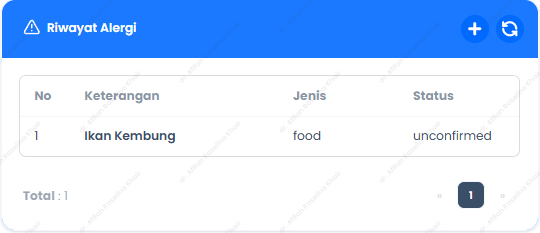
Pentingnya Data Alergi
Sistem akan memberikan warning jika meresepkan obat yang berpotensi menyebabkan alergi.
Catatan Perawatan (SOAP)
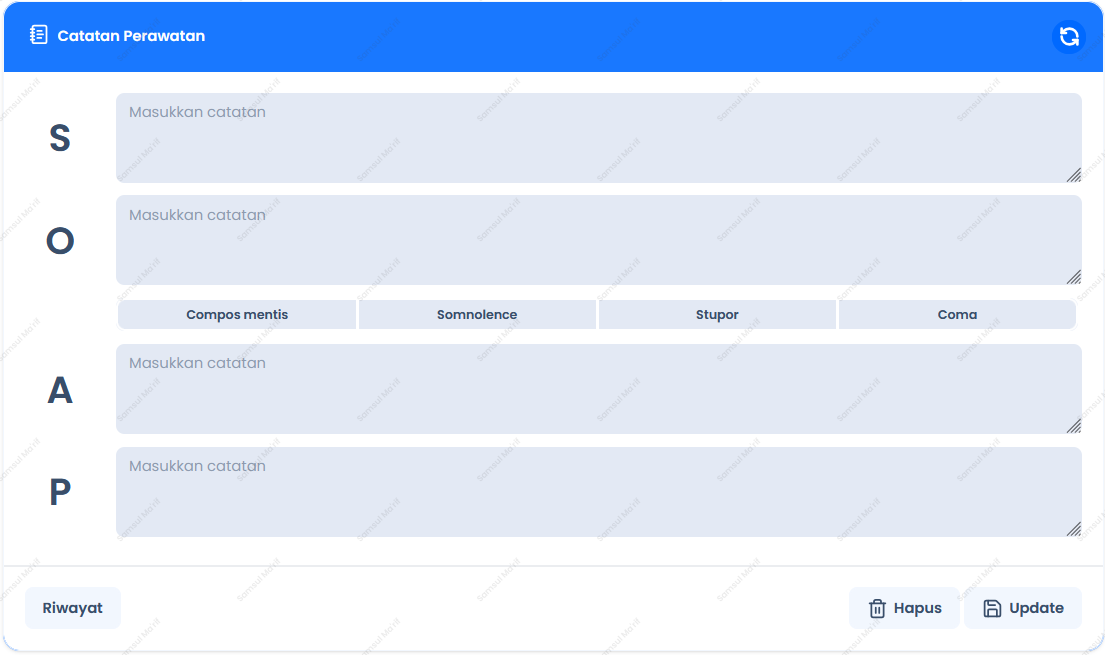
| Komponen | Keterangan | Contoh |
|---|---|---|
| S (Subjective) | Keluhan pasien | "Demam sejak 3 hari" |
| O (Objective) | Hasil pemeriksaan objektif | "TD: 120/80, S: 38.5°C" |
| A (Assessment) | Penilaian/diagnosa | "ISPA" |
| P (Planning) | Rencana tindakan | "Antibiotik, kontrol 3 hari" |
Langkah-langkah Mengisi Catatan Perawatan (SOAP)
Buka Form SOAP di modul Catatan Perawatan
Isi Subjective (S) - Keluhan Pasien:
- Catat keluhan utama pasien dengan kata-kata pasien sendiri
- Cantumkan lamanya keluhan
- Contoh: "Pasien mengeluh demam sejak 3 hari yang lalu, disertai batuk dan pilek"
Isi Objective (O) - Hasil Pemeriksaan Objektif:
- Cantumkan hasil pemeriksaan fisik
- Masukkan data tanda vital yang sudah diukur
- Contoh: "TD: 120/80 mmHg, N: 88 bpm, S: 38.5°C, RR: 20/menit. Auskultasi: ronkhi basah di paru kanan"
Isi Assessment (A) - Penilaian/Diagnosa:
- Berikan kesimpulan medis sementara
- Hubungkan antara S dan O
- Contoh: "Pasien dengan ISPA kemungkinan bakterial"
Isi Planning (P) - Rencana Tindakan:
- Rencana terapi dan tindakan
- Rencana edukasi dan follow-up
- Contoh: 1) Antibiotik: Amoxicillin 500mg 3x1 sehari 2) Antipiretik: Paracetamol 500mg bila perlu 3) Edukasi: Istirahat cukup, minum banyak air 4) Kontrol 3 hari jika tidak membaik
Klik "Simpan" untuk menyimpan catatan SOAP
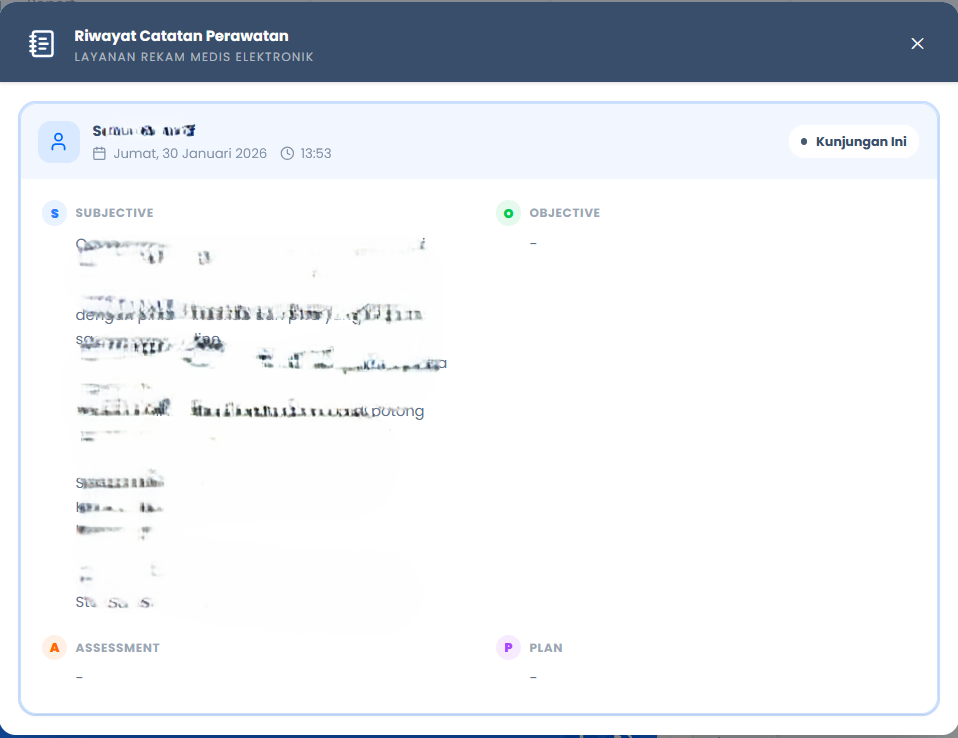
Tips SOAP
- Gunakan bahasa medis yang jelas dan ringkas
- Cantumkan waktu pemeriksaan jika dilakukan berulang
- SOAP dapat di-update berulang kali selama kunjungan
Diagnosa
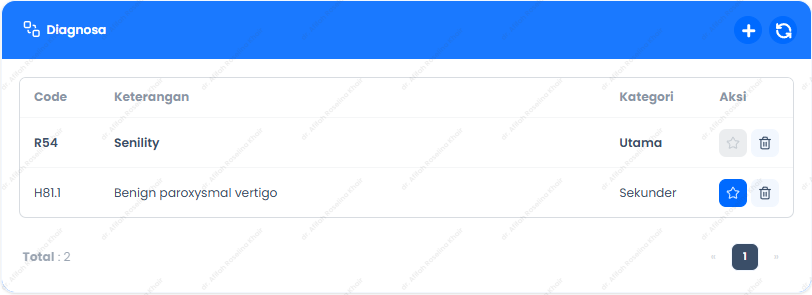
Pencarian diagnosa berdasarkan kode ICD-10.
| Kolom | Keterangan |
|---|---|
| Kode ICD-10 | Kode diagnosa standar WHO |
| Nama Diagnosa | Deskripsi lengkap diagnosa |
| Jenis | Diagnosa Primer/Sekunder |
| Status | Suspect/Confirmed |
Langkah-langkah Menambahkan Diagnosa
Klik "Tambah Diagnosa" pada modul Diagnosa
Cari Diagnosa menggunakan fitur pencarian ICD-10:
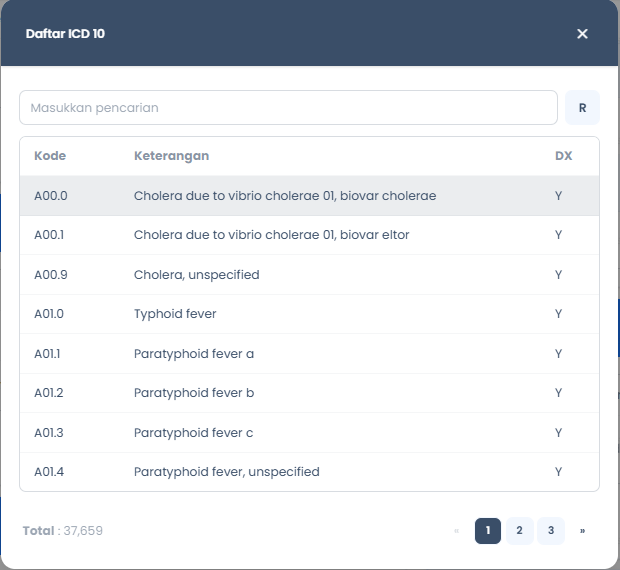
- Ketik nama diagnosa atau kode ICD-10
- Contoh pencarian: "demam" atau "A05"
- Pilih diagnosa dari daftar yang muncul
Tentukan Jenis Diagnosa:
- Diagnosa Primer: Diagnosa utama yang menjadi alasan kunjungan
- Diagnosa Sekunder: Diagnosa tambahan/komplikasi
- Satu kunjungan dapat memiliki 1 diagnosa primer dan beberapa diagnosa sekunder
Tentukan Status Diagnosa:
- Suspect: Diagnosa dugaan, belum dikonfirmasi
- Confirmed: Diagnosa sudah dikonfirmasi
Klik "Simpan" untuk menambahkan diagnosa ke list
Tips Diagnosa
- Gunakan diagnosa primer untuk kondisi yang paling signifikan
- Cantumkan komplikasi sebagai diagnosa sekunder
- Untuk BPJS, pastikan diagnosa sesuai dengan tindakan yang dilakukan
Tindakan & Prosedur
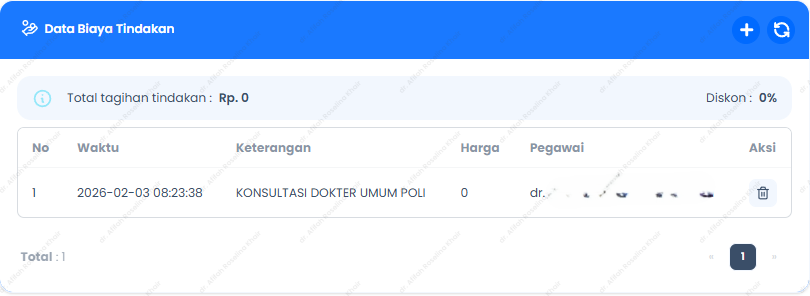
- Tindakan: Untuk billing (ada tarifnya)
- Prosedur: Untuk dokumentasi medis (kode ICD-9)
Langkah-langkah Menambahkan Tindakan
Klik "Tambah Tindakan" pada modul Tindakan
Cari Tindakan menggunakan fitur pencarian:
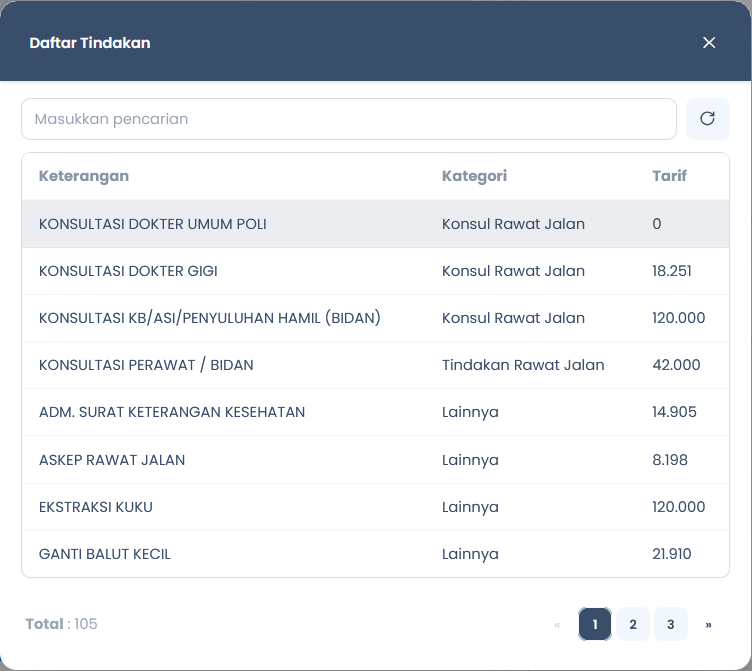
- Ketik nama tindakan
- Contoh: "konsultasi"
- Pilih tindakan dari daftar yang muncul
Sistem akan menampilkan tarif tindakan tersebut
Klik "Simpan" untuk menambahkan tindakan ke list
Tindakan akan masuk ke billing pasien
Langkah-langkah Menambahkan Prosedur
Klik "Tambah Prosedur" pada modul Prosedur
Cari Prosedur menggunakan kode ICD-9-CM:
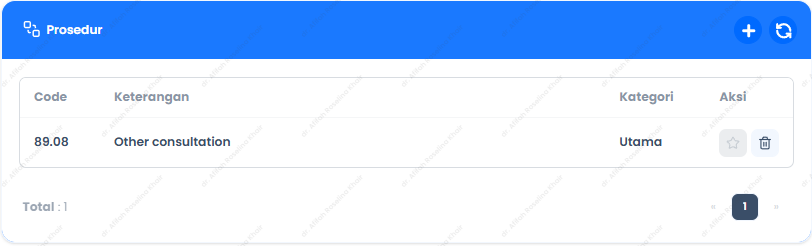
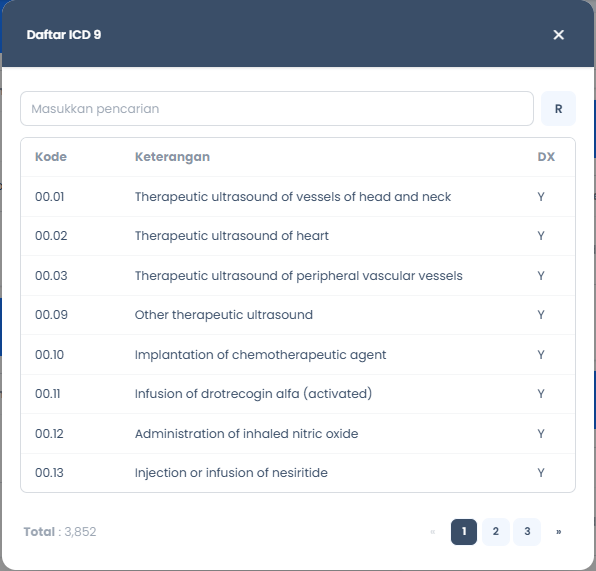
- Ketik nama prosedur atau kode ICD-9-CM
- Contoh: "appendectomy" atau "47.0"
- Pilih prosedur dari daftar yang muncul
Klik "Simpan" untuk menambahkan prosedur ke list
Prosedur akan tercatat untuk dokumentasi medis dan klaim
Tindakan vs Prosedur
- Gunakan Tindakan untuk semua tindakan yang memiliki tarif
- Gunakan Prosedur untuk dokumentasi medis sesuai standar ICD-9-CM
- Satu tindakan medis dapat memiliki keduanya
Prognosa
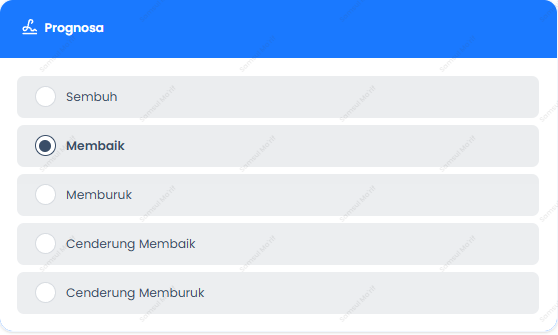
| Prognosa | Keterangan |
|---|---|
| ✅ Baik | Kemungkinan sembuh tinggi |
| 🟡 Dubia ad Bonam | Meragukan cenderung baik |
| 🟠 Dubia ad Malam | Meragukan cenderung buruk |
| ❌ Buruk | Kemungkinan sembuh rendah |
3. Tab Penunjang
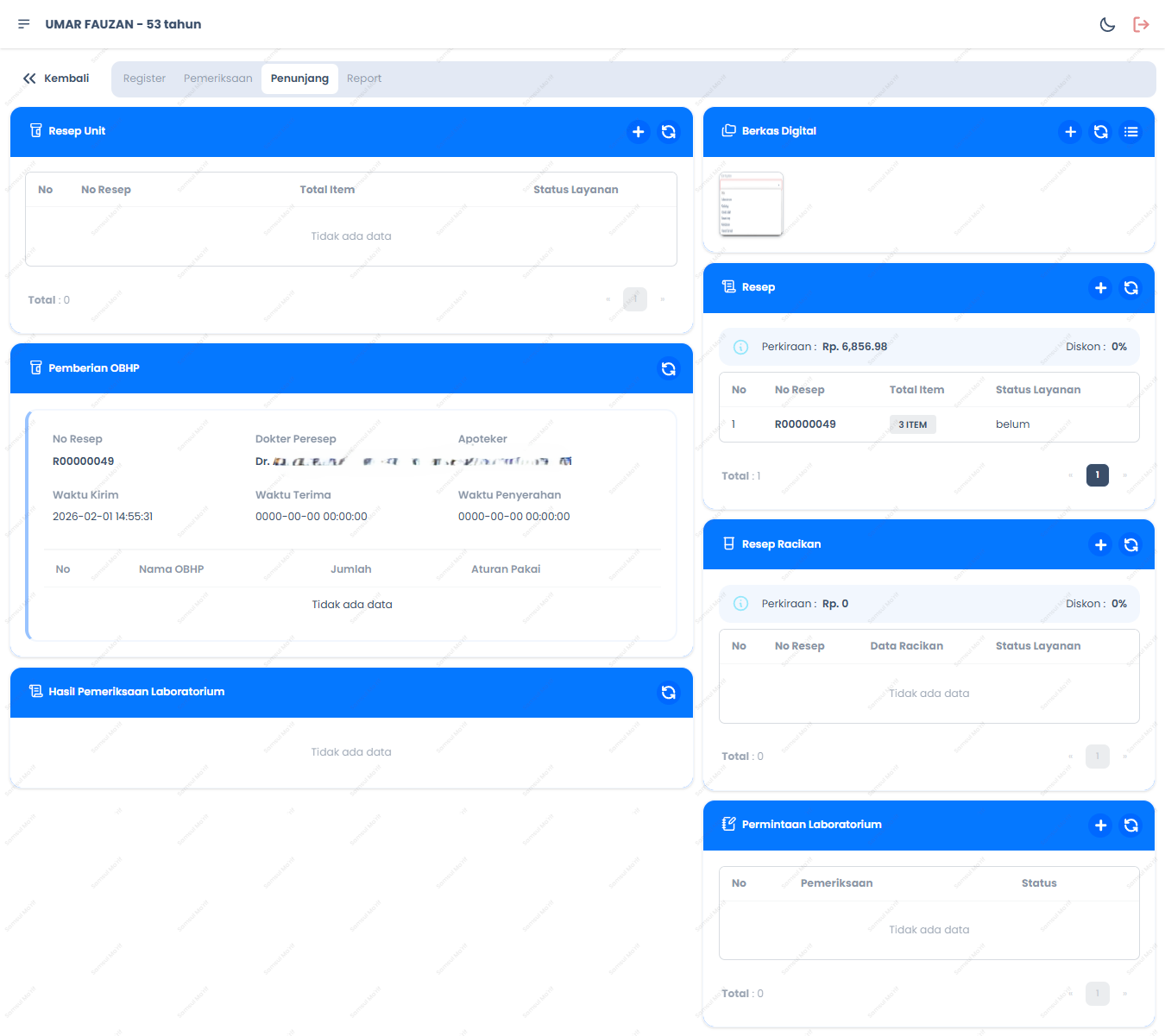
Tab Penunjang berisi modul untuk permintaan penunjang medis dan resep.
Resep Unit
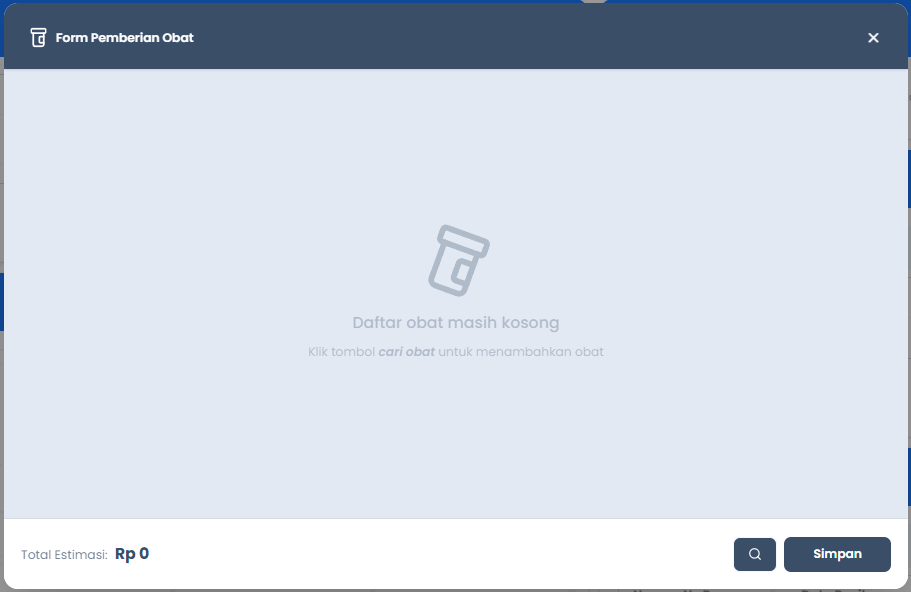
Pemberian obat langsung dari stok poli (emergency/injeksi).
| Field | Type | Wajib | Keterangan |
|---|---|---|---|
| Obat | Autocomplete | ✅ | Pilih dari stok obat di unit |
| Jumlah | Number | ✅ | Jumlah yang diberikan |
| Aturan Pakai | Text | ✅ | Instruksi penggunaan |
Langkah-langkah Membuat Resep Unit
Klik "Tambah Resep Unit" pada modul Resep Unit
Pilih Obat dari stok yang tersedia di unit:
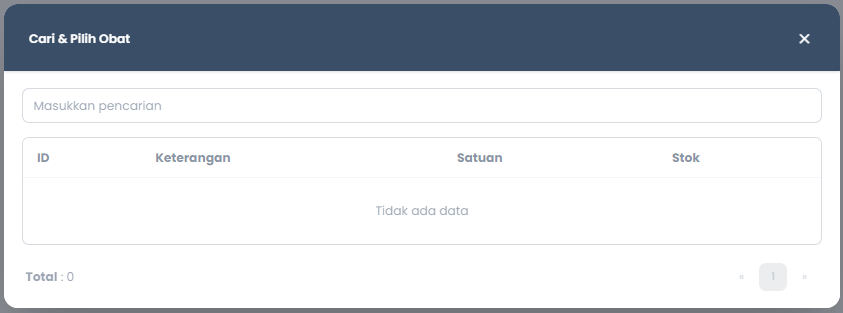
- Ketik nama obat atau kode obat
- Sistem akan menampilkan stok yang tersedia
- Pilih obat yang akan diberikan
Masukkan Jumlah obat yang akan diberikan:
- Pastikan jumlah tidak melebihi stok yang tersedia
- Contoh: 5 tablet, 1 ampul
Isi Aturan Pakai:
- Jelaskan cara penggunaan obat
- Contoh: "Diberikan 1 tablet sekarang", "Injeksi IM 1 ampul"
Klik "Simpan" untuk menyimpan resep unit
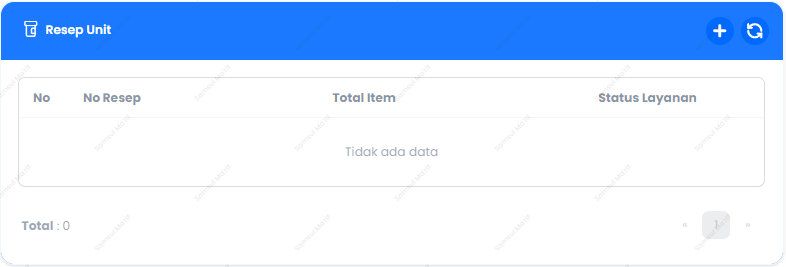
Obat akan diberikan langsung dari stok poli dan dicatat dalam billing
Kapan Menggunakan Resep Unit
- Untuk obat emergency yang harus diberikan segera
- Untuk injeksi yang diberikan di poli
- Untuk obat sampel dari perusahaan
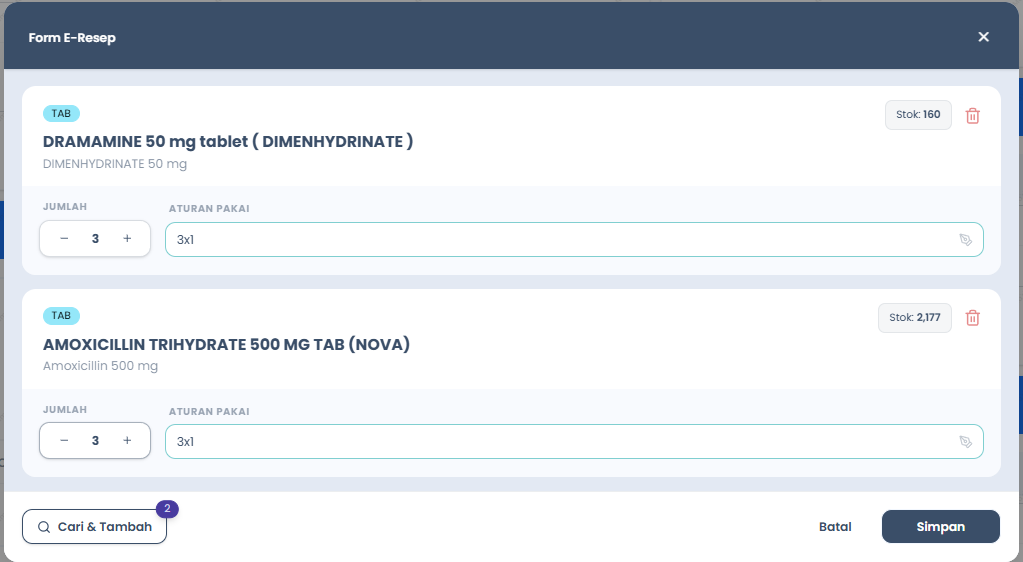
Resep (E-Resep)
Membuat resep obat yang diambil di apotek.
| Field | Type | Wajib | Keterangan |
|---|---|---|---|
| Nama Obat | Autocomplete | ✅ | Pilih dari daftar obat |
| Jumlah | Number | ✅ | Jumlah yang diresepkan |
| Aturan Pakai | Text | ✅ | Misal: 3x1 sehari |
| Waktu Konsumsi | Dropdown | ✅ | Sebelum/Sesudah makan |
Langkah-langkah Membuat E-Resep
Klik "Buat Resep Baru" pada modul Resep
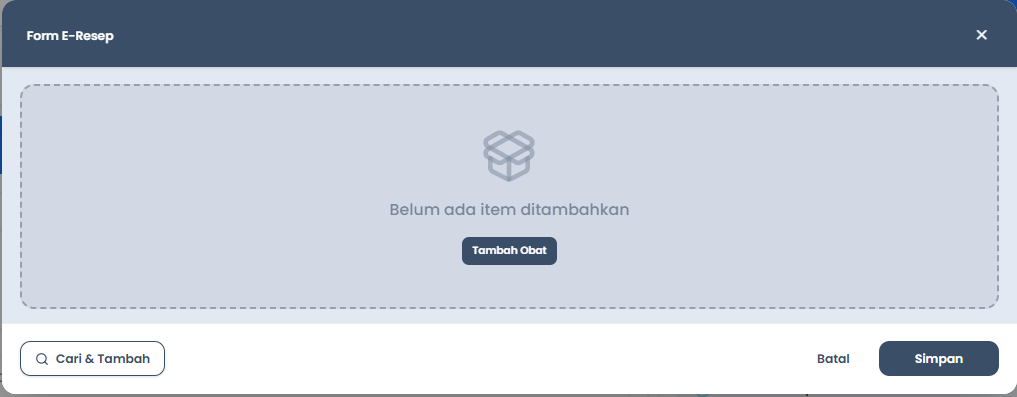
Pilih Obat dari daftar obat:
- Ketik nama obat generik/brand atau kode obat
- Sistem akan menampilkan harga dan stok
- Pilih obat yang akan diresepkan
Masukkan Jumlah obat:
- Sesuai dengan kebutuhan pasien
- Pertimbangkan lama terapi
- Contoh: 30 tablet (untuk 10 hari, 3x sehari)
Isi Aturan Pakai:
- Gunakan format standar
- Contoh: "3x1 sehari" (3 kali sehari, 1 tablet)
- Contoh: "2x1/2 tablet" (2 kali sehari, setengah tablet)
Pilih Waktu Konsumsi:
- Sebelum Makan: Obat sebaiknya diminum sebelum makan
- Sesudah Makan: Obat sebaiknya diminum sesudah makan
- Bersama Makan: Obat diminum bersamaan dengan makan
Klik "Tambah" untuk memasukkan obat ke list resep
Ulangi langkah 2-6 untuk menambah obat lain jika diperlukan
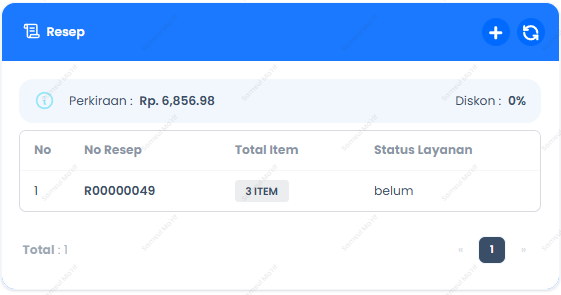
Klik "Submit Resep" untuk mengirim resep ke apotek
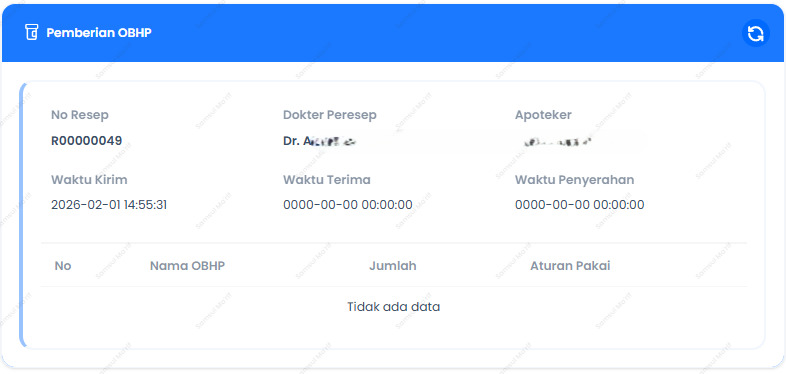
Pasien dapat mengambil obat di apotek dengan menunjukkan nomor resep
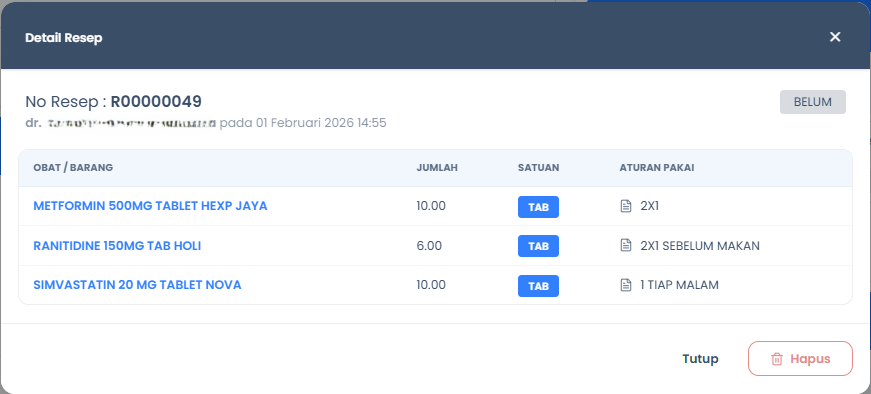
Cek Kontraindikasi
- Selalu cek riwayat alergi pasien sebelum meresepkan
- Perhatikan kontraindikasi dan interaksi obat
- Sistem akan memberikan warning jika ada potensi alergi
Resep Racikan
Membuat resep obat racikan (kombinasi obat).
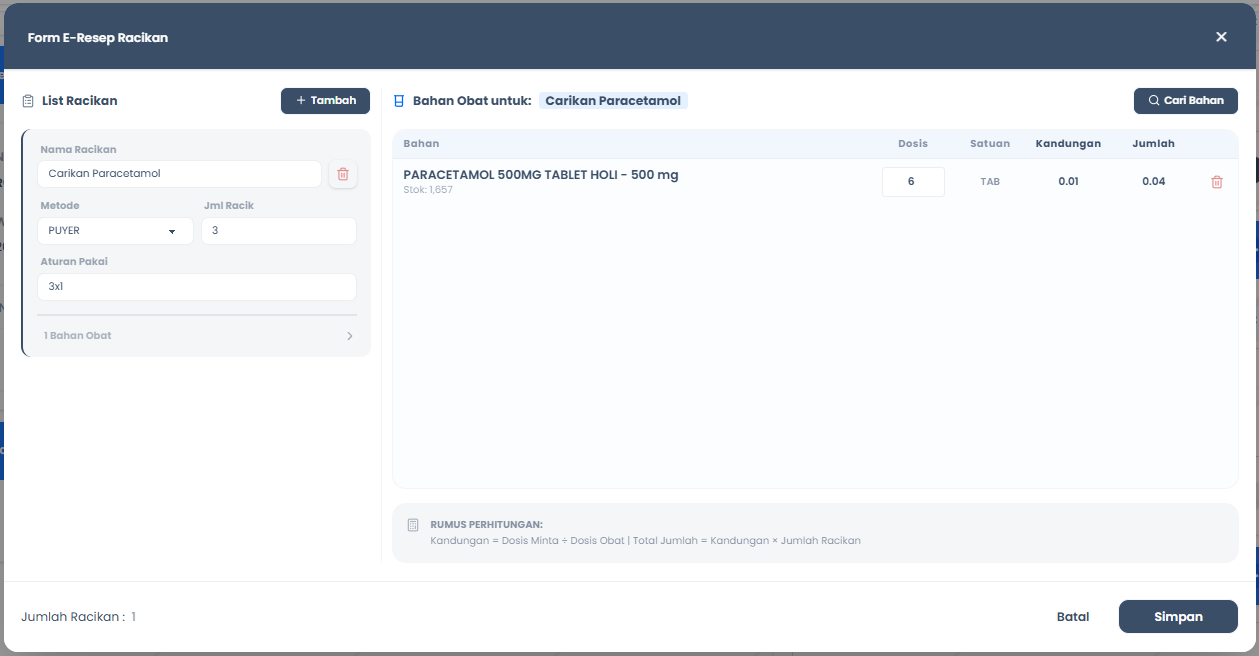
| Field | Type | Wajib | Keterangan |
|---|---|---|---|
| Nama Racikan | Text | ✅ | Nama untuk racikan |
| Jumlah | Number | ✅ | Jumlah racikan |
| Bahan Obat | Multiple | ✅ | Daftar bahan dan dosis |
| Aturan Pakai | Text | ✅ | Instruksi penggunaan |
Langkah-langkah Membuat Resep Racikan
Klik "Buat Racikan Baru" pada modul Resep Racikan
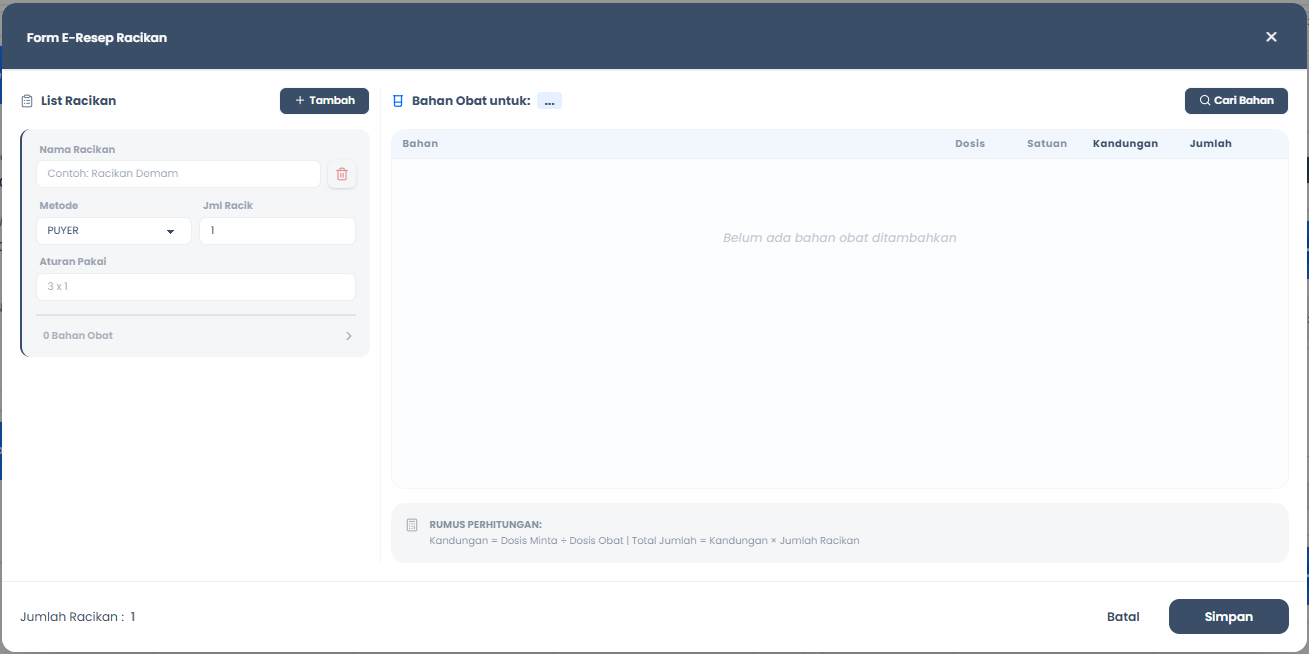
Isi Nama Racikan:
- Beri nama yang deskriptif untuk racikan
- Contoh: "Salep Kulit", "Sirup Batuk", "Kompres"
Tentukan Jumlah Racikan:
- Berapa kali racikan akan dibagi
- Contoh: 3 (untuk 3 hari pemakaian)
Tambahkan Bahan Obat:
Klik "Tambah Bahan"
Pilih obat dari daftar:
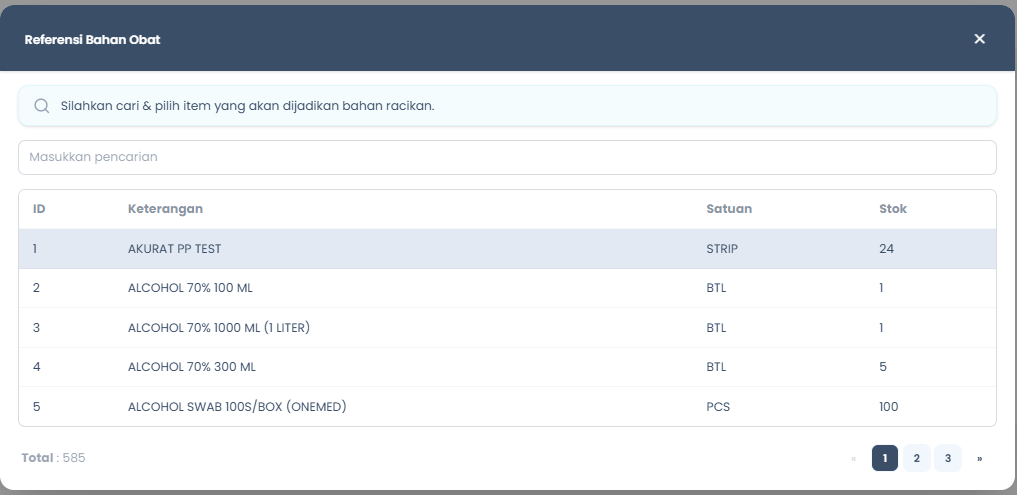
Ketik nama obat dan pilih dari daftar
Masukkan dosis per racikan
Contoh: Paracetamol 500mg, Amoxicillin 250mg
Ulangi langkah 4 untuk semua bahan yang diperlukan
Isi Aturan Pakai:
- Jelaskan cara pemakaian racikan
- Contoh: "Oleskan 2x sehari", "Minum 3x sehari 1 sendok"
Klik "Simpan" untuk menyimpan resep racikan
Tips Racikan
- Racikan cocok untuk kombinasi obat yang sering digunakan bersama
- Pastikan dosis setiap bahan aman untuk pasien
- Jelaskan dengan jelas cara pemakaian ke pasien
Permintaan Laboratorium
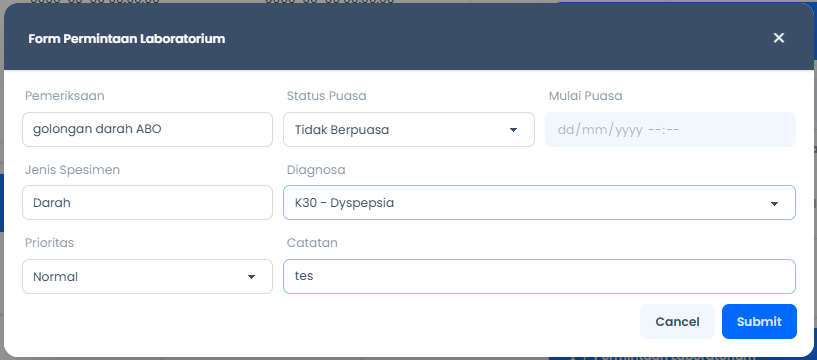
| Field | Type | Wajib | Keterangan |
|---|---|---|---|
| Jenis Pemeriksaan | Multiple | ✅ | Pilih pemeriksaan |
| Spesimen | Dropdown | ✅ | Darah/Urin/Feses |
| Catatan Klinis | Textarea | ✅ | Info klinis |
| Prioritas | Dropdown | ✅ | Normal/Urgent/CITO |
Prioritas Pemeriksaan:
- Normal: Hasil dalam 24 jam
- Urgent: Hasil dalam 4-6 jam
- CITO: Hasil segera (< 1 jam)
Langkah-langkah Membuat Permintaan Laboratorium
Klik "Tambah Permintaan Lab" pada modul Permintaan Laboratorium
Pilih Jenis Pemeriksaan:
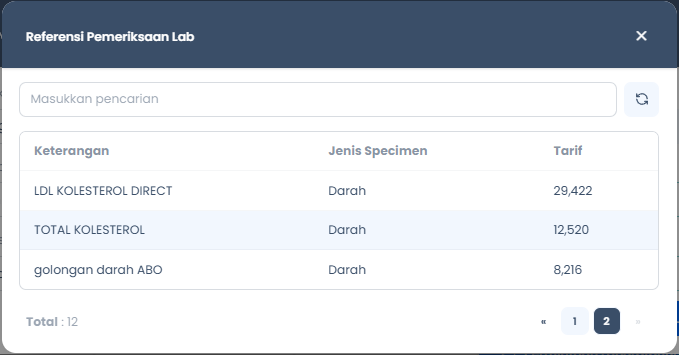
- Ketik nama pemeriksaan atau kode lab
- Contoh: "Hemoglobin", "Lengkap", "Gula Darah"
- Pilih pemeriksaan dari daftar yang muncul
- Dapat memilih multiple pemeriksaan sekaligus
Pilih Jenis Spesimen:
- Darah: Untuk pemeriksaan hematology, kimia klinik, dll
- Urin: Untuk urinalisis, kultur urine, dll
- Feses: Untuk pemeriksaan tinja
- Lainnya: Spesimen lain sesuai kebutuhan
Isi Catatan Klinis:
- Jelaskan indikasi pemeriksaan
- Contoh: "Demam 5 hari, dicurigai demam tifoid"
- Contoh: "Evaluasi terapi diabetes"
Pilih Prioritas Pemeriksaan:
- Normal: Untuk pemeriksaan rutin
- Urgent: Untuk pasien yang memerlukan hasil cepat
- CITO: Untuk emergency, hasil harus segera
Klik "Simpan" untuk mengirim permintaan ke lab
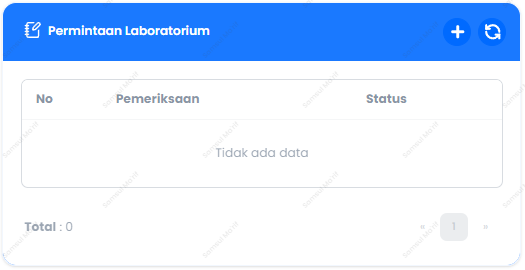
Pasien dapat ke lab untuk pengambilan spesimen
Hasil pemeriksaan akan muncul di modul Hasil Pemeriksaan Lab:

Tips Permintaan Lab
- Pilih pemeriksaan yang benar-benar diperlukan untuk efisiensi biaya
- Cantumkan catatan klinis yang jelas untuk membantu analis lab
- Gunakan prioritas CITO hanya untuk kasus emergency
Berkas Digital
Upload berkas digital pasien (rontgen, scan dokumen, dll).
Format yang didukung:
- 📄 PDF - Dokumen
- 🖼️ JPG/PNG - Gambar
- 📊 DICOM - Hasil radiologi
Langkah-langkah Upload Berkas Digital
Klik "Tambah Berkas" pada modul Berkas Digital
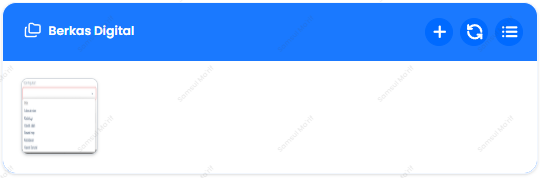
Klik tombol "Choose File" atau drag & drop file
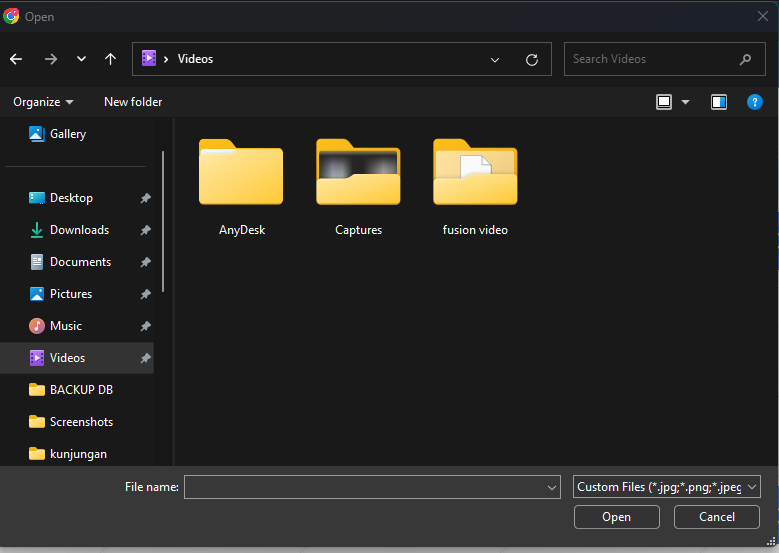
Pilih file dari komputer:
- Buka file explorer
- Pilih file yang akan diupload
- Klik "Open"
Isi Keterangan Berkas (opsional):
- Jelaskan isi berkas
- Contoh: "Rontgen thorax PA", "Hasil Lab RS Sebelah"
Klik "Upload" untuk mengunggah berkas
Berkas akan muncul di daftar berkas digital:
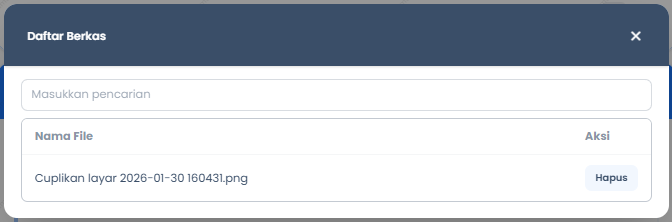
Berkas dapat dilihat kapan saja di kunjungan selanjutnya
Tips Upload Berkas
- Kompres file PDF besar sebelum upload agar lebih cepat
- Beri nama file yang deskriptif untuk memudahkan pencarian
- Pastikan file tidak mengandung data sensitif pasien lain
- Gunakan format standar (PDF, JPG) untuk kompatibilitas terbaik
4. Tab Report
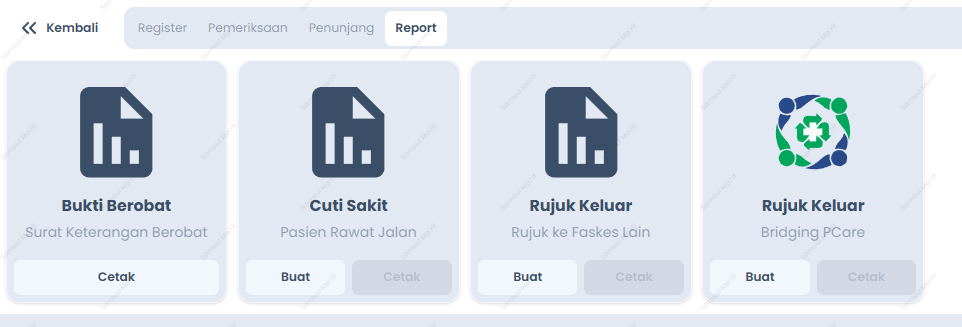
Tab Report berisi modul untuk membuat laporan dan surat medis.
Bukti Berobat
Cetak bukti berobat untuk klaim asuransi/reimbursement.
Informasi yang tercetak:
- Data pasien lengkap
- Tanggal kunjungan
- Diagnosa dan tindakan
- Rincian biaya
Langkah-langkah Mencetak Bukti Berobat
Buka Tab Report dan scroll ke modul Bukti Berobat
Klik "Cetak Bukti Berobat"
Sistem akan menampilkan preview bukti berobat
Review informasi yang akan dicetak:
- Pastikan diagnosa sudah benar
- Cek tindakan yang sudah dilakukan
- Verifikasi rincian biaya
Klik "Cetak" untuk mencetak:
- Pilih printer (jika ada)
- Atur jumlah copy
- Klik "OK" untuk memproses
Bukti berobat siap digunakan untuk klaim
Tips Bukti Berobat
- Pastikan semua tindakan sudah tercatat sebelum mencetak
- Bukti berobat juga dapat didownload sebagai PDF
- Simpan copy digital untuk backup
Surat Sakit
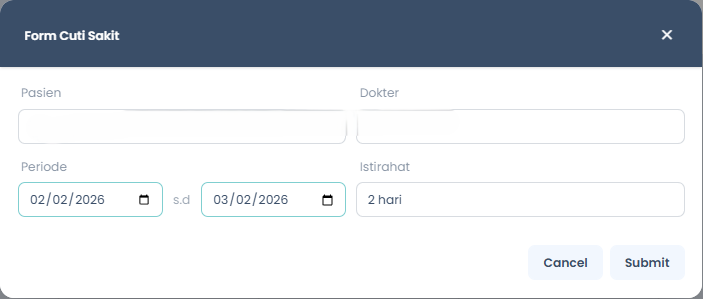
| Field | Keterangan |
|---|---|
| Data Pasien | Nama |
| Diagnosa | Diagnosa medis |
| Lama Istirahat | Dari - sampai tanggal |
| Keterangan | Catatan tambahan |
Langkah-langkah Membuat Surat Sakit
Klik "Buat Surat Sakit" pada modul Surat Sakit
Nama Pasien akan terisi otomatis
Pilih Diagnosa yang menjadi alasan cuti:
- Pilih dari diagnosa yang sudah dibuat
- Pastikan diagnosa mendukung kebutuhan istirahat
Tentukan Lama Istirahat:
- Pilih tanggal mulai istirahat
- Pilih tanggal selesai istirahat
- Sistem akan menghitung total hari istirahat
- Pastikan lama istirahat sesuai kondisi medis
Klik "Simpan & Cetak" untuk membuat dan mencetak surat
Surat akan siap dicetak dengan:
- Kop surat rumah sakit
- Data pasien lengkap
- Diagnosa medis
- Lama istirahat
- Tanda tangan dokter
Surat Keterangan Sakit
Surat keterangan sakit adalah dokumen legal. Pastikan diagnosa dan lama istirahat sesuai kondisi medis.
Rujuk Keluar
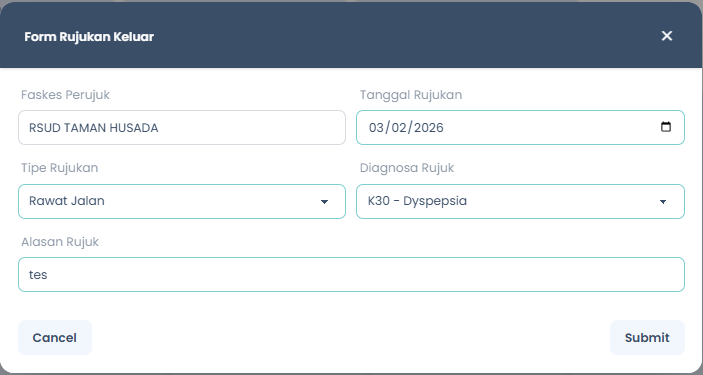
Membuat surat rujukan ke faskes lain.
Indikasi Rujukan:
- 🏥 Keterbatasan fasilitas
- 👨⚕️ Perlu konsultasi spesialis
- 🔬 Pemeriksaan penunjang tidak tersedia
- 💊 Terapi khusus tidak tersedia
Langkah-langkah Membuat Surat Rujukan Keluar
Klik "Buat Rujukan Keluar" pada modul Rujuk Keluar
Data Pasien akan terisi otomatis
Pilih Faskes Tujuan:
- Ketik nama faskes/rumah sakit tujuan
- Pilih dari daftar faskes yang muncul
- Pastikan faskes tujuan sesuai dengan kebutuhan medis
Pilih Diagnosa yang menjadi alasan rujukan:
- Pilih dari diagnosa yang sudah dibuat
- Diagnosa primer biasanya menjadi alasan utama rujukan
Isi Keterangan Rujukan:
- Jelaskan alasan rujukan
- Sebutkan tindakan yang sudah dilakukan
- Cantumkan yang diharapkan dari faskes tujuan
- Contoh: "Pasien dengan fracture tibia fibula, memerlukan operasi ORIF"
Klik "Simpan & Cetak" untuk membuat dan mencetak surat rujukan
Surat rujukan akan berisi:
- Data pasien lengkap
- Faskes asal dan tujuan
- Diagnosa dan alasan rujukan
- Rangkuman pemeriksaan dan tindakan
- Tanda tangan dokter
Tips Rujukan
- Diskusikan dengan pasien mengenai faskes tujuan
- Pastikan kontak faskes tujuan tersedia
- Berikan copy surat rujukan kepada pasien
Rujuk Keluar PCare
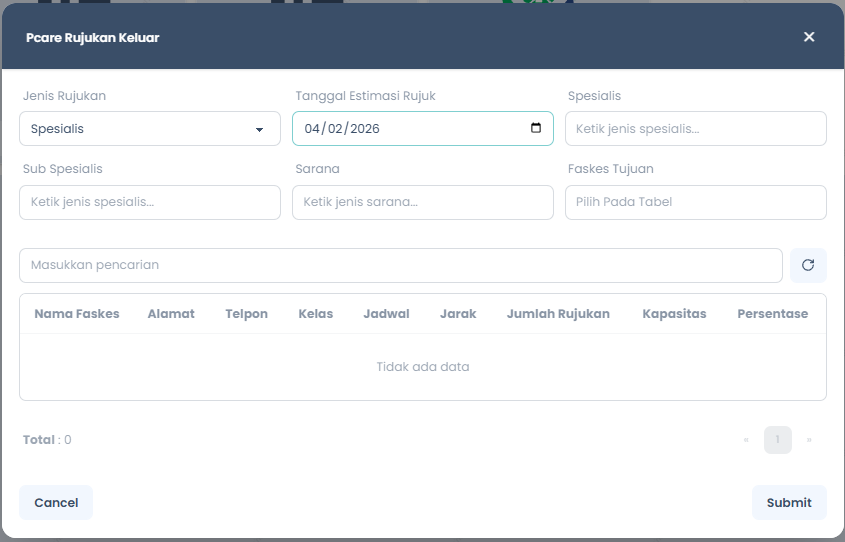
Rujukan terintegrasi dengan sistem PCare BPJS.
Integrasi PCare
Data rujukan dikirim langsung ke PCare BPJS real-time. Pastikan koneksi stabil.
Langkah-langkah Membuat Rujukan Keluar PCare
- Klik "Buat Rujukan PCare" pada modul Rujuk Keluar PCare
- Pilih Jenis Rujukan - Pilih jenis rujukan
- Pilih Estimasi Tanggal Rujuk - Pilih estimasi tanggal rujukan
- Pilih Spesialis - Pilih spesialis yang dituju
- Pilih Sub Spesialis - Pilih subspesialis yang dituju
- Pilih Sarana - Pilih sarana yang digunakan
- Pilih Faskes Tujuan pada tabel list faskes
- Klik "Submit" untuk membuat rujukan
Tips Rujukan PCare
- Pastikan data BPJS pasien valid dan aktif
- Cek koneksi internet sebelum mengirim rujukan
- Simpan nomor rujukan untuk tracking di aplikasi JKN/PCare
- Rujukan PCare biasanya berlaku untuk sekali kunjungan
Alur Kerja RME
mermaid
graph TD
A["Pilih Pasien"] --> B["Ubah Status: Terima"]
B --> C["Tab Register"]
C --> D["Tab Pemeriksaan"]
D --> E["Tab Penunjang"]
E --> F["Tab Report"]
F --> G["Ubah Status: Selesai"]
Langkah-langkah
- Pilih Pasien dari daftar kunjungan
- Ubah Status: Terima untuk mulai pemeriksaan
- Tab Register - Verifikasi data pasien
- Tab Pemeriksaan - Catat SOAP, vital signs, diagnosa
- Tab Penunjang - Buat resep, order lab
- Tab Report - Cetak surat jika perlu
- Ubah Status: Selesai - Pasien ke kasir
Best Practices
✅ DO's:
- Catat semua keluhan pasien lengkap
- Gunakan terminologi medis standar
- Cek riwayat alergi sebelum meresepkan
- Update status pemeriksaan real-time
- Dokumentasikan semua tindakan
❌ DON'Ts:
- Menggunakan singkatan tidak standar
- Meninggalkan field penting kosong
- Meresepkan obat tanpa cek alergi
- Lupa update status pemeriksaan
- Mengubah data setelah selesai tanpa alasan
Troubleshooting
Data pasien tidak muncul di daftar kunjungan
Penyebab:
- Pasien belum didaftaran
- Filter tanggal/unit tidak sesuai
- Cache browser belum refresh
Solusi:
- Cek apakah pasien sudah didaftarkan
- Pastikan filter tanggal pada hari ini
- Refresh halaman (F5)
- Clear browser cache jika masih tidak muncul
Tidak bisa menyimpan data pemeriksaan
Penyebab:
- Field wajib belum terisi
- Koneksi internet / jaringan terputus
- Session timeout
Solusi:
- Pastikan semua field wajib (*) sudah terisi
- Check koneksi internet / jaringan
- Login ulang jika session timeout
- Baca error message dengan teliti
Diagnosa ICD-10 tidak ditemukan
Penyebab:
- Kata kunci pencarian tidak tepat
- Diagnosa belum ada di master data
- Refresh Referensi Diagnosa belum dilakukan
Solusi:
- Gunakan kata kunci yang lebih umum
- Coba cari dengan kode ICD-10
- Hubungi admin untuk menambah diagnosa baru
Resep tidak muncul di apotek
Penyebab:
- Resep belum di-submit
- Status pemeriksaan belum "Selesai"
Solusi:
- Pastikan sudah klik Submit pada resep
- Verify status pemeriksaan sudah "Selesai"
- Koordinasi dengan petugas apotek
FAQ
Q: Apakah data RME dapat diubah setelah status "Selesai"?
A: Ya, dengan catatan perubahan tercatat dalam audit trail. Untuk perubahan signifikan, perlu approval supervisor.
Q: Apakah wajib mengisi semua field di RME?
A: Field bertanda bintang (*) wajib diisi. Field lain opsional namun disarankan diisi lengkap.
Q: Bagaimana jika lupa mengubah status pemeriksaan?
A: Status dapat diubah kapan saja selama hari yang sama. Sebaiknya update status secara real-time.
Q: Apakah data RME tersinkronisasi dengan Satu Sehat?
A: Ya, data encounter, observation, dan medication otomatis tersinkronisasi dengan Satu Sehat.