
Mode tampilan
Setting Gudang Farmasi
Sub modul Setting digunakan untuk melakukan konfigurasi parameter operasional, pengelolaan depo farmasi penunjang, serta kategori pencatatan logistik khusus instalasi Gudang Farmasi.
Halaman ini terbagi menjadi 3 sub-halaman/sub-tab utama:
- Depo Farmasi (Manajemen Depo Pelayanan)
- Kategori Stok Keluar (Kategori Pengeluaran Non-Penjualan)
- Kategori Penyesuaian (Kategori Adjustment Stock Opname)
🏢 1. Depo Farmasi
Sub-tab Depo Farmasi digunakan untuk mengelola daftar depo satelit farmasi yang berhak menerima pasokan obat dari Gudang Farmasi Utama.
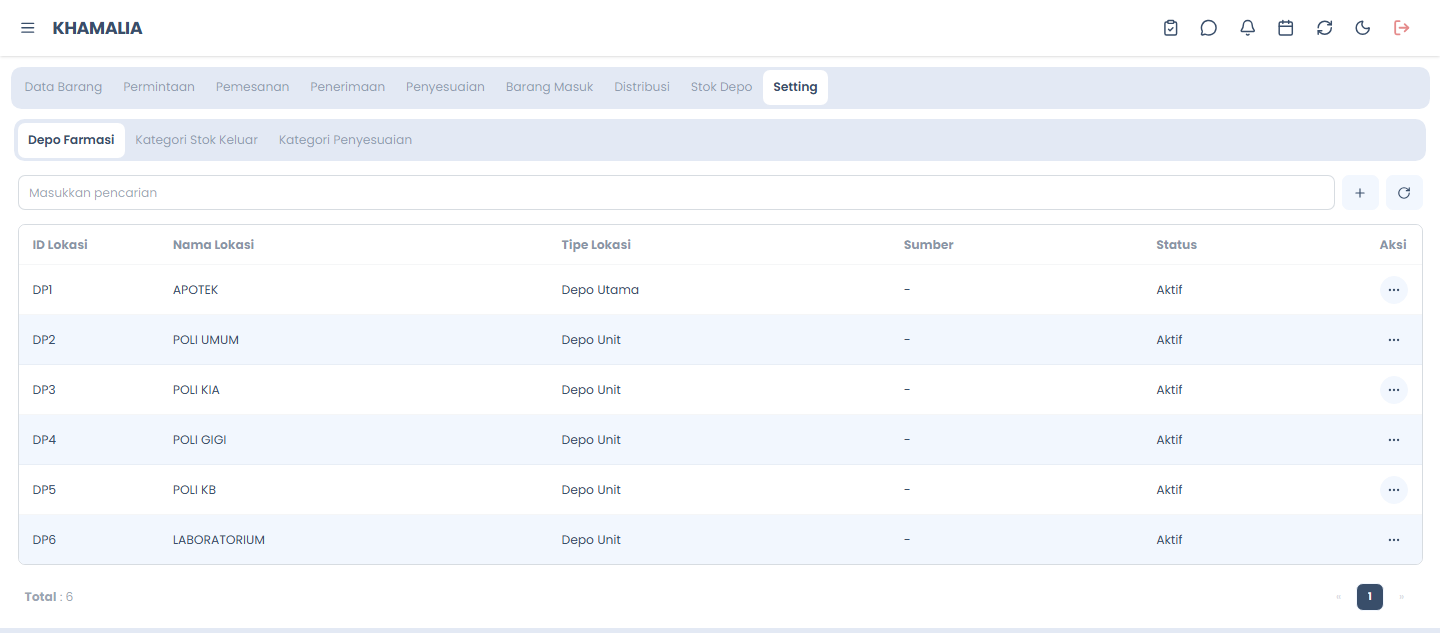
A. Melihat Daftar Depo Farmasi
- Masuk ke menu Gudang Farmasi > tab Setting.
- Klik sub-tab Depo Farmasi.
- Sistem akan menyajikan tabel daftar depo yang aktif lengkap dengan nama depo dan deskripsi lokasinya.
B. Menambah Depo Farmasi Baru
- Klik tombol ➕ Tambah Depo di pojok kanan atas sub-tab.
- Pada form pop-up modal, isi parameter berikut:
- Nama Depo: (Contoh: "Depo IGD", "Depo Rawat Inap")
- Deskripsi: Penjelasan lokasi fisik depo.
- Klik tombol Submit. Depo baru akan masuk ke tabel.
C. Mengubah (Edit) Depo Farmasi
- Temukan depo yang ingin diubah pada tabel.
- Klik ikon ⋮ (titik tiga) pada kolom Aksi, lalu pilih Edit.
- Perbarui informasi nama depo atau deskripsi.
- Klik Submit untuk menyimpan perubahan.
D. Menghapus Depo Farmasi
- Klik ikon ⋮ pada kolom Aksi depo yang ditargetkan, pilih Hapus.
- Konfirmasi penghapusan pada dialog konfirmasi.
Dampak Penghapusan Depo
Depo yang sudah memiliki riwayat mutasi stok obat tidak disarankan untuk dihapus karena akan merusak konsistensi data riwayat pengiriman barang. Sebaiknya ubah nama menjadi nonaktif jika tidak digunakan lagi.
📦 2. Kategori Stok Keluar
Sub-tab Kategori Stok Keluar mengonfigurasi alasan atau klasifikasi pengeluaran barang non-transaksi (sales).
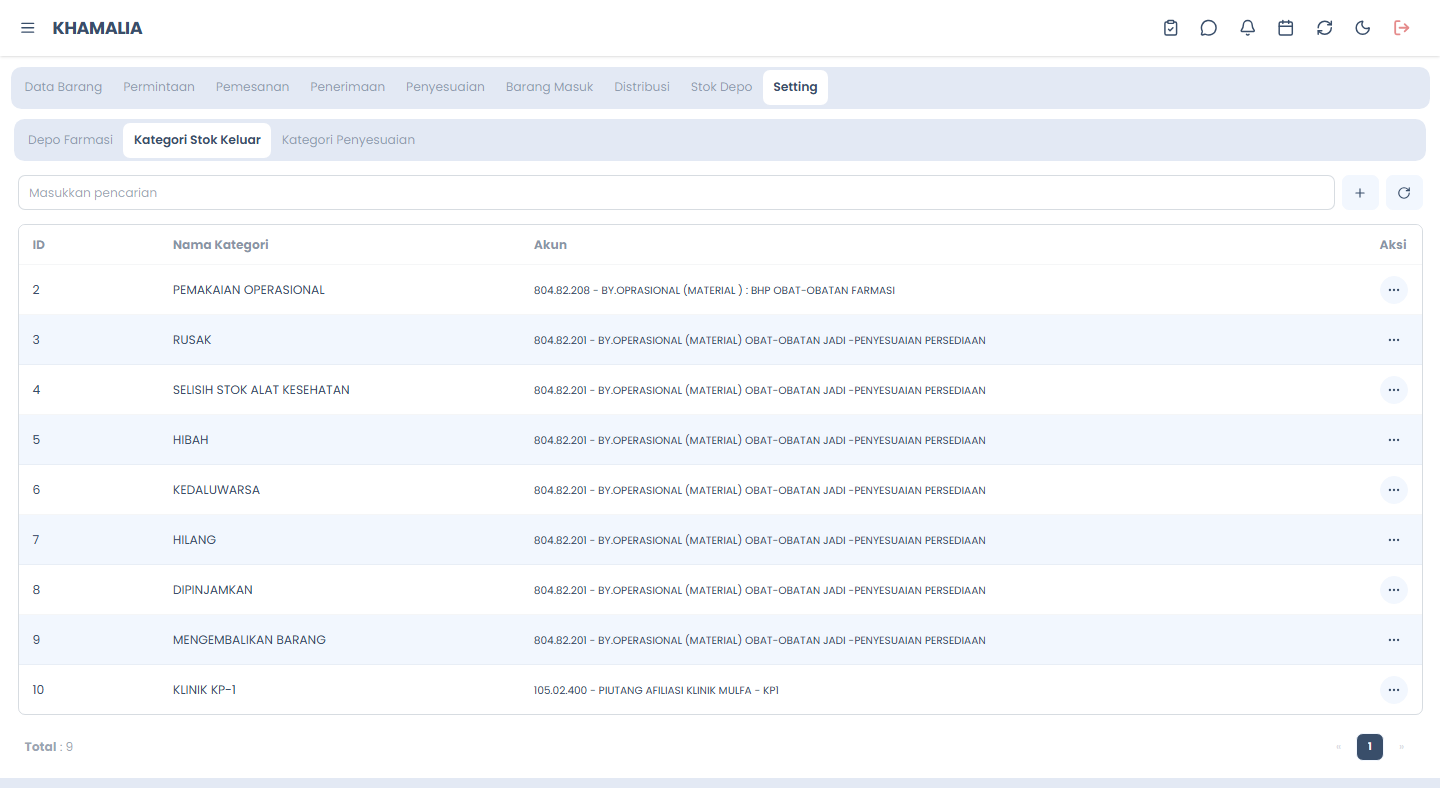
A. Melihat Kategori Stok Keluar
- Klik sub-tab Kategori Stok Keluar pada halaman Setting.
- Anda akan melihat tabel klasifikasi yang sudah terdaftar (contoh bawaan: "Expired", "Rusak", "Hilang").
B. Menambah Kategori Baru
- Klik tombol ➕ Tambah Kategori.
- Masukkan Nama Kategori (contoh: "Donasi Sosial", "Uji Klinis").
- Isi Keterangan tambahan.
- Klik Submit.
C. Mengubah dan Menghapus Kategori
- Ubah: Klik Aksi > Edit, sesuaikan nama kategori, dan simpan.
- Hapus: Klik Aksi > Hapus. Kategori bawaan sistem (Expired & Rusak) tidak dapat dihapus karena terikat sistem audit log otomatis.
🔄 3. Kategori Penyesuaian
Sub-tab Kategori Penyesuaian digunakan untuk klasifikasi alasan perubahan stok ketika dilakukan Stock Opname (Penyesuaian Stok).
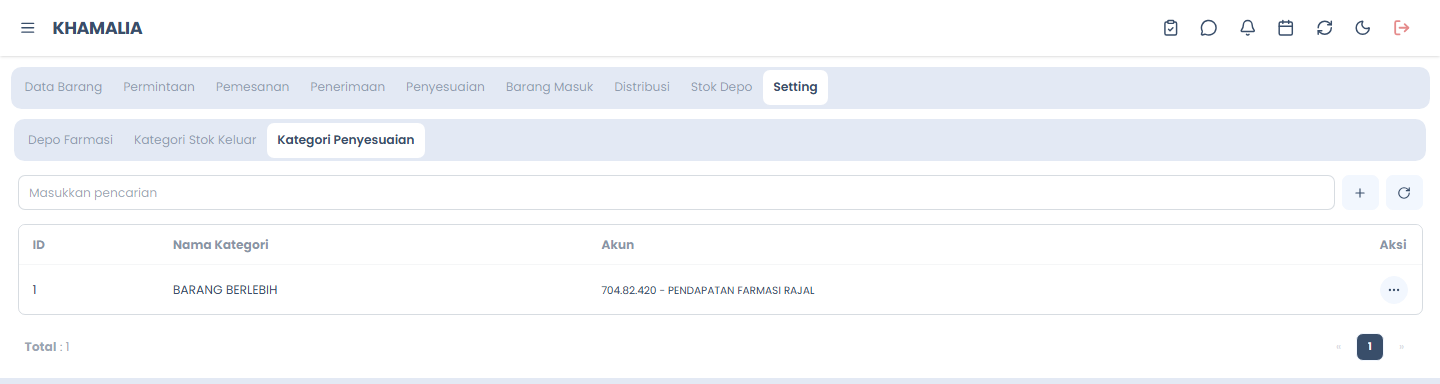
A. Melihat Kategori Penyesuaian
- Klik sub-tab Kategori Penyesuaian.
- Tabel akan menyajikan daftar alasan penyesuaian (contoh: "Selisih Opname", "Koreksi Input").
B. Menambah Kategori Baru
- Klik ➕ Tambah Kategori Penyesuaian.
- Masukkan Nama Kategori dan Keterangan.
- Klik Submit.
C. Mengubah dan Menghapus
- Gunakan tombol aksi edit/hapus pada tabel untuk mengelola daftar klasifikasi penyesuaian stok.