
Mode tampilan
Jadwal Reguler
Sub modul Jadwal Reguler digunakan untuk mengelola jadwal praktik dokter secara rutin atau berkala (misalnya setiap hari Senin, Selasa, dst.). Jadwal reguler adalah jadwal praktik yang berulang secara konsisten setiap minggu atau bulan dan berlaku untuk periode waktu tertentu.
Overview
Jadwal Reguler adalah pola jadwal praktik dokter yang berulang secara teratur, seperti setiap hari Senin pagi atau setiap hari Kamis sore. Jadwal ini memudahkan manajemen karena tidak perlu membuat jadwal baru setiap minggu. Sistem akan otomatis menampilkan jadwal reguler ini di modul Pendaftaran sesuai dengan periode yang ditentukan.
Fungsi Utama
- 📅 Manajemen Jadwal - Tambah, edit, hapus jadwal reguler dokter
- 👨⚕️ Dokter Assignment - Assign dokter ke poli/unit dan jam praktik
- 📅 Periode Jadwal - Tentukan masa berlaku jadwal (tanggal mulai - selesai)
- 🎫 Kuota Pasien - Atur jumlah kuota pasien per jadwal
- 🏥 Unit Kerja - Tentukan poli/unit tempat praktik
- 📋 Tampilan Jadwal - Lihat jadwal dalam format tabel yang mudah dipahami
Penggunaan Data
Data Jadwal Reguler digunakan oleh:
| Modul | Penggunaan |
|---|---|
| Pendaftaran | Menampilkan jadwal dokter yang tersedia untuk booking |
| Antrian | Membuat nomor antrian berdasarkan jadwal dokter |
| RME | Menampilkan dokter yang bertugas pada tanggal pemeriksaan |
| Kasir | Mencatat kunjungan berdasarkan jadwal dokter |
| Jadwal Dokter - Dasar untuk membuat jadwal khusus atau pengganti |
Pentingnya Jadwal Reguler yang Akurat
Jadwal reguler yang akurat sangat penting untuk pelayanan pasien. Pasien mendaftar berdasarkan jadwal ini, dan kesalahan jadwal dapat menyebabkan pasien kecewa atau dokter tidak hadir. Selalu update jadwal jika ada perubahan dan batalkan jadwal jika dokter tidak dapat hadir.
Akses Menu Jadwal Reguler
Navigasi
- Login dengan akun Administrator atau Kepegawaian
- Klik menu Jadwal Dokter di sidebar
- Pilih submenu Jadwal Reguler
Halaman Jadwal Reguler
Tampilan Utama
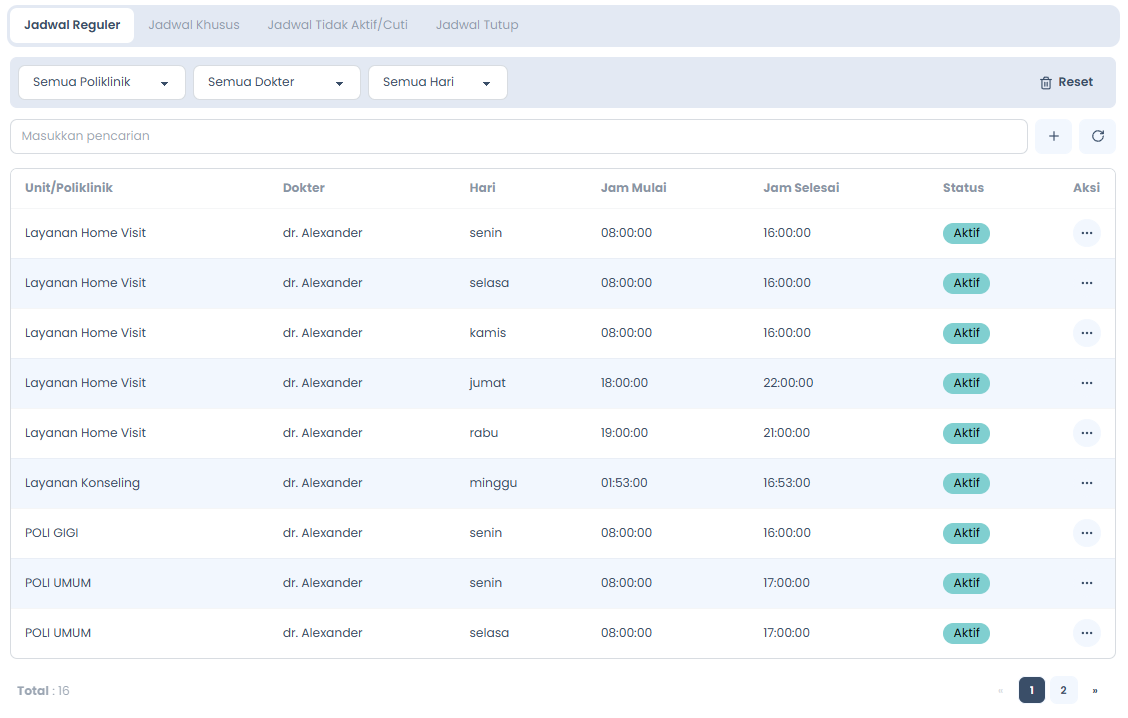
Halaman Jadwal Reguler menampilkan daftar semua jadwal praktik dokter yang aktif.
Komponen Halaman:
| Area | Fungsi |
|---|---|
| 📅 Filter Poliklinik | Dropdown pilih poliklinik |
| 📅 Filter Dokter | Dropdown pilih dokter |
| 📅 Filter Hari | Dropdown pilih hari |
| 🔃 Reset | Reset filter |
| 🔍 Cari | Search box untuk cari nama dokter/poli |
| ➕ Tambah | Buka form untuk tambah jadwal baru |
| 📋 Tabel Jadwal | Daftar semua jadwal reguler dengan detail |
Struktur Tabel
| Kolom | Deskripsi |
|---|---|
| Poli/Unit | Poli atau unit tempat praktik |
| Nama Dokter | Nama lengkap dokter dengan gelar |
| Hari | Hari praktik (Senin, Selasa, dst.) |
| Jam Mulai | Jam mulai praktik |
| Jam Selesai | Jam selesai praktik |
| Status | Aktif / Tidak Aktif |
| Aksi | Aksi edit dan hapus per jadwal |
Form Pencarian dan Filter
Cara Menggunakan:
- Filter Poliklinik - Pilih poliklinik untuk melihat jadwal poliklinik tertentu
- Filter Dokter - Pilih dokter spesifik dari dropdown
- Filter Hari - Pilih hari spesifik dari dropdown
- Reset - Reset filter
- Cari - Cari jadwal dengan nama dokter atau poliklinik
- Hasil filter real-time saat mengubah filter
Fitur Filter:
- Filter berdasarkan poliklinik
- Pencarian by nama dokter atau poli
- Kombinasi multiple filter untuk hasil yang lebih spesifik
- Reset filter untuk menampilkan semua jadwal
Menambah Jadwal Reguler Baru
Langkah 1: Klik Tombol Tambah
Klik tombol ➕ Tambah di pojok kanan atas halaman.
Langkah 2: Isi Form Jadwal Reguler
Sistem akan menampilkan form tambah jadwal:
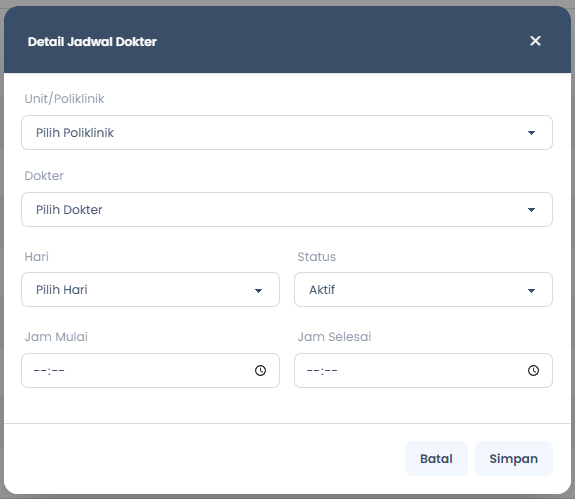
Field Form
| Field | Type | Wajib | Keterangan |
|---|---|---|---|
| Poli/Unit | Dropdown | ✅ | Pilih poli atau unit tempat praktik |
| Dokter | Dropdown | ✅ | Pilih dokter yang akan dijadwalkan |
| Hari | Dropdown | ✅ | Pilih hari praktik (Senin - Minggu) |
| Status | Dropdown | ✅ | Pilih status jadwal (Aktif / Tidak Aktif) |
| Jam Mulai | Time | ✅ | Jam mulai praktik |
| Jam Selesai | Time | ✅ | Jam selesai praktik |
Langkah 3: Simpan Data
- Review semua field sudah terisi dengan benar
- Klik tombol Simpan
- Jadwal reguler baru akan muncul di tabel
Otomatis Muncul di Pendaftaran
Setelah jadwal reguler disimpan, jadwal akan otomatis muncul di modul Pendaftaran pada hari dan jam yang sesuai. Pasien dapat langsung mendaftar untuk jadwal tersebut.
Mengedit Jadwal Reguler
Langkah 1: Klik Menu Aksi
Klik icon ⋮ (titik tiga vertikal) pada kolom Aksi di baris jadwal yang ingin diubah.
Langkah 2: Ubah Data
Form ubah jadwal akan muncul dengan data existing:
Perubahan yang Sering Dilakukan:
- Perubahan Jam - Adjust jam mulai/selesai praktik
- Perubahan Status - Perpanjang masa berlaku jadwal
Langkah 3: Simpan Perubahan
Klik tombol Simpan untuk menyimpan perubahan.
Langkah 4: Data Ter-update
Data di tabel akan ter-update secara real-time.
Dampak Perubahan Jadwal
Perubahan jadwal akan langsung berlaku di modul Pendaftaran. Pastikan untuk menginformasikan perubahan jadwal kepada pasien yang sudah mendaftar untuk jadwal yang diubah, terutama perubahan jam atau tanggal.
Menghapus Jadwal Reguler
Langkah 1: Klik Menu Aksi
Klik icon ⋮ pada jadwal yang akan dihapus, lalu pilih Hapus.
Langkah 2: Konfirmasi Penghapusan
Sistem akan meminta konfirmasi:
Perhatian
Penghapusan jadwal reguler akan menghapus jadwal tersebut dari sistem. Namun jika sudah ada pasien yang terdaftar untuk jadwal tersebut, data pendaftaran pasien akan tetap tersimpan untuk audit trail. Pertimbangkan untuk mengakhiri periode jadwal (ubah Tanggal Selesai) instead of menghapus jika jadwal mungkin digunakan kembali di masa depan.
Validasi Penghapusan
Sistem akan memvalidasi:
- Apakah ada pasien yang sudah mendaftar untuk jadwal ini?
- Apakah jadwal sedang berlangsung atau akan berlangsung dalam waktu dekat?
Jika ada pasien yang terdaftar, sistem akan memberikan peringatan.
Best Practices
Perencanaan Jadwal
✅ DO's:
- Buat jadwal jauh hari sebelumnya (minimal 1 bulan)
- Sesuaikan dengan ketersediaan dokter
- Sebarkan jadwal dokter secara merata sepanjang minggu
- Pertimbangkan waktu istirahat dokter antar jadwal
❌ DON'Ts:
- Menumpuk jadwal dokter di satu hari yang sama
- Lupa update jadwal jika ada perubahan dari dokter
- Membuat jadwal tanpa konfirmasi dengan dokter
- Menghapus jadwal tanpa mempertimbangkan pasien yang sudah daftar
Manajemen Periode
✅ DO's:
- Set periode jadwal yang realistis (3-6 bulan)
- Review dan perpanjang jadwal sebelum periode habis
- Buat jadwal baru dengan periode lanjutan untuk kelancaran
- Catat tanggal expired jadwal untuk reminder
- Koordinasi dengan dokter untuk perpanjangan jadwal
❌ DON'Ts:
- Membuat periode terlalu pendek (hanya 1 bulan)
- Lupa memperpanjang jadwal hingga expired
- Mengubah periode secara tiba-tiba tanpa pemberitahuan
- Membuat jadwal dengan periode terlalu panjang tanpa review
- Tidak memiliki sistem reminder untuk jadwal yang akan expired
Komunikasi Perubahan
✅ DO's:
- Informasikan perubahan jadwal kepada pasien yang terdampak
- Berikan pemberitahuan minimal 1-3 hari sebelumnya
- Sediakan opsi reschedule untuk pasien yang terdampak
- Update informasi jadwal di area pendaftaran/loket
- Dokumentasikan semua perubahan jadwal
❌ DON'Ts:
- Mengubah jadwal tanpa memberitahu pasien
- Perubahan mendadak tanpa alasan jelas
- Tidak menawarkan alternatif kepada pasien terdampak
- Lupa update informasi jadwal di fasilitas
- Tidak memiliki SOP perubahan jadwal
Troubleshooting
Jadwal tidak muncul di Pendaftaran
Penyebab:
- Tanggal jadwal belum masuk ke periode yang aktif
- Tanggal jadwal sudah lewat (expired)
- Jadwal dalam status "Tidak Aktif"
- Poli tidak sesuai dengan filter di Pendaftaran
Solusi:
- Cek periode tanggal jadwal (Tanggal Mulai - Selesai)
- Pastikan tanggal hari ini berada dalam periode jadwal
- Verify status jadwal adalah "Aktif"
- Check filter poli di modul Pendaftaran
- Refresh halaman Pendaftaran
Jadwal bentrok dengan jadwal lain
Penyebab:
- Dokter memiliki double jadwal di hari/waktu yang sama
- Poli double-booking untuk jam yang sama
- Human error saat input jadwal
Solusi:
- Cek kembali semua jadwal dokter tersebut
- Hapus atau adjust salah satu jadwal yang bentrok
- Buat SOP untuk mencegah double-booking
- Implement validasi sistem untuk mencegah bentrok
- Selalu review jadwal sebelum menyimpan
Dokter tidak hadir sesuai jadwal
Penyebab:
- Dokter lupa jadwal atau ada keperluan mendadak
- Komunikasi kurang baik antara manajemen dan dokter
- Jadwar tidak dikonfirmasikan dengan dokter
Solusi:
- Segera batalkan jadwal di sistem
- Informasikan kepada pasien yang sudah mendaftar
- Reschedule pasien ke jadwal lain
- Konfirmasi jadwal secara rutin dengan dokter
- Buat SOP untuk penanganan dokter tidak hadir
FAQ
Q: Apakah satu dokter bisa memiliki jadwal di beberapa poli?
A: Ya, bisa. Satu dokter dapat memiliki jadwal reguler di berbagai poli sesuai dengan keahlian dan kesepakatan.
Q: Apakah jadwal reguler bisa dibuat untuk semua dokter sekaligus?
A: Tidak, jadwal harus dibuat per dokter.
Q: Bagaimana jika dokter ingin mengambil cuti dari jadwal reguler?
A: Gunakan modul Jadwal Tidak Aktif dan Cuti untuk menandai tanggal-tanggal ketika dokter tidak dapat praktik. Jangan hapus jadwal reguler, cukup nonaktifkan untuk tanggal tertentu.
Q: Bagaimana dengan jadwal dokter yang hanya praktik minggu ke-1 dan ke-3?
A: Untuk pola jadwal kompleks seperti ini, gunakan modul Jadwal Khusus yang memungkinkan konfigurasi pola yang lebih fleksibel.
Q: Apakah jadwal reguler yang dihapus bisa dikembalikan?
A: Tidak, penghapusan bersifat permanen. Gunakan "Edit" dan ubah Tanggal Selesai jika ingin mengakhiri jadwal tanpa menghapusnya.