
Mode tampilan
Faskes
Sub modul Faskes digunakan untuk mengelola profil Fasilitas Kesehatan, konfigurasi integrasi dengan platform Satu Sehat, dan pengaturan instalasi farmasi. Halaman ini terdiri dari 3 modul utama dalam satu halaman: Informasi Faskes, Akun SatuSehat, dan Informasi Instalasi Farmasi.
Overview
Data Faskes adalah informasi profil fasilitas kesehatan yang akan digunakan di seluruh sistem, termasuk pada cetakan surat, laporan, dan integrasi dengan platform eksternal seperti Satu Sehat.
Fungsi Utama
- 🏥 Profil Faskes - Kelola informasi identitas faskes
- 🆔 Integrasi Satu Sehat - Konfigurasi koneksi ke platform nasional
- 💊 Profil Farmasi - Atur data instalasi farmasi
- 🖼️ Logo Management - Upload logo untuk surat dan laporan
- 📄 Dokumen - Generate dokumen dengan branding faskes
- 🔗 Konektivitas - Integrasi dengan sistem eksternal
Penggunaan Data
Data Faskes digunakan oleh:
| Modul | Penggunaan |
|---|---|
| Cetak Surat - Header dengan logo dan info faskes | |
| Laporan | Branding laporan dengan nama dan alamat faskes |
| Satu Sehat | Data organization untuk integrasi |
| Farmasi | Info instalasi pada resep dan label obat |
| Billing | Nama faskes pada kwitansi dan invoice |
| Legal | Data untuk keperluan legal dan dokumentasi |
Pentingnya Data Faskes yang Valid
Data Faskes yang valid dan lengkap sangat penting untuk dokumen legal, integrasi Satu Sehat, dan branding profesional. Pastikan semua informasi yang diisi adalah data yang valid dan sesuai dengan izin operasional faskes.
Akses Menu Faskes
Navigasi
- Login dengan akun Administrator
- Klik menu Master Data di sidebar
- Pilih submenu Faskes
Halaman Faskes
Halaman Faskes menampilkan 4 modul konfigurasi dalam satu halaman dengan tab atau section terpisah:
Komponen Halaman:
| Modul | Fungsi |
|---|---|
| 📋 Informasi Faskes | Profil dan identitas faskes |
| 🔐 Akun Satu Sehat | Konfigurasi integrasi Satu Sehat |
| 💊 Info Instalasi Farmasi | Profil instalasi farmasi |
| ⚙️ Konfigurasi Sistem | Pengaturan integrasi dan layanan |
Modul 1: Informasi Faskes
Tampilan Informasi Faskes
Modul ini digunakan untuk mengelola data profil fasilitas kesehatan.
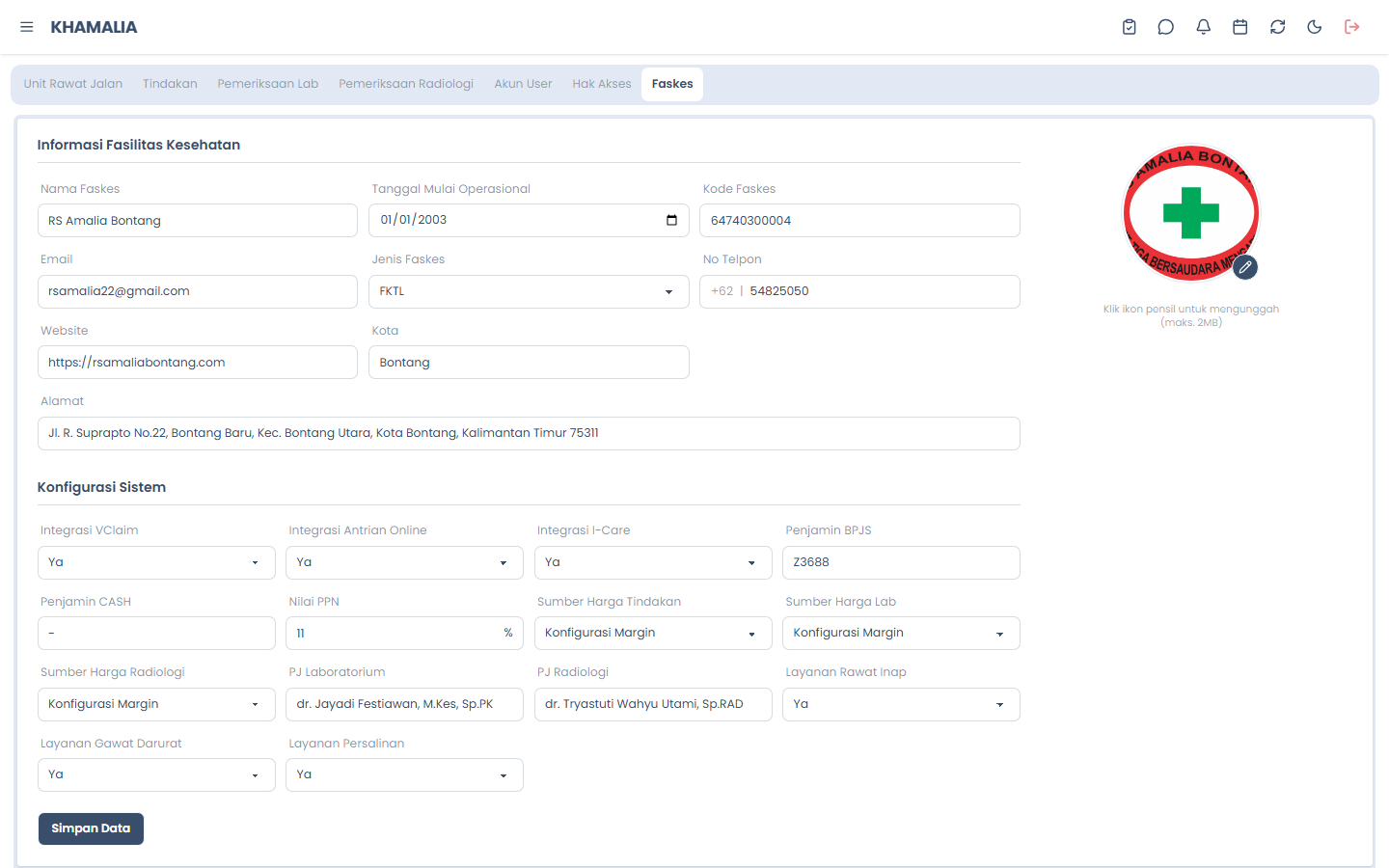
Field Informasi Faskes
Identitas Faskes
| Field | Type | Wajib | Keterangan |
|---|---|---|---|
| Nama Faskes | Text | ✅ | Nama resmi fasilitas kesehatan |
| Kode Faskes | Text | ✅ | Kode Faskes dari Kemenkes |
| Jenis Faskes | Dropdown | ✅ | FKTP, FKTL |
| Tanggal Mulai Operasional | Date | ✅ | Tanggal Faskes Mulai operasional |
| Text | ⚪ | Email resmi faskes | |
| No Telpon | Text | ⚪ | Nomor telepon faskes |
| Website | Text | ⚪ | Website faskes |
| Alamat | Text | ⚪ | Alamat lengkap faskes |
| Kota | Text | ⚪ | Kota atau kabupaten |
Logo Faskes
| Field | Type | Wajib | Keterangan |
|---|---|---|---|
| Logo | File Upload | ⚪ | Logo faskes (PNG/JPG, max 2MB) |
| Format yang disarankan | - | - | PNG dengan background transparan, min 500x500 px |
Tips Upload Logo
Untuk hasil terbaik:
- Gunakan format PNG dengan background transparan
- Resolusi minimal 500x500 pixel
- Pastikan logo terlihat jelas saat dicetak
- Hindari logo yang terlalu rumit dengan detail kecil
- File size maksimal 2MB
Menyimpan Informasi Faskes
Langkah 1: Isi Semua Field
- Isi data identitas faskes dengan lengkap
- Isi alamat lengkap faskes
- Isi informasi kontak yang dapat dihubungi
- Upload logo faskes
Langkah 2: Review Data
Pastikan semua data sudah terisi dengan benar:
- ✅ Nama faskes sesuai dengan izin operasional
- ✅ Alamat lengkap dan akurat
- ✅ Nomor telepon dan email aktif
- ✅ Logo sudah di-upload
Langkah 3: Simpan Data
Klik tombol Simpan untuk menyimpan data faskes.
Dampak Perubahan Data
Perubahan data faskes akan langsung berlaku di seluruh sistem. Pastikan untuk memeriksa ulang semua data sebelum menyimpan, terutama yang berkaitan dengan legal dan dokumen resmi.
Modul 2: Akun Satu Sehat
Tampilan Akun Satu Sehat
Modul ini digunakan untuk konfigurasi integrasi dengan platform Satu Sehat Kemenkes.

Tentang Satu Sehat
Satu Sehat adalah platform digital nasional yang dikembangkan oleh Kementerian Kesehatan RI untuk integrasi data pelayanan kesehatan. Integrasi ini memungkinkan:
- Pertukaran data rekam medis antar faskes
- Akses riwayat medis pasien secara nasional
- Pengiriman data encounter secara real-time
- Standarisasi data medis nasional
Kewajiban Integrasi
Sesuai regulasi Kemenkes, integrasi dengan Satu Sehat adalah kewajiban bagi fasilitas kesehatan di Indonesia. Pastikan kredensial yang digunakan adalah kredensial resmi dari Kemenkes.
Field Konfigurasi Satu Sehat
Kredensial Autentikasi
| Field | Type | Wajib | Keterangan |
|---|---|---|---|
| Organization ID | Text | ✅ | ID Organisasi dari Satu Sehat |
| Client ID | Text | ✅ | Client ID untuk autentikasi OAuth2 |
| Client Secret | Password | ✅ | Client Secret untuk autentikasi OAuth2 |
Konfigurasi Environment
| Field | Type | Wajib | Keterangan |
|---|---|---|---|
| Mode | Dropdown | ✅ | Development / Production |
Mengkonfigurasi Integrasi
Langkah 1: Pilih Mode
Pilih mode yang sesuai:
Development:
- Untuk testing dan development
- Menggunakan sandbox environment
- Data tidak dikirim ke production
Production:
- Untuk penggunaan live
- Menggunakan production environment
- Hati-hati: Data akan dikirim ke server Kemenkes
Perhatian Mode Production
Mode Production akan mengirim data langsung ke server Kemenkes RI. Pastikan semua validasi dan testing sudah dilakukan dengan benar sebelum menggunakan mode ini. Data yang sudah dikirim tidak dapat dihapus.
Langkah 2: Isi Kredensial
- Masukkan Organization ID dari portal Satu Sehat
- Masukkan Client ID yang sudah dibuat
- Masukkan Client Secret (akan disembunyikan untuk keamanan)
- Pilih mode yang diinginkan
Langkah 3: Simpan Konfigurasi
- Klik tombol Simpan
- Konfigurasi tersimpan dan integrasi aktif
Troubleshooting Integrasi Satu Sehat
Koneksi gagal saat test
Penyebab:
- Organization ID salah
- Client ID atau Client Secret salah
- Mode tidak sesuai dengan environment
- Jaringan internet terputus
Solusi:
- Verify Organization ID dari portal Satu Sehat
- Copy-paste ulang Client ID dan Secret
- Pastikan mode sesuai (Development/Production)
- Check koneksi internet
Data tidak terkirim ke Satu Sehat
Penyebab:
- Integrasi belum di-save
- Error saat pengiriman data
Solusi:
- Pastikan konfigurasi sudah di-save
- Check log error di sistem
- Coba test kembali
Organization ID tidak valid
Penyebab:
- Faskes belum terdaftar di portal Satu Sehat
- ID yang dimasukkan salah
Solusi:
- Daftarkan faskes di portal Satu Sehat
- Tunggu verifikasi dari Kemenkes
- Gunakan Organization ID yang resmi dari portal
Best Practices Integrasi Satu Sehat
✅ DO's:
- Gunakan mode Development untuk testing awal
- Test koneksi sebelum save konfigurasi
- Monitor log pengiriman data secara berkala
- Backup kredensial dengan aman
- Update kredensial jika ada perubahan dari Kemenkes
❌ DON'Ts:
- Langsung gunakan mode Production tanpa testing
- Bagikan Client Secret ke orang yang tidak berwenang
- Abaikan error saat pengiriman data
- Lupa test koneksi setelah konfigurasi
Modul 3: Informasi Instalasi Farmasi
Tampilan Informasi Instalasi Farmasi
Modul ini digunakan untuk mengelola data instalasi farmasi di faskes.
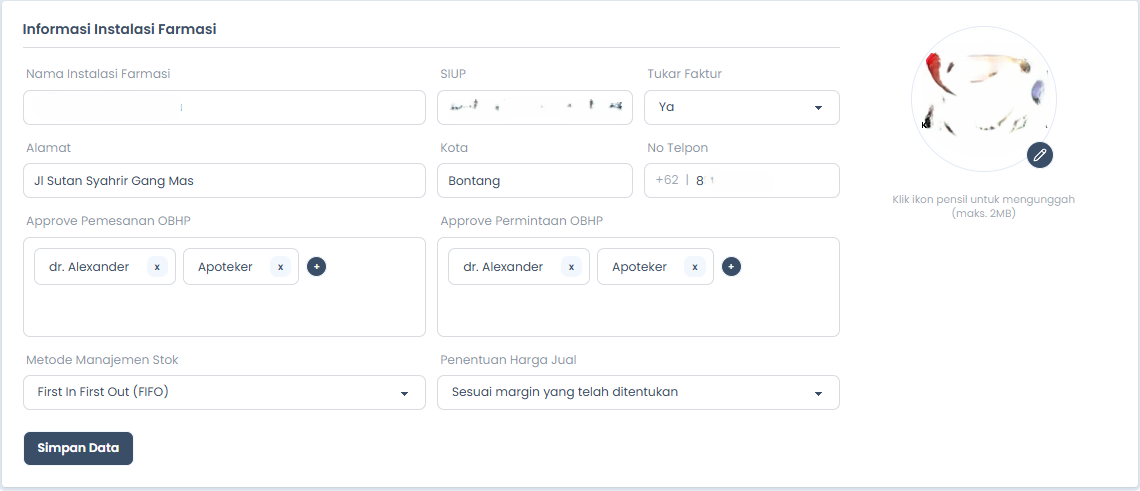
Field Informasi Instalasi Farmasi
Identitas Instalasi
| Field | Type | Wajib | Keterangan |
|---|---|---|---|
| Nama Instalasi | Text | ✅ | Nama instalasi farmasi |
| SIUP | Text | ✅ | Nomor SIUP |
| Tukar Faktur | Date | ✅ | Menggunakan Metode Tukar Faktur atau tidak |
| Alamat | Text | ⚪ | Alamat Farmasi/Apotek |
| Kota | Text | ⚪ | Kota Farmasi/Apotek |
| No Telepon | Text | ✅ | Nomor Telepon yang dapat dihubungi |
| Approve Permintaan | Text | ✅ | Petugas yang bertugas memberikan persetujuan Permintaan |
| Approve Pemesanan | Text | ✅ | Petugas yang bertugas memberikan persetujuan Pemesanan |
| Metode Manajemen Stok | Text | ✅ | Metode FIFO atau FEFO |
| Penentuan Harga Jual | Text | ✅ | Harga Jual berdasarkan margin atau sesuai batch penerimaan |
Logo Instalasi
| Field | Type | Wajib | Keterangan |
|---|---|---|---|
| Logo | File Upload | ⚪ | Logo instalasi farmasi |
| Format yang disarankan | - | - | PNG/JPG, max 2MB |
Menambahkan Instalasi Farmasi
Langkah 1: Isi Data Instalasi
- Masukkan nama instalasi farmasi
- Lengkapi informasi
Langkah 2: Upload Logo (Opsional)
Jika instalasi farmasi memiliki logo berbeda dengan faskes:
- Klik tombol upload logo
- Pilih file logo (PNG/JPG, max 2MB)
- Tunggu upload selesai
- Preview logo akan muncul
Langkah 3: Simpan Data
Klik tombol Simpan untuk menyimpan data instalasi farmasi.
Modul 4: Konfigurasi Sistem
Tampilan Konfigurasi Sistem
Modul ini digunakan untuk mengelola berbagai konfigurasi sistem yang berkaitan dengan integrasi platform eksternal, pengaturan harga, penanggung jawab layanan, dan pengaturan layanan yang tersedia di faskes.
Bagian Konfigurasi Sistem terletak di bagian bawah form Informasi Faskes.
Field Konfigurasi Sistem
Integrasi Platform Eksternal
| Field | Type | Wajib | Keterangan |
|---|---|---|---|
| Integrasi Pcare | Checkbox | ⚪ | Aktifkan integrasi dengan platform Pcare BPJS |
| Integrasi Antrian Online BPJS | Checkbox | ⚪ | Aktifkan integrasi Antrian Online BPJS |
| Integrasi I-Care | Checkbox | ⚪ | Aktifkan integrasi dengan platform I-Care |
Tentang Integrasi Platform
Pcare - Platform BPJS untuk pencatatan pelayanan primer FKTP Antrian Online BPJS - Sistem antrian terintegrasi BPJS I-Care - Platform integrasi data pelayanan rujukan
Pengaturan Keuangan
| Field | Type | Wajib | Keterangan |
|---|---|---|---|
| Nilai PPN | Number | ⚪ | Persentase PPN untuk perhitungan harga (contoh: 11) |
Sumber Harga Layanan
| Field | Type | Wajib | Keterangan |
|---|---|---|---|
| Sumber Harga Tindakan | Dropdown | ⚪ | Tentukan sumber harga tindakan medis |
| Sumber Harga Lab | Dropdown | ⚪ | Tentukan sumber harga pemeriksaan laboratorium |
| Sumber Harga Radiologi | Dropdown | ⚪ | Tentukan sumber harga pemeriksaan radiologi |
Sumber Harga
Sumber harga dapat berupa:
- Harga Default - Menggunakan harga bawaan sistem
- Harga Custom - Menggunakan harga yang ditetapkan faskes
- Referensi Eksternal - Mengacu pada harga tarif referensi
Penanggung Jawab Layanan
| Field | Type | Wajib | Keterangan |
|---|---|---|---|
| PJ. Laboratorium | Dropdown/Search | ⚪ | Pilih dokter penanggung jawab layanan laboratorium |
| PJ Radiologi | Dropdown/Search | ⚪ | Pilih dokter penanggung jawab layanan radiologi |
Layanan yang Tersedia
| Field | Type | Wajib | Keterangan |
|---|---|---|---|
| Layanan Rawat Inap | Checkbox | ⚪ | Aktifkan jika faskes menyediakan layanan rawat inap |
| Layanan Gawat Darurat | Checkbox | ⚪ | Aktifkan jika faskes menyediakan layanan UGD/IGD |
| Layanan Persalinan | Checkbox | ⚪ | Aktifkan jika faskes menyediakan layanan persalinan |
Pengaturan Layanan
Mengaktifkan layanan akan:
- Menampilkan menu terkait di sistem
- Mengaktifkan fitur-fitur spesifik layanan
- Mengatur workflow sesuai layanan yang aktif
Mengkonfigurasi Sistem
Langkah 1: Aktifkan Integrasi Platform
Pilih integrasi yang diperlukan dengan mencentang checkbox:
Integrasi Pcare:
- Centang jika faskes terdaftar sebagai FKTP BPJS
- Diperlukan untuk klaim pelayanan primer
- Memerlukan kredensial Pcare yang terdaftar
Integrasi Antrian Online BPJS:
- Centang untuk mengaktifkan sistem antrian BPJS
- Pasien bisa booking antrian melalui aplikasi Mobile JKN
- Memerlukan konfigurasi tambahan di menu Antrian
Integrasi I-Care:
- Centang untuk integrasi data rujukan
- Memudahkan akses data rujukan dari faskes lain
- Memerlukan kredensial I-Care
Pentingnya Konfigurasi Integrasi
Pastikan kredensial dan izin integrasi sudah disetujui oleh masing-masing platform sebelum mengaktifkan integrasi. Integrasi yang tidak lengkap dapat menyebabkan error pada sistem.
Langkah 2: Atur PPN
- Masukkan nilai PPN dalam bentuk persentase (contoh: 11 untuk 11%)
- Nilai ini akan digunakan untuk perhitungan harga jual
- PPN akan ditambahkan ke harga dasar item
Langkah 3: Tentukan Sumber Harga
Untuk setiap jenis layanan, pilih sumber harga:
Sumber Harga Tindakan
- Pilih dari dropdown sesuai kebijakan faskes
- Opsi: Default, Custom, atau Referensi
Sumber Harga Lab
- Tentukan sumber harga laboratorium
- Sesuaikan dengan tarif yang berlaku
Sumber Harga Radiologi
- Tentukan sumber harga radiologi
- Sesuaikan dengan tarif yang berlaku
Konsistensi Harga
Pastikan sumber harga konsisten di seluruh sistem. Perubahan sumber harga akan mempengaruhi perhitungan billing dan klaim.
Langkah 4: Pilih Penanggung Jawab
PJ. Laboratorium
- Klik dropdown atau search field
- Pilih dokter penanggung jawab dari daftar dokter
- Pastikan dokter sudah terdaftar di master data dokter
PJ Radiologi
- Klik dropdown atau search field
- Pilih dokter penanggung jawab dari daftar dokter
- Pastikan dokter sudah terdaftar di master data dokter
Peran Penanggung Jawab
Penanggung jawab akan:
- Ditampilkan di hasil pemeriksaan
- Menandatangani laporan medis digital
- Menjadi rujukan untuk konsultasi kasus
- Bertanggung jawab atas kualitas pelayanan
Langkah 5: Aktifkan Layanan
Centang layanan yang tersedia di faskes:
Rawat Inap:
- Akan mengaktifkan module rawat inap
- Menampilkan bed management
- Mengaktifkan tarif kamar dan layanan inap
Gawat Darurat (UGD/IGD):
- Akan mengaktifkan module UGD
- Mengatur triage system
- Mengaktifkan workflow emergency
Persalinan:
- Akan mengaktifkan module persalinan
- Menampilkan partograph
- Mengaktifkan layanan ANC/PNC
Dampak Pengaturan Layanan
Mengaktifkan atau menonaktifkan layanan akan:
- Menambah/menghapus menu terkait
- Mengubah workflow sistem
- Mempengaruhi hak akses user
- Memerlukan konfigurasi tambahan pada module terkait
Langkah 6: Simpan Konfigurasi
Klik tombol Simpan untuk menyimpan semua konfigurasi sistem.
Troubleshooting Konfigurasi Sistem
Integrasi tidak berfungsi setelah diaktifkan
Penyebab:
- Kredensial belum dikonfigurasi
- Koneksi ke platform eksternal terputus
- Izin integrasi belum disetujui
- Konfigurasi tambahan belum dilakukan
Solusi:
- Pastikan kredensial sudah diisi dengan benar
- Test koneksi ke platform eksternal
- Verify status persetujuan di portal masing-masing platform
- Cek konfigurasi di menu terkait (misal: menu Antrian untuk Antrian Online BPJS)
Harga tidak sesuai setelah mengganti sumber harga
Penyebab:
- Sumber harga belum dikonfigurasi
- Cache harga belum di-refresh
- Override harga per item belum diperbarui
Solusi:
- Pastikan master harga untuk sumber yang dipilih sudah lengkap
- Refresh cache harga di system
- Review item yang menggunakan harga override
Dokter PJ tidak muncul di dropdown
Penyebab:
- Dokter belum terdaftar di master data dokter
- Spesialisasi dokter tidak sesuai
- Status dokter tidak aktif
Solusi:
- Tambahkan dokter di master data dokter terlebih dahulu
- Pastikan spesialisasi sesuai (Lab/Radiologi)
- Pastikan status dokter aktif
Menu layanan tidak muncul setelah diaktifkan
Penyebab:
- User belum diberikan hak akses
- Konfigurasi belum di-save
- System cache belum di-refresh
Solusi:
- Berikan hak akses ke user yang membutuhkan
- Pastikan konfigurasi sudah di-save
- Logout dan login kembali untuk refresh cache
- Contact administrator jika masalah persist
Best Practices Konfigurasi Sistem
Integrasi Platform
✅ DO's:
- Test integrasi di development environment terlebih dahulu
- Gunakan kredensial resmi dari masing-masing platform
- Monitor log integrasi secara berkala
- Update kredensial jika ada perubahan
- Dokumentasikan semua konfigurasi integrasi
❌ DON'Ts:
- Aktifkan integrasi tanpa kredensial yang valid
- Abaikan error log integrasi
- Lupa test koneksi setelah konfigurasi
- Gunakan kredensial pribadi untuk integrasi sistem
Pengaturan Harga
✅ DO's:
- Review sumber harga secara berkala
- Sesuaikan dengan regulasi yang berlaku
- Dokumentasikan perubahan harga
- Test perhitungan harga setelah konfigurasi
- Backup master harga sebelum perubahan besar
❌ DON'Ts:
- Ubah sumber harga tanpa perencanaan
- Lupa update harga sesuai regulasi terbaru
- Abaikan dampak ke billing yang sudah terbit
- Gunakan sumber harga yang tidak konsisten
Penanggung Jawab Layanan
✅ DO's:
- Pilih dokter dengan kompetensi yang sesuai
- Update PJ jika ada pergantian dokter
- Pastikan dokter PJ mengetahui penugasannya
- Dokumentasikan riwayat pergantian PJ
❌ DON'Ts:
- Biarkan field PJ kosong untuk layanan yang aktif
- Pilih PJ yang tidak sesuai spesialisasinya
- Lupa update PJ setelah pergantian dokter
- Tidak memiliki prosedur approval untuk pergantian PJ
Pengaturan Layanan
✅ DO's:
- Hanya aktifkan layanan yang benar-benar tersedia
- Nonaktifkan layanan yang tidak digunakan
- Konfigurasi module terkait sebelum mengaktifkan
- Train user untuk layanan baru yang diaktifkan
❌ DON'Ts:
- Aktifkan semua layanan tanpa perencanaan
- Biarkan layanan tidak aktif padahal tersedia
- Aktifkan layanan tanpa konfigurasi yang lengkap
- Nonaktifkan layanan yang sedang digunakan pasien
FAQ
Q: Apakah bisa mengubah sumber harga setelah transaksi terjadi?
A: Bisa, tetapi perubahan hanya berlaku untuk transaksi baru. Transaksi yang sudah terbentuk akan menggunakan harga saat transaksi dibuat.
Q: Berapa banyak integrasi platform yang bisa diaktifkan?
A: Semua integrasi bisa diaktifkan simultaneously, asalkan kredensial dan konfigurasi untuk masing-masing integrasi sudah lengkap.
Q: Apa yang terjadi jika PPN diubah?
A: Perubahan PPN akan berlaku untuk transaksi baru. Pastikan untuk mematuhi regulasi perpajakan yang berlaku saat mengubah nilai PPN.
Q: Apakah harus mengisi semua penanggung jawab layanan?
A: Sangat disarankan, terutama jika layanan tersebut diaktifkan. PJ diperlukan untuk validasi dokumen dan legalitas pelayanan.
Q: Bagaimana jika integrasi yang diaktifkan error?
A: Sistem akan terus berjalan, tetapi data tidak akan terkirim ke platform terkait. Check log error dan hubungi support untuk troubleshooting.
Q: Apakah bisa mengaktifkan layanan secara bertahap?
A: Ya, bisa. Aktifkan layanan sesuai dengan kesiapan operasional dan konfigurasi yang sudah dilakukan.
Q: Berapa sering harus review konfigurasi sistem?
A: Disarankan review minimal 3 bulan sekali, atau saat ada perubahan regulasi/kebijakan di faskes.
Tips dan Best Practices
Keamanan Data
✅ DO's:
- Gunakan password yang kuat untuk Client Secret
- Jangan bagikan kredensial Satu Sehat ke sembarang orang
- Ganti Client Secret jika diduga bocor
- Batasi akses ke konfigurasi Faskes hanya untuk admin
- Log semua perubahan data faskes
❌ DON'Ts:
- Share Client Secret via chat/email yang tidak aman
- Gunakan password yang lemah
- Biarkan user biasa akses konfigurasi faskes
- Tidak memiliki audit trail perubahan
Kelengkapan Data
✅ DO's:
- Isi semua field dengan data yang valid
- Update data jika ada perubahan
- Gunakan alamat dan kontak yang aktif
- Upload logo dengan kualitas baik
- Pastikan data sesuai dengan dokumen legal
❌ DON'Ts:
- Biarkan field penting kosong
- Menggunakan data dummy/tidak valid
- Lupa update setelah perubahan
- Menggunakan logo berkualitas rendah
- Mengisi data tidak sesuai dokumen resmi
Integrasi Satu Sehat
✅ DO's:
- Test dengan mode Development terlebih dahulu
- Verifikasi kredensial sebelum save
- Monitor log pengiriman data
- Report error segera ke Kemenkes
- Update kredensial secara berkala
❌ DON'Ts:
- Langsung ke mode Production tanpa test
- Abaikan error log
- Tidak memahami data yang dikirim
- Lupa monitor koneksi
- Menggunakan kredensial kedaluwarsa
FAQ
Q: Apakah data faskes bisa diubah setelah disimpan?
A: Ya, bisa. Edit data yang perlu diubah dan klik Simpan. Perubahan akan langsung berlaku di seluruh sistem.
Q: Berapa banyak instalasi farmasi yang bisa ditambahkan?
A: Tidak ada batasan. Tambahkan sesuai dengan jumlah instalasi farmasi yang ada di faskes Anda.
Q: Apa yang terjadi jika koneksi Satu Sehat putus?
A: Sistem akan terus berjalan namun data tidak akan terkirim ke Satu Sehat sampai koneksi pulih. Check log error untuk detail masalah.
Q: Bagaimana jika Client Secret Satu Sehat bocor?
A: Segera generate Client Secret baru dari portal Satu Sehat dan update konfigurasi di sistem. Laporkan insiden ke tim security.
Q: Apakah harus menggunakan logo?
A: Sangat disarankan. Logo akan muncul di semua surat dan laporan, memberikan kesan profesional dan branding yang baik.
Q: Bagaimana cara tahu jika integrasi Satu Sehat berhasil?
A: Cek status koneksi yang menunjukkan "Terhubung" dan lihat log sync yang menampilkan data yang berhasil dikirim.
Q: Apakah perbedaan Development dan Production mode?
A: Development untuk testing dengan data dummy, Production untuk penggunaan live dengan data real pasien ke server Kemenkes.
Q: Berapa sering harus test koneksi Satu Sehat?
A: Disarankan test koneksi minimal seminggu sekali untuk memastikan integrasi berjalan normal.