
Mode tampilan
Mutasi Stok Apotek
Modul Mutasi Stok adalah sistem untuk mendokumentasikan dan memonitor semua perpindahan stok obat dan alat kesehatan antar depo apotek. Modul ini menyediakan history lengkap dan audit trail untuk setiap perpindahan item.
Overview
Modul ini berfungsi sebagai register dan dokumentasi untuk mutasi stok antar depo atau transfer stok untuk keperluan operasional.
Fitur Utama
- Daftar Riwayat Mutasi - History lengkap semua mutasi stok
- Pencarian Cepat - Search by nama obat/OBHP
- Filter Multi Depo - Filter mutasi per depo asal dan tujuan
- Filter Tanggal - Filter by range tanggal transaksi
- Detail Mutasi - Lihat detail lengkap setiap mutasi
- Audit Trail - Tracking siapa yang membuat dan kapan
Pentingnya Dokumentasi Mutasi
Kenapa Harus Dicatat?
Dokumentasi mutasi stok sangat penting untuk:
- Akuntabilitas - Tracking pergerakan stok antar depo
- Inventory Control - Menjaga akurasi stok di setiap depo
- Compliance - Memenuhi regulasi pelaporan farmasi
- Audit - Trail lengkap untuk audit internal/eksternal
- Analytics - Analisis pola perpindahan stok
- Reconciliation - Menjaga kesesuaian stok fisik vs sistem
NOTE
Regulasi: Sesuai Permenkes No. 73 Tahun 2016, apotek wajib mendokumentasikan semua pergerakan stok termasuk mutasi antar depo dengan lengkap dan dapat dipertanggungjawabkan.
Alur Kerja Mutasi Stok
mermaid
graph TD
A["Identifikasi Item"] --> B["Buat Mutasi Baru"]
B --> C["Pilih Depo Asal & Tujuan"]
C --> D["Pilih Item & Jumlah"]
D --> E["Submit"]
E --> F["Update Stok Otomatis"]
F --> G["Masuk Database"]
Akses Menu Mutasi
Navigasi
- Login dengan akun Petugas Apotek atau Apoteker
- Klik menu Apotek di sidebar
- Pilih submenu Mutasi
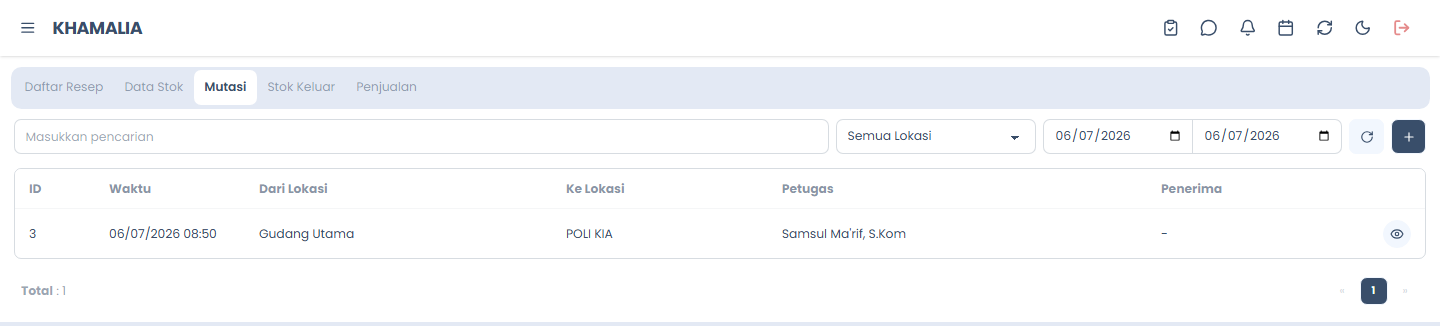
Screenshot Halaman daftar riwayat mutasi stok
Tampilan Halaman
Halaman mutasi dirancang untuk akses mudah ke history dan filter:
Komponen Halaman:
| Area | Fungsi |
|---|---|
| Tombol Mutasi Baru | Membuat mutasi stok baru |
| Filter Bar | Search dan filter di bagian atas |
| Tabel Data | Daftar history mutasi stok |
Daftar Riwayat Mutasi
Struktur Tabel
Tabel menampilkan semua transaksi mutasi dengan detail lengkap:
| Kolom | Informasi |
|---|---|
| Waktu | Tanggal dan jam transaksi |
| Depo Asal | Depo asal stok berpindah |
| Depo Tujuan | Depo tujuan stok diterima |
| Jenis | Tipe mutasi |
| Aksi | Tombol untuk lihat detail |
Membuat Mutasi Baru
Langkah 1: Buka Form Mutasi
- Klik tombol "Mutasi Baru" di pojok kanan atas
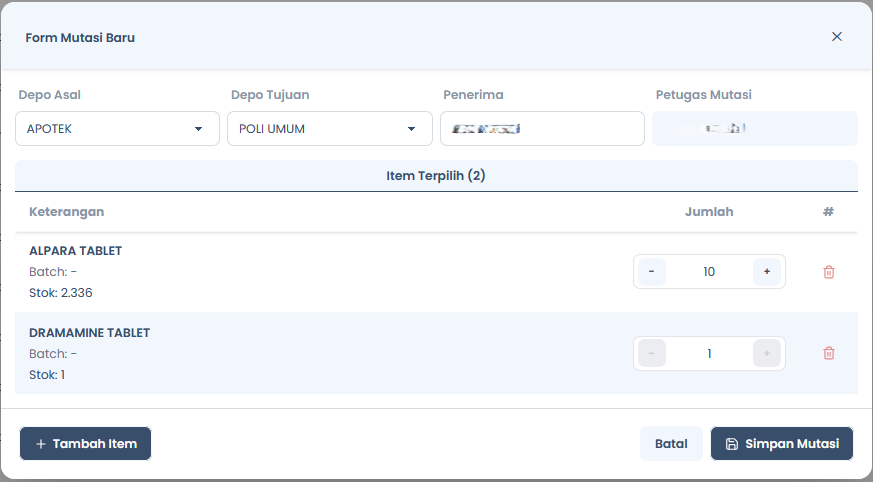
Screenshot Form mutasi stok baru
Field Form:
| Field | Deskripsi | Wajib |
|---|---|---|
| Depo Asal | Depo asal stok diambil | ✅ |
| Depo Tujuan | Depo tujuan stok dikirim | ✅ |
| Item OBHP | Nama Obat/Alkes yang dimutasi | ✅ |
| Jumlah | Quantity yang dimutasi | ✅ |
| Keterangan | Penjelasan singkat | ✅ |
Langkah 2: Pilih Depo Asal dan Tujuan
- Klik dropdown "Pilih Depo Asal"
- Pilih depo asal stok akan diambil
- Klik dropdown "Pilih Depo Tujuan"
- Pilih depo tujuan stok akan dikirim
WARNING
Pastikan depo asal dan depo tujuan berbeda. Tidak bisa melakukan mutasi ke depo yang sama.
Langkah 3: Pilih Item OBHP
- Klik kolom "Pilih Item OBHP"
- Ketik nama obat atau kode obat
- Sistem akan menampilkan daftar obat yang tersedia
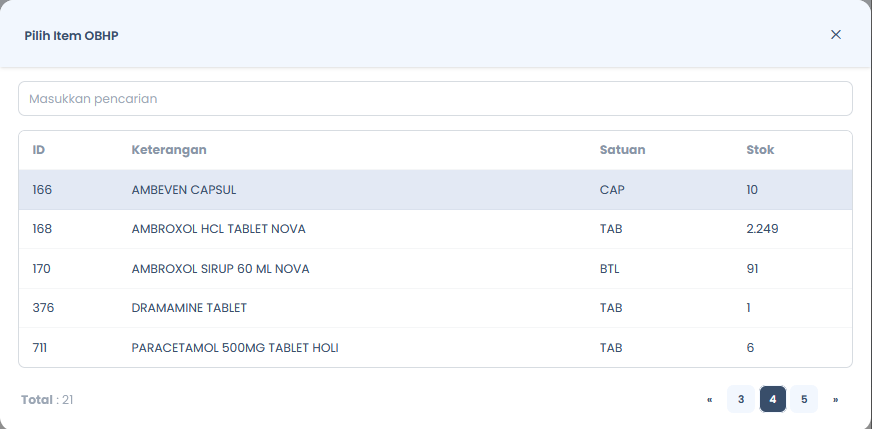
Screenshot Referensi item OBHP untuk mutasi
Informasi yang ditampilkan:
- Nama obat
- Satuan obat
- Stok tersedia di depo asal
- Pilih obat yang akan dimutasi
Langkah 4: Masukkan Jumlah
- Isi Jumlah obat yang akan dimutasi
- Pastikan jumlah tidak melebihi stok tersedia di depo asal
- Sistem akan memberikan peringatan jika jumlah melebihi stok
TIP
Cek stok tersedia di depo asal sebelum memasukkan jumlah. Pastikan stok mencukupi untuk operasional depo asal.
Langkah 5: Isi Keterangan dan Submit
- Isi Keterangan dengan jelas
- Contoh: "Mutasi untuk kebutuhan emergency", "Stok berlebih di Depo A"
- Klik tombol "Submit" untuk memproses mutasi
Success
Mutasi Berhasil: Stok otomatis berkurang dari depo asal dan bertambah di depo tujuan. Data tersimpan di riwayat mutasi.
Melihat Detail Mutasi
Langkah 1: Buka Detail
- Klik tombol detail pada baris mutasi yang ingin dilihat
- Sistem akan menampilkan detail lengkap mutasi
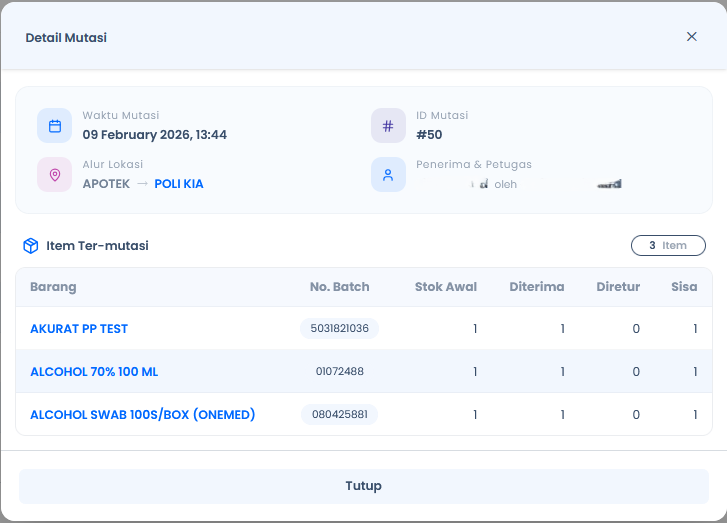
Screenshot Detail riwayat mutasi stok
Informasi Detail
Informasi yang ditampilkan:
| Informasi | Keterangan |
|---|---|
| Waktu | Tanggal dan jam mutasi dilakukan |
| Depo Asal | Nama depo asal stok diambil |
| Depo Tujuan | Nama depo tujuan stok dikirim |
| Item | Nama obat/OBHP yang dimutasi |
| Jumlah | Quantity yang dimutasi |
| Satuan | Unit satuan obat |
| Keterangan | Alasan mutasi |
| Petugas | Nama user yang membuat mutasi |
Pencarian Mutasi
Search Bar
Gunakan kolom pencarian untuk menemukan transaksi dengan cepat:
Metode Pencarian:
- By Nama Obat/OBHP
- Input: "paracetamol"
- Hasil: Semua transaksi dengan item paracetamol
Search Features:
- ✅ Case-insensitive - Tidak case-sensitive
- ✅ Partial match - Cocok dengan sebagian kata
Filter Mutasi
Filter by Depo
Untuk fasilitas kesehatan dengan multiple depo apotek:
Cara Menggunakan:
- Klik dropdown "Pilih Depo"
- Pilih depo yang ingin ditampilkan
Use Case:
- Manajer Farmasi - Lihat mutasi semua depo untuk overview
- Apoteker Depo - Filter depo mereka sendiri untuk monitoring harian
- Audit - Filter specific depo untuk investigasi
NOTE
Access Control: User hanya bisa melihat data depo yang sesuai dengan hak akses mereka. Admin/manajer dapat melihat semua depo.
Filter by Range Tanggal
Filter transaksi berdasarkan periode waktu:
Custom Range:
- Pilih tanggal awal
- Pilih tanggal akhir
- Klik tombol "Refresh" untuk memuat data
WARNING
Batas Range: Untuk performa optimal, disarankan tidak filter range lebih dari 1 bulan. Untuk data historis lebih lama, gunakan fitur export di menu laporan.
Best Practices
Dokumentasi yang Baik
DO's:
- Entry Segera - Input mutasi sesegera mungkin setelah perpindahan stok
- Keterangan Detail - Jelaskan alasan dengan lengkap dan spesifik
- Review Rutin - Check data entry harian untuk memastikan akurasi
- Analisis Berkala - Review trend bulanan untuk improvement
DON'Ts:
- Menunda Entry - Jangan tunda dokumentasi
- Keterangan Singkat - Hindari keterangan tidak jelas
- Mutasi Tanpa Alasan - Pastikan setiap mutasi memiliki alasan yang jelas
- Ignore Pattern - Jangan abaikan pattern mutasi berulang
Manajemen Mutasi
Identifikasi Kebutuhan Mutasi:
Dari data mutasi, analisis:
Mutasi Berulang
- Penyebab: Stok tidak seimbang antar depo?
- Action: Review kebutuhan stok per depo
- Action: Adjust pengiriman dari gudang
Mutasi Emergency
- Penyebab: Kekurangan stok tiba-tiba?
- Action: Review buffer stock
- Action: Improve SOP permintaan stok
Mutasi Return
- Penyebab: Stok berlebih?
- Action: Review EOQ per depo
- Action: Adjust pengiriman
Troubleshooting
Mutasi tidak bisa dibuat
Penyebab:
- Stok tidak mencukupi di depo asal
- Depo asal dan tujuan sama
- User tidak memiliki akses
Solusi:
- Cek stok tersedia di depo asal
- Pastikan depo asal dan tujuan berbeda
- Verifikasi hak akses user
Stok tidak update setelah mutasi
Penyebab:
- Error database transaction
- Koneksi terputus saat submit
- Bug system
Solusi:
- Refresh halaman dan check ulang stok
- Lihat di kartu stok apakah ada entry mutasi
- Jika belum update, lakukan adjustment manual
- Lapor ke IT support dengan screenshot
Item tidak muncul di referensi OBHP
Penyebab:
- Stok habis di depo asal
- Item belum ada di master data
- Filter depo belum dipilih
Solusi:
- Pilih depo asal terlebih dahulu
- Cek stok di menu Data Stok
- Update master data jika item baru
FAQ
Q: Apakah data mutasi yang sudah dibuat bisa dihapus?
A: Data mutasi tidak bisa dihapus untuk menjaga audit trail. Jika ada kesalahan, buat mutasi balik dari depo tujuan ke depo asal.
Q: Bagaimana jika salah input jumlah?
A: Buat mutasi balik dengan jumlah yang sesuai untuk menormalkan kembali stok di kedua depo.
Q: Apakah bisa membatalkan mutasi setelah submit?
A: Tidak bisa membatalkan. Lakukan mutasi balik jika terjadi kesalahan.
Q: Apakah mutasi mempengaruhi kartu stok?
A: Ya, mutasi akan tercatat di kartu stok baik di depo asal (pengurangan) maupun depo tujuan (penambahan).
Integrasi dengan Modul Lain
Data Stok
mermaid
graph TD
A["Mutasi Stok"] -->|Kurangi Stok| B["Depo Asal"]
A -->|Tambah Stok| C["Depo Tujuan"]
B -->|Update Kartu Stok| D["Inventory System"]
C --> D- Entry mutasi otomatis update stok di kedua depo
- Kartu stok tercatat real-time
Laporan
- Data mutasi masuk ke laporan operasional
- Tracking perpindahan stok untuk analisis