
Mode tampilan
Unit Rawat Jalan
Sub modul Unit Rawat Jalan digunakan untuk mengelola konfigurasi unit pelayanan rawat jalan (poliklinik) di fasilitas kesehatan. Data unit yang dikonfigurasi di sini akan digunakan oleh modul pendaftaran, rekam medis elektronik, apotek, kasir, dan laporan.
Overview
Unit Rawat Jalan merupakan pelayanan kepada pasien untuk diagnosis, pengobatan, dan pelayanan kesehatan lainnya tanpa menginap di ruang rawat inap.
Fungsi Utama
- 📋 Manajemen Unit - Tambah, edit, hapus data unit rawat jalan
- 🔍 Pencarian - Cari unit dengan cepat by nama
- ⚙️ Konfigurasi Modul - Set modul yang dapat diakses per unit
- 💰 Mapping Rekening - Hubungkan unit dengan akun keuangan
- 📊 Integrasi - Terintegrasi dengan semua modul operasional
Penggunaan Data
Data Unit Rawat Jalan digunakan oleh:
| Modul | Penggunaan |
|---|---|
| Pendaftaran | Pilihan poli tujuan saat daftar pasien |
| RME | Identifikasi lokasi layanan dan akses modul |
| Apotek | Identifikasi asal resep dari poli |
| Kasir | Mapping rekening untuk billing |
| Laporan | Grouping dan analytics per unit |
| Satu Sehat | Integrasi data encounter ke platform nasional |
Pentingnya Konfigurasi
Konfigurasi unit yang tepat memastikan setiap poli memiliki akses modul yang sesuai dengan kebutuhan layanan mereka. Misalnya, Poli Gigi mungkin tidak perlu akses modul Laboratorium, sementara Poli Umum memerlukan akses lengkap.
Akses Menu Unit Rawat Jalan
Navigasi
- Login dengan akun Administrator
- Klik menu Master Data di sidebar
- Pilih submenu Unit Rawat Jalan
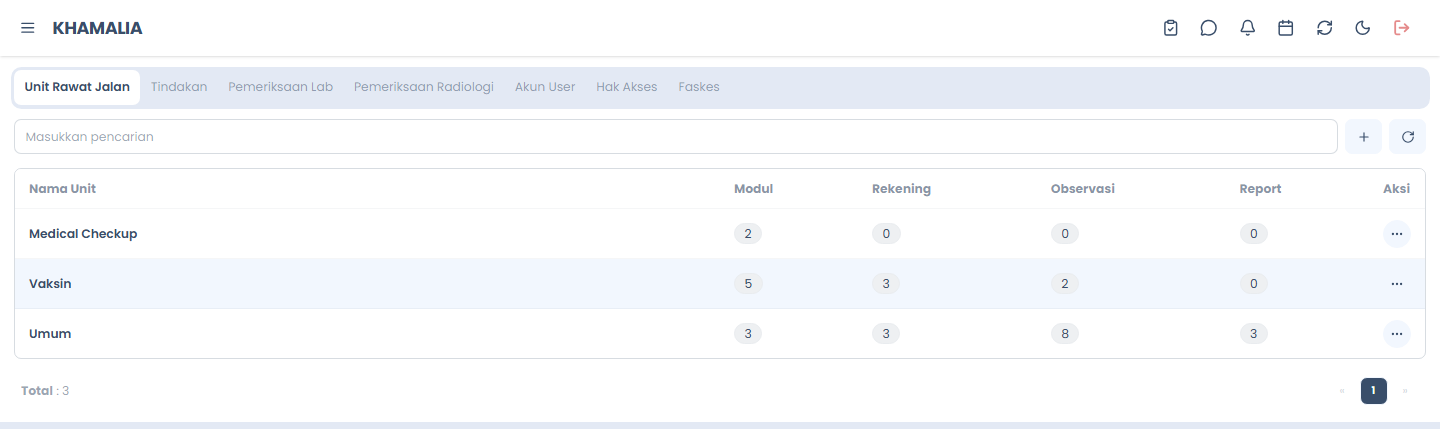
Screenshot Navigasi menu Unit Rawat Jalan
Halaman Unit Rawat Jalan
Tampilan Utama
Halaman Unit Rawat Jalan terdiri dari beberapa komponen:
Komponen Halaman:
| Area | Fungsi |
|---|---|
| 🔍 Form Pencarian | Search box untuk cari nama unit |
| ➕ Tombol Tambah | Buka form untuk tambah unit baru |
| 🔄 Tombol Refresh | Refresh data unit |
| 📋 Tabel Unit | Daftar semua unit rawat jalan |
| ⋮ Menu Aksi | Aksi edit dan hapus per unit |
Form Pencarian
Di bagian atas tabel, terdapat form pencarian:
Cara Menggunakan:
- Ketik nama unit yang dicari di search box
- Hasil filter real-time saat mengetik
- Kosongkan untuk menampilkan semua unit
Fitur Pencarian:
- Real-time filtering saat mengetik
- Case-insensitive search
- Cari berdasarkan nama unit
- Tombol refresh untuk reload data
Tabel Unit Rawat Jalan
Struktur Kolom
| Kolom | Deskripsi |
|---|---|
| ID | Nomor urut unit |
| Nama Unit | Nama lengkap unit/poli |
| Modul | Jumlah modul yang dapat diakses |
| Rekening | Jumlah rekening yang dimapping |
| Observasi | Jumlah item observasi terkonfigurasi |
| Report | Jumlah template report tersedia |
| Aksi | Menu aksi (edit/hapus) |
Penjelasan Kolom
1. Kolom ID
- Nomor urut auto-increment
- Unique identifier untuk setiap unit
- Digunakan sebagai foreign key di modul lain
2. Kolom Nama Unit
- Nama lengkap unit/poliklinik
- Ditampilkan di dropdown pendaftaran
- Contoh: "Poli Umum", "Poli Gigi", "Poli KIA/KB"
3. Kolom Modul
- Angka yang menunjukkan jumlah modul yang dapat diakses unit ini
- Modul dikonfigurasi saat membuat/edit unit
- Contoh: Angka "8" berarti unit ini memiliki akses ke 8 modul
Modul yang Dapat Dikonfigurasi:
- Pemeriksaan Laboratorium
- Pemeriksaan Radiologi
- Resep Elektronik
- Riwayat Kehamilan
- Berkas Digital
- Dan lain-lain
4. Kolom Rekening
- Angka yang menunjukkan jumlah rekening yang dimapping ke unit
- Digunakan untuk memilih jenis pembayaran yang akan diakses oleh unit
- Contoh: Angka "3" berarti unit ini memiliki 3 jenis pembayaran
Contoh Mapping Rekening:
- Bank BRI
- Bank BNI
- Kas
5. Kolom Observasi
- Angka yang menunjukkan jumlah item observasi yang tersedia
- Item observasi untuk monitoring pasien
- Contoh: Angka "15" berarti unit ini punya 15 parameter observasi
Contoh Item Observasi:
- Tekanan Darah
- Nadi
- Suhu
- Respirasi
- SpO2
- Tinggi Badan
- Berat Badan
- Lingkar Kepala (untuk KIA)
- Dan lain-lain
6. Kolom Report
- Angka yang menunjukkan jumlah Surat Keterangan yang tersedia
- Surat Keterangan untuk pasien
- Contoh: Angka "5" berarti unit ini punya 5 surat keterangan
Contoh Surat Keterangan:
- Surat Keterangan Sakit
- Surat Keterangan Hamil
- Surat Keterangan Izin Penerbangan
- Surat Keterangan Cuti Hamil
- Surat Kontrol
- Surat Rujuk Keluar
7. Kolom Aksi
- Icon ⋮ (titik tiga vertikal)
- Klik untuk membuka jendela edit unit rawat jalan
Menambah Unit Rawat Jalan Baru
Langkah 1: Klik Tombol Tambah
Klik tombol ➕ Tambah Unit di pojok kanan atas:
Langkah 2: Isi Form Unit Rawat Jalan
Sistem akan menampilkan modal/dialog form:
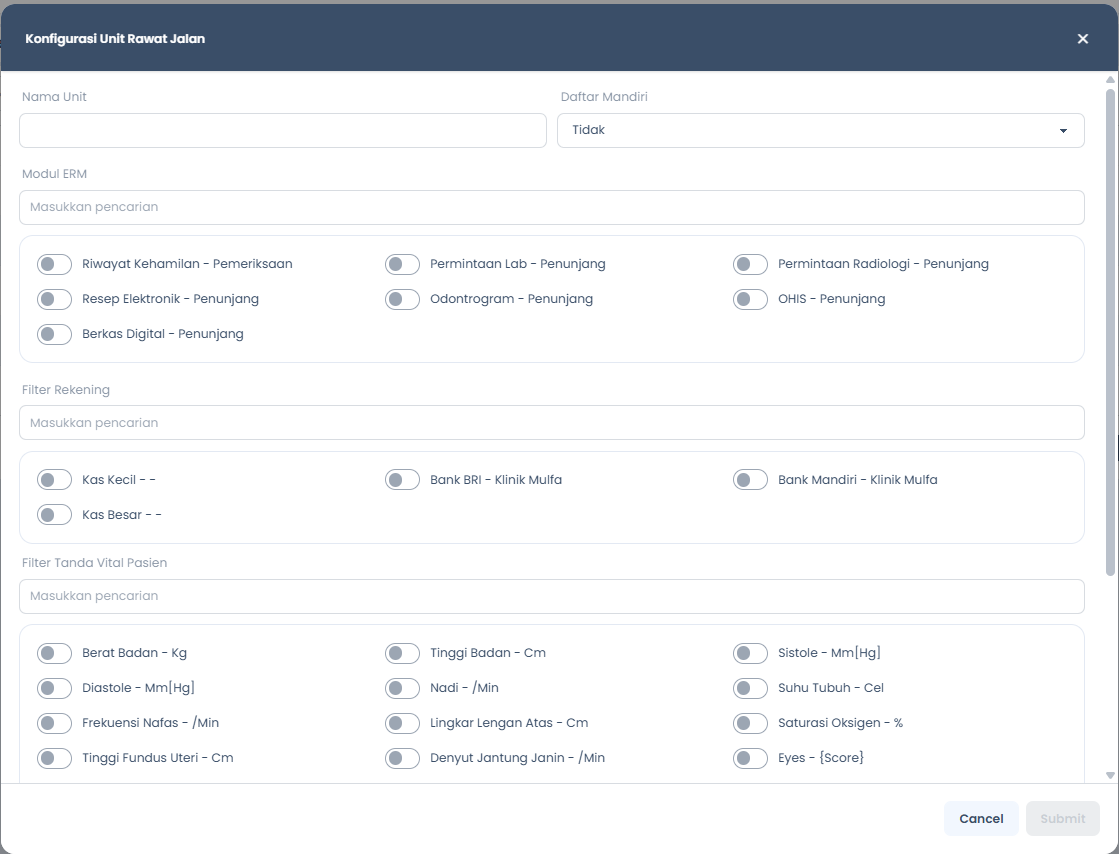
*Screenshot Form tambah unit rawat jalan*
Field Form
| Field | Type | Wajib | Keterangan |
|---|---|---|---|
| Nama Unit | Text | ✅ | Nama lengkap unit/poli |
| Modul | Checkbox Multiple | ✅ | Pilih modul yang dapat diakses |
| Rekening | Checkbox Multiple | ✅ | Pilih rekening yang dimapping |
| Tanda Vital Pasien | Checkbox Multiple | ⚪ | Pilih parameter Tanda Vital Pasien |
| Report | Checkbox Multiple | ⚪ | Pilih template report |
Auto Count
Saat Anda mencentang/uncheck checkbox, angka total otomatis terupdate. Angka inilah yang akan ditampilkan di kolom tabel.
Langkah 3: Pilih Konfigurasi
A. Konfigurasi Modul
Centang modul yang relevan untuk unit ini:
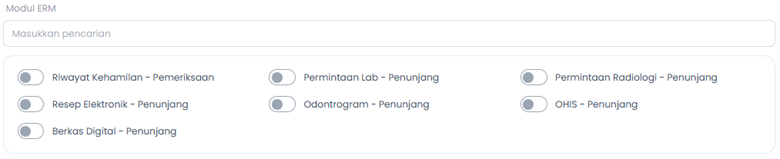
Screenshot Pilih Modul untuk unit rawat jalan
Contoh untuk Poli Umum:
- ✅ Lab - Perlu (bisa order lab)
- ✅ Radiologi - Perlu (bisa order rontgen, USG)
- ✅ Resep - Perlu
- ✅ Odontogram - (hanya untuk poli gigi)
- ✅ OHIS - (hanya untuk poli gigi)
Contoh untuk Poli Gigi:
- ❌ Lab - Jarang perlu
- ✅ Berkas Digital - (untuk gambar x-ray)
- ✅ Odontogram
- ✅ OHIS
- ✅ Resep
- ❌ Rujukan - Jarang
Dampak Pemilihan Modul
Modul yang tidak dicentang tidak akan muncul di tampilan RME saat dokter buka rekam medis pasien di unit tersebut. Ini untuk simplifikasi interface sesuai kebutuhan.
B. Mapping Rekening
Centang rekening yang sesuai:
Screenshot 8: Checklist mapping rekening
Fungsi Mapping:
- Pendapatan dari unit akan masuk ke rekening yang dipilih
- Saat kasir billing, sistem tahu kemana posting transaksi
- Untuk laporan keuangan per unit/department
Contoh:
- Unit Poli Umum → Rekening 4101 (Pendapatan Konsultasi)
- Jika ada tindakan → Rekening 4102 (Pendapatan Tindakan)
- Biaya admin → Rekening 4103 (Pendapatan Admin)
C. Konfigurasi Tanda Vital
Pilih parameter yang relevan:
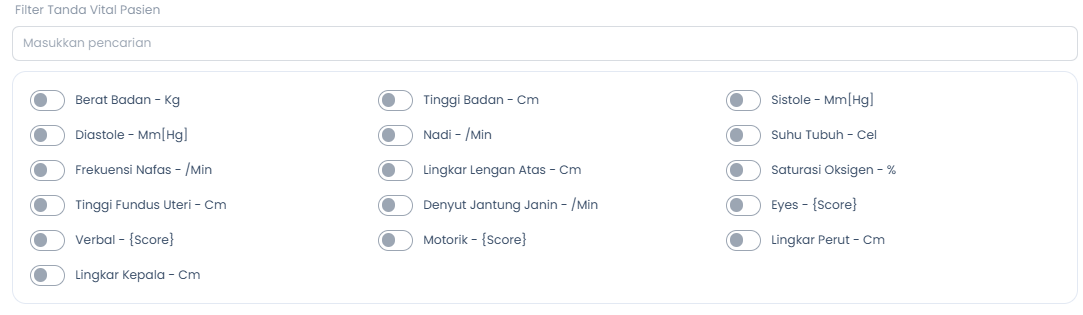 Screenshot 9: Checklist parameter tanda vital
Parameter Umum:
- Vital Sign: TD, Nadi, Suhu, RR, SpO2
- Antropometri: TB, BB, IMT
- Khusus: Lingkar Kepala (bayi), Lingkar Perut, dll
D. Template Report
Pilih Surat Keterangan yang diperlukan:
 Screenshot 10: Checklist template report
Surat Keterangan:
- Surat Keterangan Sakit
- Surat Keterangan Hamil
- Surat Keterangan Izin Penerbangan
- Surat Keterangan Cuti Hamil
- Surat Kontrol
- Surat Rujuk Keluar
Langkah 4: Simpan Data
- Review semua field sudah terisi dengan benar
- Perhatikan total di setiap section
- Klik "Simpan"
Unit baru langsung muncul di tabel dengan angka konfigurasi
Mengedit Unit Rawat Jalan
Langkah 1: Klik Menu Aksi
Klik icon ⋮ (titik tiga) pada kolom Aksi
Langkah 2: Form Edit Terbuka
Form yang sama seperti saat tambah akan muncul, tapi sudah terisi data existing
Langkah 3: Ubah Data
- Edit field yang perlu diubah
- Centang/uncheck modul, rekening, observasi, report sesuai kebutuhan
Langkah 4: Simpan Perubahan
Klik tombol 💾 Submit
Langkah 5: Data di Tabel Ter-update
Data di tabel ter-update:
Dampak Update
Perubahan konfigurasi modul langsung berlaku. Jika Anda uncheck modul yang sudah digunakan, dokter tidak akan lagi bisa akses modul tersebut di unit ini untuk transaksi baru. Data historis tetap tersimpan.
Menghapus Unit Rawat Jalan
Langkah 1: Klik Menu Aksi
Klik icon ⋮ pada unit yang akan dihapus
Langkah 2: Form Edit Terbuka
Form yang sama seperti saat tambah akan muncul, tapi sudah terisi data existing
Langkah 3: Pilih Hapus
Klik tombol 🗑️ Hapus di bagian bawah form
Langkah 4: Konfirmasi Penghapusan
Sistem akan validasi apakah unit bisa dihapus:
Langkah 5: Sukses Hapus
Unit hilang dari tabel.
Hati-hati Menghapus
Penghapusan unit yang sudah digunakan akan membuat data historis tidak konsisten. Selalu gunakan "Nonaktifkan" untuk unit yang sudah pernah digunakan.
Integrasi dengan Modul Lain
Pendaftaran
Unit yang dikonfigurasi di sini muncul sebagai pilihan:
Rekam Medis Elektronik (RME)
Menu modul di RME disesuaikan dengan konfigurasi unit
Kasir
Transaksi dari unit ter-mapping ke rekening yang benar:
Laporan
Grouping laporan by unit:
Satu Sehat
Data unit dikirim sebagai bagian dari encounter ke platform nasional:
Best Practices
Penamaan Unit
✅ DO's:
- Gunakan nama yang jelas dan standar
- Konsisten dengan nomenklatur nasional
- Contoh: "Poli Umum", "Poli Gigi", "Poli KIA/KB"
❌ DON'Ts:
- Nama terlalu panjang: "Poliklinik Umum dan Pelayanan Rawat Jalan"
- Singkatan tidak jelas: "P.U", "PKB"
- Inkonsisten: "Poli Umum" vs "Poliklinik Gigi"
Konfigurasi Modul
✅ DO's:
- Pilih modul yang benar-benar dibutuhkan unit
- Konsultasi dengan dokter/perawat yang bertugas
- Review berkala dan adjust sesuai kebutuhan
❌ DON'Ts:
- Centang semua modul untuk semua unit (membingungkan user)
- Tidak konsultasi dengan user operasional
- Set dan lupakan (tidak pernah review)
Mapping Rekening
✅ DO's:
- Konsultasi dengan bagian keuangan
- Pastikan COA sudah disiapkan
- Test posting transaksi setelah mapping
❌ DON'Ts:
- Mapping tanpa koordinasi keuangan
- Mapping ke rekening yang salah kategori
- Lupa test setelah mapping
Troubleshooting
Unit baru tidak muncul di pendaftaran
Penyebab:
- Unit belum di-save dengan benar
- Status unit "Nonaktif"
- Cache browser belum refresh
Solusi:
- Verify unit tersimpan di tabel master
- Check status unit adalah "Aktif"
- Refresh halaman pendaftaran (Ctrl+F5)
- Logout dan login kembali
- Clear browser cache
Modul tidak muncul di RME meski sudah dicentang
Penyebab:
- Perubahan belum di-save
- Cache belum refresh
- Hak akses user tidak sesuai
Solusi:
- Verify centang tersimpan (edit dan check)
- Refresh halaman RME
- Check hak akses user untuk modul tersebut
- Logout dan login kembali
Tidak bisa hapus unit
Penyebab:
- Unit sudah digunakan di transaksi
- Hak akses tidak mencukupi
Solusi:
- Check apakah unit sudah digunakan
- Gunakan "Nonaktifkan" instead of hapus
- Verify hak akses user adalah Super Admin
- Contact IT support jika perlu force delete
Angka di kolom Modul/Rekening/dll tidak sesuai
Penyebab:
- Data tidak tersinkron
- Bug counting
Solusi:
- Edit unit dan check checkbox yang tercentang
- Save ulang untuk trigger recount
- Refresh halaman
- Report ke IT support jika tetap salah
FAQ
Q: Apakah bisa mengubah konfigurasi unit yang sudah digunakan?
A: Ya, bisa. Namun perubahan hanya berlaku untuk transaksi baru setelah perubahan. Data historis tetap menggunakan konfigurasi saat transaksi dilakukan.
Q: Berapa banyak unit yang bisa ditambahkan?
A: Tidak ada batasan jumlah unit. Tambahkan sesuai kebutuhan fasilitas kesehatan Anda.
Q: Apakah unit yang dinonaktifkan bisa diaktifkan kembali?
A: Ya. Edit unit dan centang kembali "Status Aktif". Unit akan kembali muncul di pendaftaran.
Q: Apa perbedaan Hapus vs Nonaktifkan?
A:
- Hapus: Data unit dihapus permanen dari database (hanya untuk unit yang belum pernah digunakan)
- Nonaktifkan: Unit tetap di database tapi tidak muncul di operasional (untuk unit yang sudah digunakan)
Selalu gunakan Nonaktifkan untuk menjaga integritas data historis.
Q: Apakah perubahan konfigurasi memerlukan restart aplikasi?
A: Tidak. Semua perubahan langsung berlaku real-time tanpa perlu restart.