
Mode tampilan
Permintaan Pemeriksaan Laboratorium
Modul Permintaan Pemeriksaan Laboratorium adalah sistem yang digunakan untuk mengelola seluruh alur pemeriksaan laboratorium mulai dari penerimaan permintaan, pengambilan sampel, hingga pelaporan hasil pemeriksaan.
Overview
Modul ini mencakup seluruh alur pelayanan laboratorium dari permintaan hingga hasil keluar:
Fitur Utama
- 📋 Daftar Permintaan Real-time - Permintaan langsung muncul setelah dokter request
- 📥 Penerimaan Sampel - Proses penerimaan dan verifikasi sampel
- 🧪 Sampling Management - Pengelolaan data pengambilan sampel
- 🔬 Hasil Pemeriksaan - Input dan management hasil pemeriksaan
- 🖨️ Cetak Hasil - Cetak dokumen hasil pemeriksaan
- 📊 Status Tracking - Monitor status permintaan real-time
Alur Kerja Pemeriksaan Laboratorium
mermaid
graph TD
A["Daftar Permintaan"] --> B["Klik Titik Tiga di Aksi"]
B --> C["Form Penerimaan"]
C --> D["Tab Permintaan"]
D -->|Batal Terima| C
D --> E["Tab Sampling"]
E --> F["Tab Pemeriksaan"]
F --> G["Simpan/Submit"]
G --> H["Cetak Hasil"]
H --> I["Update/Hapus"]
Akses Menu Permintaan Lab
Navigasi
- Login dengan akun Petugas Laboratorium atau Dokter Patologi Klinik
- Klik menu Laboratorium di sidebar
- Pilih submenu Permintaan Pemeriksaan
Daftar Permintaan
Halaman daftar permintaan menampilkan semua permintaan pemeriksaan laboratorium yang masuk.
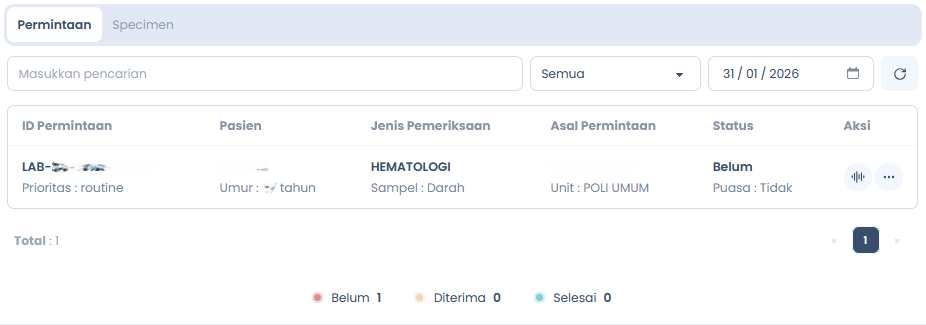
Screenshot Daftar Permintaan Pemeriksaan Laboratorium
Struktur Tabel
| Kolom | Keterangan |
|---|---|
| ID Permintaan | Nomor laboratorium unik untuk setiap permintaan |
| Prioritas | Prioritas permintaan |
| Nama Pasien | Nama lengkap pasien |
| Umur Pasien | Umur pasien |
| Jenis Pemeriksaan | Jenis pemeriksaan yang diminta |
| Sampel | Sampel yang digunakan untuk pemeriksaan |
| Pengirim | Petugas yang meminta pemeriksaan |
| Unit Layanan | Unit asal permintaan pemeriksaan |
| Status Permintaan | Status permintaan (Menunggu, Diproses, Selesai) |
| Status Puasa | Status puasa pasien |
| Aksi | Tombol untuk melakukan aksi pada permintaan |
Filter dan Pencarian
Gunakan filter untuk mempercepat pencarian permintaan:
| Filter | Fungsi |
|---|---|
| 📅 Tanggal | Filter by tanggal permintaan |
| 🔖 Status | Filter by status permintaan |
| 🔍 Pencarian | Cari by nama pasien/no RM/no lab |
Proses Pemeriksaan Laboratorium
1. Penerimaan Permintaan
Langkah pertama adalah menerima permintaan pemeriksaan dari unit layanan.
Langkah 1: Buka Form Penerimaan
- Klik titik tiga (⋮) pada kolom Aksi
- Akan tampil form penerimaan
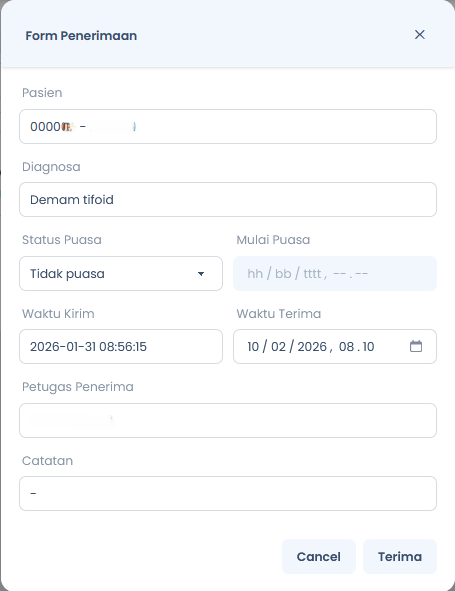
Screenshot Form Penerimaan Permintaan Laboratorium
Langkah 2: Isi Data Penerimaan
Isi form penerimaan dengan data berikut:
| Field | Keterangan |
|---|---|
| Waktu Terima | Tanggal dan waktu saat sampel diterima |
| Catatan | Catatan tambahan jika diperlukan |
Langkah 3: Terima Permintaan
Klik Terima untuk menerima permintaan. Sistem akan membuka jendela dengan beberapa tab.
2. Tab Permintaan
Tab Permintaan menampilkan informasi lengkap mengenai permintaan pemeriksaan dan identitas pasien.
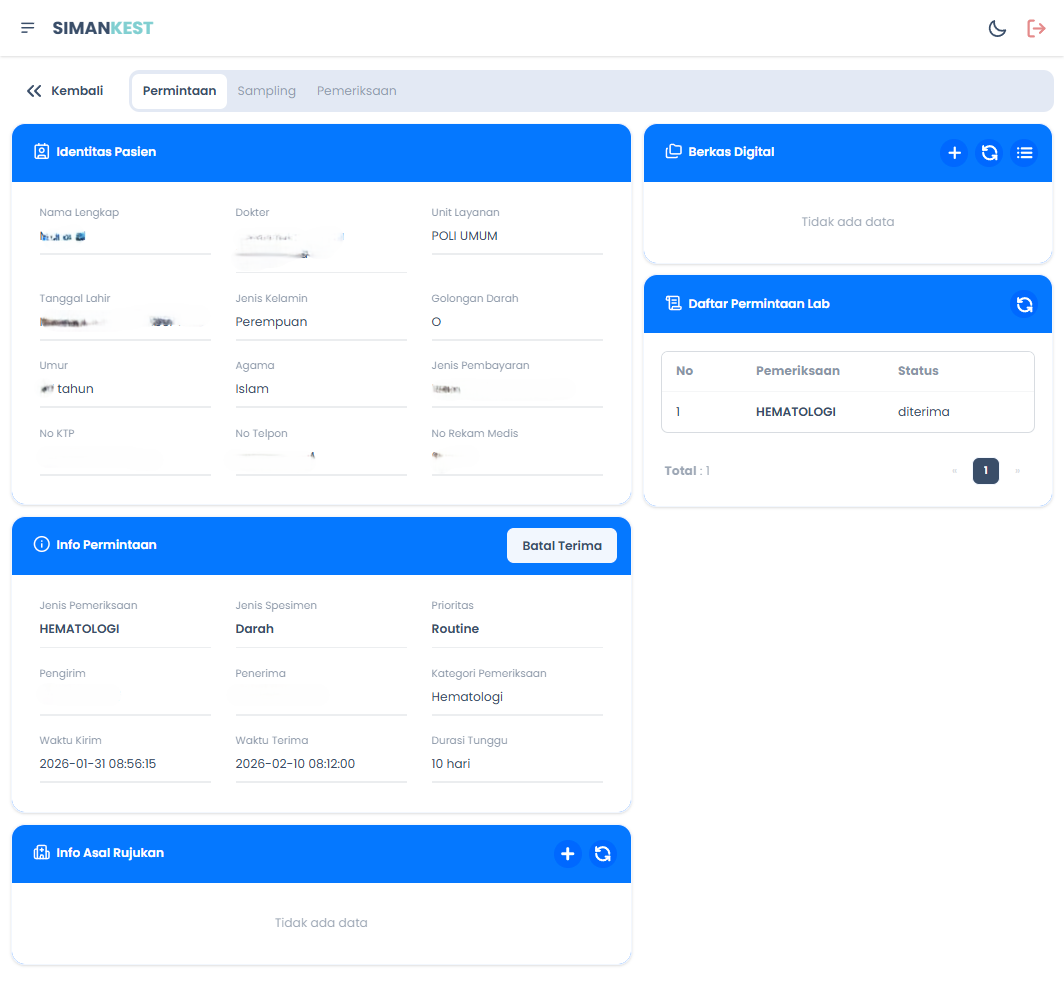
Screenshot Tab Permintaan dengan Informasi Lengkap
Informasi yang Ditampilkan
Info Permintaan:
- Jenis Pemeriksaan - Jenis pemeriksaan yang diminta
- Jenis Specimen - Jenis specimen yang digunakan
- Prioritas - Tingkat prioritas pemeriksaan
- Dokter Pengirim - Dokter yang meminta pemeriksaan
- Petugas Penerima - Petugas yang menerima permintaan
- Kategori Pemeriksaan - Kategori pemeriksaan
- Waktu Permintaan - Waktu permintaan dibuat
- Waktu Terima - Waktu permintaan diterima
- Durasi Tunggu - Durasi waktu dari permintaan dibuat hingga diterima
Identitas Pasien:
- No. RM - Nomor rekam medis pasien
- Nama Pasien - Nama lengkap pasien
- No KTP - Nomor KTP pasien
- Tgl Lahir - Tanggal lahir pasien
- Umur - Umur pasien
- Jenis Kelamin - Gender pasien
- No Telp - Nomor telepon pasien
- Golongan Darah - Golongan darah pasien
- Jenis Pembayaran - Jenis pembayaran pasien
Pembatalan Penerimaan
Jika terjadi kesalahan atau perlu membatalkan penerimaan:
- Klik tombol Batal Terima di pojok atas bagian Info Permintaan
- Konfirmasi pembatalan
- Status permintaan akan kembali ke "Belum"
Pembatalan Penerimaan
Pembatalan penerimaan hanya dapat dilakukan sebelum proses sampling dimulai. Setelah sampling dilakukan, pembatalan tidak lagi memungkinkan.
3. Tab Sampling
Tab Sampling digunakan untuk mengelola data sampel yang diambil oleh petugas laboratorium.
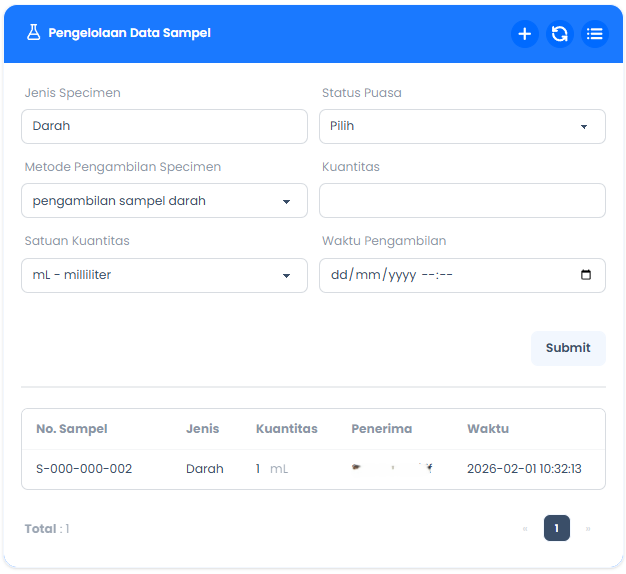
Screenshot Tab Sampling dengan Form Pengelolaan Data Sampel
Form Pengelolaan Data Sampel
Isi form sampling dengan data berikut:
| Field | Keterangan |
|---|---|
| Jenis Specimen | Jenis spesimen yang diambil (Darah, Urine, Feses, Swab, dll) |
| Status Puasa | Status puasa pasien |
| Metode Pengambilan Specimen | Metode pengambilan specimen |
| Kuantitas | Kuantitas specimen |
| Satuan Kuantitas | Satuan kuantitas specimen |
| Waktu Pengambilan | Tanggal dan waktu pengambilan sampel |
Kondisi Sampel
Pastikan untuk mengecek kondisi sampel sebelum diproses. Jika kondisi sampel Rusak atau Tidak Memadai, segera konfirmasi ke unit pengirim untuk pengambilan sampel ulang.
Simpan Data Sampling
Isi seluruh form yang dibutuhkan saat petugas lab selesai melakukan pengambilan sampel, kemudian klik Simpan.
4. Tab Pemeriksaan
Tab Pemeriksaan digunakan untuk input dan mengelola hasil pemeriksaan laboratorium.
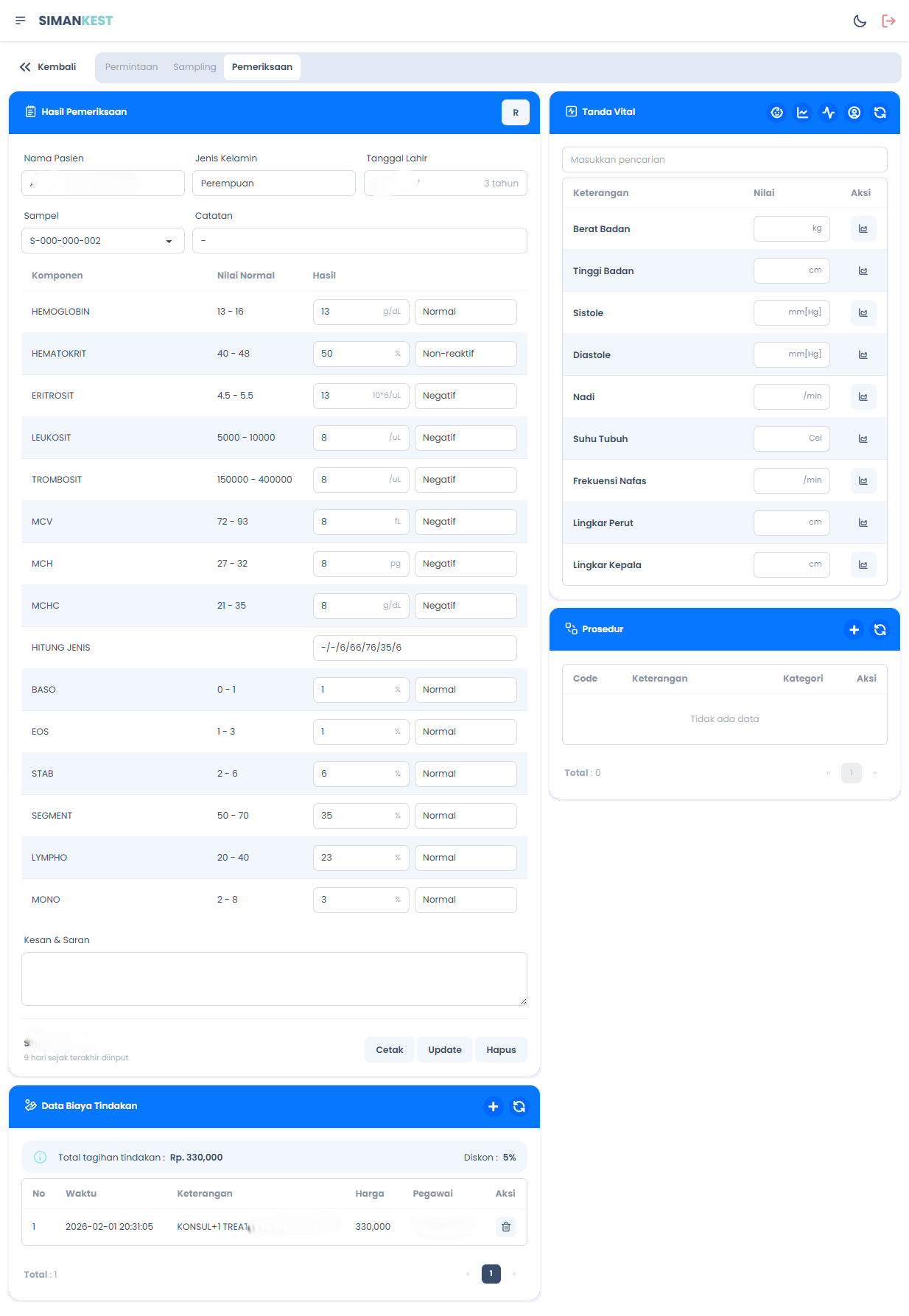 Screenshot Tab Pemeriksaan dengan Form Hasil
Form Hasil Pemeriksaan
Isi form hasil pemeriksaan sesuai dengan jenis pemeriksaan yang diminta:
| Field | Keterangan |
|---|---|
| Komponen Pemeriksaan | Nama parameter/komponen yang diperiksa |
| Nilai Rujukan | Rentang nilai normal referensi |
| Hasil | Nilai hasil pemeriksaan |
| Keterangan | Keterangan hasil (Normal, Tinggi, Rendah) |
| Kesan dan Saran | Kesan dan saran dari hasil pemeriksaan |
Validasi Hasil
Pastikan untuk melakukan double check pada hasil yang abnormal. Konfirmasi dengan dokter patologi klinik jika diperlukan sebelum mengirim hasil.
Simpan Hasil Pemeriksaan
Setelah mengisi seluruh form hasil pemeriksaan yang dibutuhkan:
- Review kembali semua hasil yang telah diisi
- Klik tombol Simpan/Submit untuk menyimpan hasil
- Status permintaan akan berubah menjadi "Selesai"
5. Cetak, Update, dan Hapus Hasil
Setelah hasil pemeriksaan disimpan, tersedia beberapa aksi tambahan.
Cetak Hasil Pemeriksaan
Untuk mencetak dokumen hasil pemeriksaan:
- Klik tombol Cetak
- Preview hasil akan ditampilkan
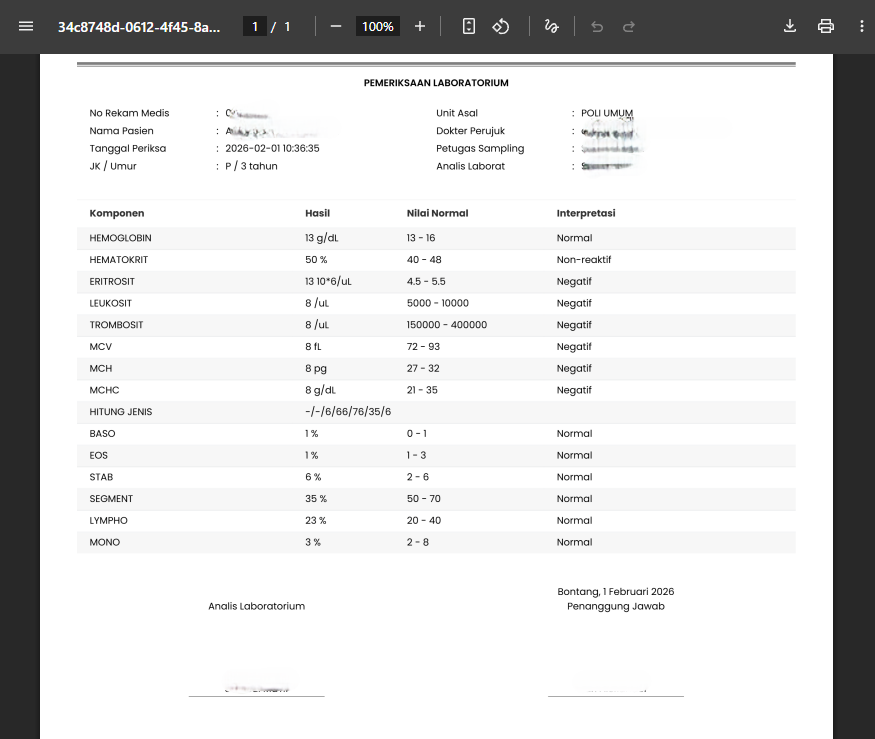 Screenshot Preview Hasil Pemeriksaan
- Pilih printer atau save as PDF
- Klik Print untuk mencetak
Dokumen Hasil
Dokumen hasil pemeriksaan mencakup:
- Identitas pasien
- Daftar pemeriksaan
- Hasil lengkap dengan nilai rujukan
- Keterangan hasil
- Tanda tangan petugas dan dokter pemeriksa
Update Hasil Pemeriksaan
Jika terdapat kesalahan atau perubahan pada hasil pemeriksaan:
- Klik tombol Update
- Ubah data hasil yang diperlukan
- Klik Simpan untuk menyimpan perubahan
Hapus Hasil Pemeriksaan
Untuk menghapus hasil pemeriksaan:
- Klik tombol Hapus
- Konfirmasi penghapusan
- Hasil akan dihapus dari sistem
Penghapusan Hasil
Penghapusan hasil pemeriksaan tidak dapat dibatalkan. Pastikan untuk melakukan konfirmasi ulang sebelum menghapus hasil.
Tips & Best Practices
Operasional Harian
✅ DO's:
- Pastikan waktu terima sampel diisi dengan akurat
- Cek kondisi sampel sebelum diproses
- Double check hasil abnormal sebelum submit
- Cetak hasil untuk dokumentasi fisik
- Update status secara real-time
❌ DON'Ts:
- Tidak mengisi waktu terima sampel
- Skip pengecekan kondisi sampel
- Menghapus hasil tanpa konfirmasi
- Mengubah hasil tanpa dokumentasi
- Lupa mencetak hasil pasien
Kontrol Kualitas
🔬 Quality Control:
- Pastikan reagen dalam kondisi baik
- Kalibrasi alat secara berkala
- Gunakan kontrol positif/negatif
- Dokumentasikan hasil QC
- Follow up prosedur QC jika hasil diluar range
Keselamatan Pasien
⚠️ Patient Safety:
- Verifikasi identitas pasien sebelum sampling
- Gunakan teknik aseptik saat pengambilan sampel
- Label sampel dengan jelas dan lengkap
- Follow up hasil kritis segera ke dokter
- Dokumentasikan insiden jika terjadi
Troubleshooting
Permintaan tidak muncul di daftar
Penyebab:
- Dokter belum submit permintaan
- Hak akses petugas lab tidak sesuai
- Koneksi database terputus
Solusi:
- Konfirmasi ke dokter apakah sudah submit
- Cek hak akses user di menu master data
- Refresh halaman (F5) atau (Ctrl + Shift + R)
- Check koneksi lokal atau internet
Tidak bisa simpan data penerimaan
Penyebab:
- Field wajib belum diisi
- Koneksi database terputus
- Session timeout
Solusi:
- Pastikan semua field wajib terisi
- Check koneksi internet/network
- Refresh halaman dan login ulang
- Clear browser cache
Hasil pemeriksaan tidak tersimpan
Penyebab:
- Field hasil belum diisi lengkap
- Koneksi terputus saat proses
- Browser issue
Solusi:
- Pastikan semua field hasil terisi
- Check koneksi lokal
- Refresh halaman dan coba lagi
- Gunakan browser Chrome/Edge
Printer tidak mencetak hasil
Penyebab:
- Printer not connected
- Browser block popup
- Template error
Solusi:
- Check koneksi printer
- Allow popup di browser
- Test print dari settings
- Clear cache dan cookies
FAQ
Q: Berapa lama maksimal proses satu pemeriksaan?
A: Target waktu pelayanan pemeriksaan laboratorium adalah:
- Pemeriksaan rutin: maksimal 24 jam
- Pemeriksaan Cito: maksimal 2-4 jam
- Pemeriksaan khusus: sesuai dengan jenis pemeriksaan
Q: Apakah bisa mengubah hasil yang sudah disubmit?
A: Ya, hasil yang sudah disubmit dapat diubah dengan klik tombol Update. Setiap perubahan tercatat dalam audit trail.
Q: Apakah bisa membatalkan pemeriksaan yang sudah diproses?
A: Pembatalan hanya dapat dilakukan bertahap, hapus hasil terlebih dahulu, kemudian hapus data sampling, kemudian batalkan penerimaan.
Q: Bagaimana tracking jika ada kesalahan pemeriksaan?
A: Sistem mencatat full audit trail termasuk:
- User yang melakukan setiap proses
- Timestamp setiap aktivitas
- Riwayat perubahan data Semua data dapat di-track untuk investigasi.
Q: Apakah hasil langsung terintegrasi ke Satu Sehat?
A: Ya, hasil pemeriksaan dapat diintegrasikan ke platform Satu Sehat sebagai Diagnostic Report sesuai konfigurasi.