
Mode tampilan
Kunjungan (Registrasi Pasien Baru/Lama)
Sub modul Kunjungan digunakan untuk melakukan pendaftaran pasien baru maupun pasien lama yang akan berkunjung ke fasilitas kesehatan. Modul ini mengelola seluruh proses registrasi mulai dari pemilihan pasien, penentuan jenis kunjungan, pemilihan dokter dan poli, hingga pembuatan nomor antrian.
Overview
Kunjungan adalah registrasi pelayanan pasien di fasilitas kesehatan yang mencakup data pasien, jenis kunjungan, poli tujuan, dokter yang diperiksa, dan nomor antrian. Setiap kunjungan akan menjadi dasar untuk pelayanan medis, pencatatan rekam medis, hingga proses pembayaran.
Fungsi Utama
- 👤 Registrasi Pasien - Daftarkan pasien baru dan pasien lama
- 📋 Referensi Pasien - Cari dan pilih pasien dari database
- 🔄 Jenis Kunjungan - Tentukan jenis kunjungan (baru/lama, rujukan, dll)
- 🏥 Unit Layanan - Pilih poli/unit dan dokter yang dituju
- 🎫 Nomor Antrian - Generate nomor antrian otomatis
- 📱 Verifikasi Satu Sehat - Verifikasi data pasien di platform Satu Sehat
- 🖥️ Anjungan Mandiri - Kelola antrian dari mesin anjungan mandiri
- 🔗 Integrasi - Terhubung dengan RME, Kasir, dan Lab
Penggunaan Data
Data Kunjungan digunakan oleh:
| Modul | Penggunaan |
|---|---|
| RME | Membuka rekam medis dan mencatat pelayanan |
| Kasir | Perhitungan biaya berdasarkan kunjungan dan tindakan |
| Laboratorium/Radiologi | Request pemeriksaan penunjang |
| Resep | Pemesanan obat berdasarkan resep dokter |
| Antrian - Menampilkan nomor antrian di display | |
| Satu Sehat - Sinkronisasi data encounter ke platform nasional |
Pentingnya Data Kunjungan yang Valid
Data kunjungan yang valid dan lengkap sangat penting untuk kelancaran pelayanan dan integrasi dengan Satu Sehat. Pastikan data pasien, jenis kunjungan, dan tujuan pelayanan diisi dengan benar. Kesalahan data dapat menyebabkan masalah dalam pencatatan medis dan klaim.
Akses Menu Kunjungan
Navigasi
- Login dengan akun Pendaftaran atau Administrator
- Klik menu Pendaftaran Rawat Jalan di sidebar
- Pilih submenu Kunjungan
Halaman Kunjungan
Tampilan Utama
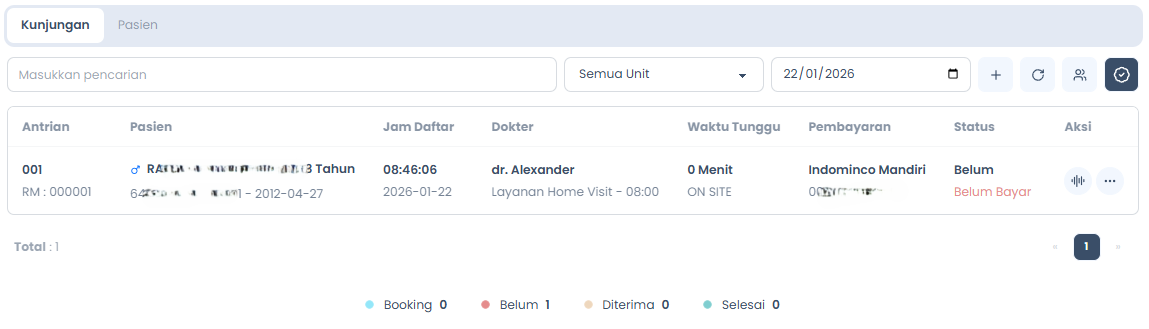
Halaman Kunjungan menampilkan daftar semua pasien yang terdaftar hari ini beserta tombol akses cepat untuk fitur tambahan.
Komponen Halaman:
| Area | Fungsi |
|---|---|
| 📅 Filter Tanggal | Pilih tanggal untuk melihat kunjungan |
| 🔍 Form Pencarian | Search box untuk cari pasien |
| 📱 Verifikasi Satu Sehat Mobile | Tombol untuk verifikasi data pasien Satu Sehat |
| 🖥️ Daftar Antrian Anjungan Mandiri | Tombol untuk melihat antrian dari mesin KIOSK |
| ➕ Tombol Tambah | Buka form untuk registrasi pasien baru |
| 📋 Tabel Kunjungan | Daftar semua kunjungan dengan detail |
| ⋮ Menu Aksi | Aksi detail, edit, cetak per kunjungan |
Tombol Akses Cepat
Di atas tabel pendaftaran pasien terdapat tombol akses cepat untuk fitur tambahan:
1. Verifikasi Satu Sehat Mobile
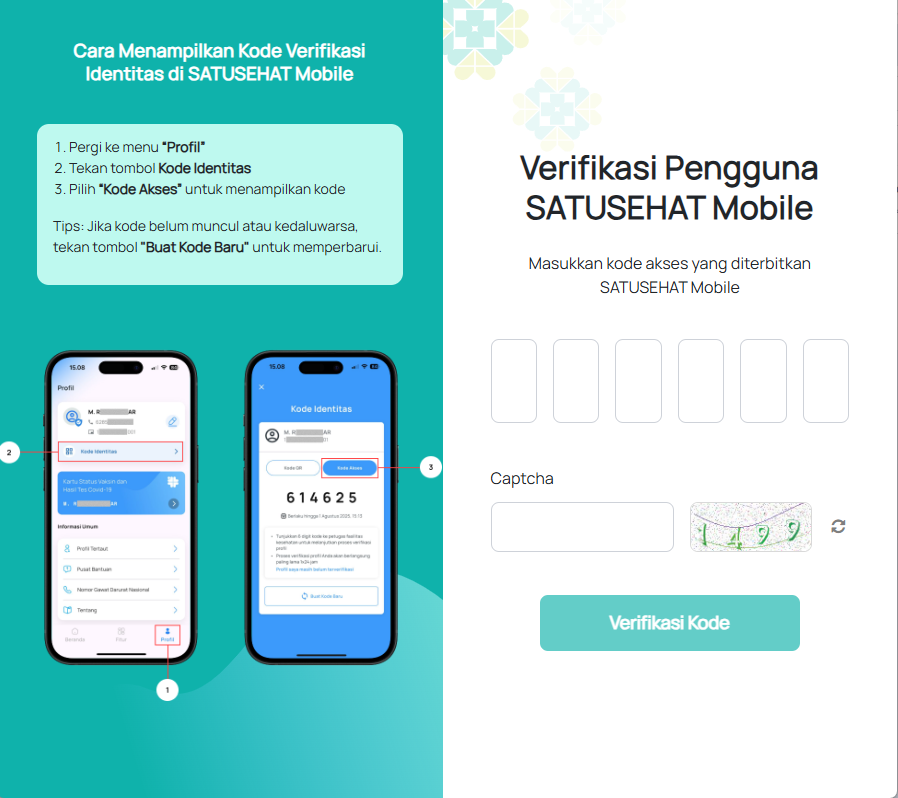
Tombol ini digunakan untuk memverifikasi data pasien di platform Satu Sehat melalui mobile:
- Fungsi: Verifikasi dan sinkronisasi data pasien dengan Satu Sehat
Integrasi Satu Sehat
Verifikasi Satu Sehat Mobile memudahkan pasien yang sudah memiliki akun Satu Sehat untuk melihat riwayat pemeriksaan di platform nasional.
2. Daftar Antrian Anjungan Mandiri
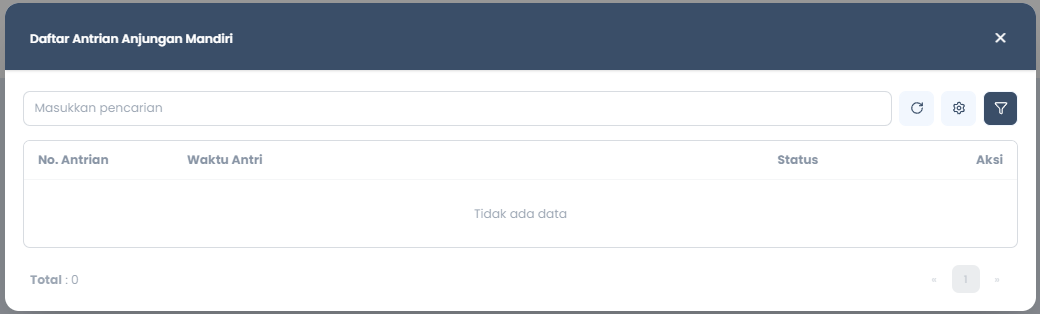
Tombol ini digunakan untuk melihat dan mengelola antrian yang muncul dari mesin anjungan mandiri (KIOSK):
- Fungsi: Melihat daftar antrian dari mesin KIOSK
- Pengaturan Loket: Atur loket pendaftaran untuk pemrosesan antrian
- Proses: Panggil dan proses antrian dari KIOSK
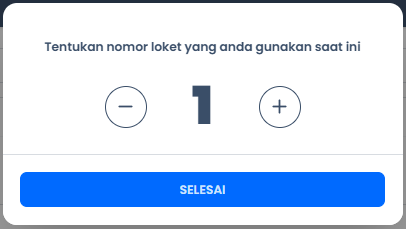
Efisiensi dengan Anjungan Mandiri
Anjungan mandiri (KIOSK) memungkinkan pasien mendaftar sendiri tanpa antri di loket. Petugas hanya perlu memproses antrian yang sudah masuk dari sistem KIOSK.
Struktur Tabel
| Kolom | Deskripsi |
|---|---|
| Antrian | Nomor antrian pasien dan nomor rekam medis |
| Pasien | Nama lengkap pasien, umur, nomor identitas dan tanggal lahir |
| Jam Daftar | Jam pendaftaran dan tanggal pendaftaran |
| Dokter | Dokter yang akan melayani, Poli Tujuan dan Jam Mulai Praktek |
| Waktu Tunggu | Waktu tunggu pasien dan Jenis Pendaftaran |
| Pembayaran | Jenis pembayaran/Penanggung Jawab dan nomor peserta |
| Status | Status Pelayanan dan Status Bayar |
| Aksi | Menu aksi (Panggil Pasien, edit dan hapus) |
Form Pencarian dan Filter
Cara Menggunakan:
- Filter Tanggal - Pilih tanggal untuk melihat kunjungan tanggal tersebut
- Pencarian - Ketik nama pasien atau no. RM di search box
- Unit Layanan - Filter Unit akan otomatis aktif sesuai unit yang telah di setting sesuai hak akses user
- Hasil Filter - Hasil filter real-time saat mengubah filter
Melakukan Registrasi Pasien Baru
Langkah 1: Klik Tombol Tambah
Klik tombol ➕ Tambah di pojok kanan atas halaman.
Langkah 2: Input Data Pendaftaran
Sistem akan menampilkan Form Tambah Pendaftaran:
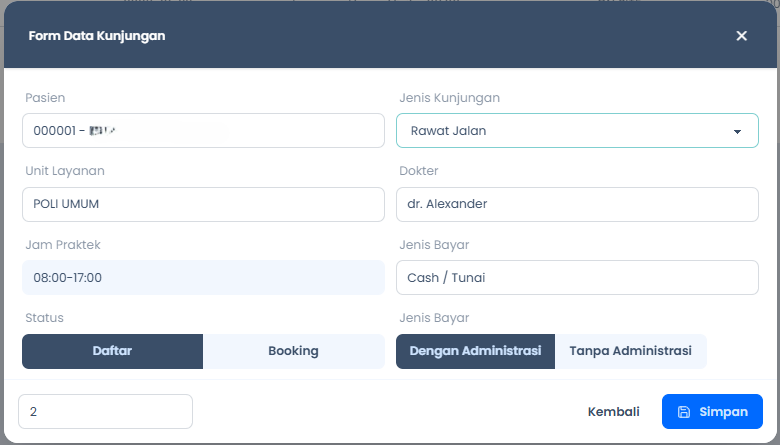
Klik Form input pasien, Sistem akan menampilkan modal untuk memilih pasien:
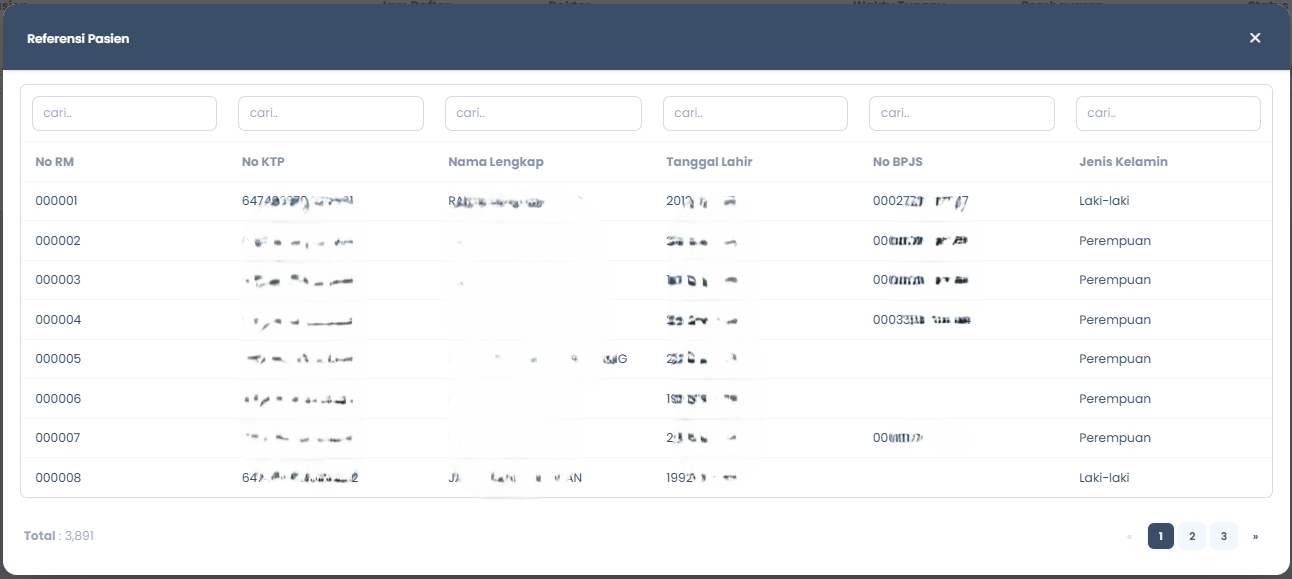
Cara Memilih Pasien:
Gunakan search box untuk mencari pasien berdasarkan:
- No. RM
- No. KTP
- Nama Lengkap
- Tanggal Lahir
- No. BPJS
- Jenis Kelamin
Klik pada pasien yang diinginkan dari daftar
Pasien Baru vs Pasien Lama
Jika pasien belum terdaftar di sistem, daftarkan pasien baru terlebih dahulu di master data Pasien.
Section 1: Jenis Kunjungan
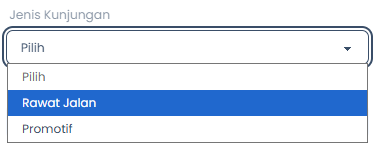
| Field | Type | Wajib | Keterangan |
|---|---|---|---|
| Jenis Kunjungan | Dropdown | ✅ | Pilih: Rawat Jalan, Promotif |
Section 2: Referensi Unit Layanan
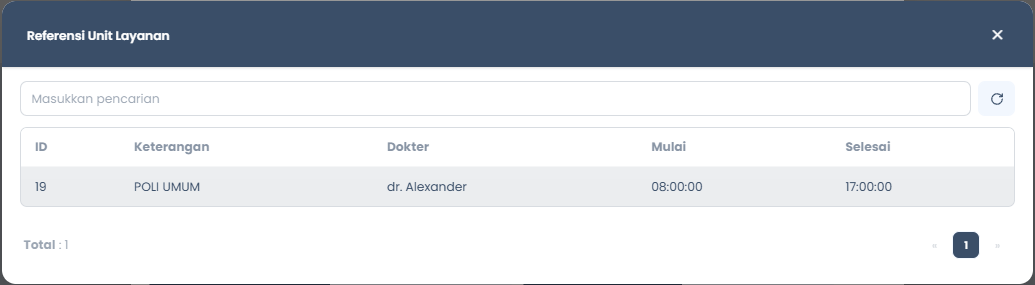
| Field | Type | Wajib | Keterangan |
|---|---|---|---|
| Unit Layanan | Dropdown | ✅ | Pilih poli/unit tujuan (Poli Umum, Poli Gigi, IGD, dll) |
| Dokter | Dropdown | ✅ | Pilih dokter yang akan melayani |
| Jam Mulai | Auto | ✅ | Otomatis muncul berdasarkan dokter dan tanggal |
| Jam Selesai | Auto | ✅ | Otomatis muncul berdasarkan dokter dan tanggal |
Jadwal Dokter Otomatis
Sistem akan otomatis menampilkan jadwal dokter yang tersedia berdasarkan unit layanan dan tanggal kunjungan yang dipilih. Pastikan dokter memiliki jadwal pada tanggal tersebut.
Section 4: Referensi Jenis Bayar
- Akan tampil modal window referensi jenis bayar
- Pilih jenis bayar yang sesuai
Section 5: Status Pendaftaran
Pilih status pendaftaran Daftar atau Booking
Section 6: Biaya Administrasi
Pilih biaya administrasi Dengan Admin atau Tanpa Admin
Section 7: No Antrian KIOSK
Masukan nomor antrian KIOSK yang didapatkan dari mesin KIOSK untuk menyimpan waktu tunggu antrian pendaftaran
Section 8: Simpan dan Generate Nomor Antrian
- Review semua field sudah terisi dengan benar
- Klik tombol Submit
- Sistem akan generate nomor antrian secara otomatis
- Kunjungan baru akan muncul di tabel
Nomor Antrian Otomatis
Sistem akan otomatis generate nomor antrian berdasarkan:
- Poli/Unit tujuan
- Dokter tujuan
- Urutan kunjungan hari ini
Mengedit Data Kunjungan
Langkah 1: Klik Menu Aksi
Klik icon ⋮ (titik tiga vertikal) pada kolom Aksi di baris kunjungan yang ingin diubah.
Langkah 2: Ubah Data
Form akan muncul dengan data existing:
Perubahan yang Sering Dilakukan:
- Ganti Dokter - Ganti dokter yang melayani
- Update Jenis Bayar - Ubah jenis pembayaran
- Update Status Pendaftaran - Ubah status pendaftaran
- Update Biaya Administrasi - Ubah pilihan dengan / tanpa admin
Langkah 3: Simpan Perubahan
Klik tombol Submit untuk menyimpan perubahan.
Memproses Antrian dari Anjungan Mandiri
Langkah 1: Buka Daftar Antrian
Klik tombol 🖥️ Daftar Antrian Anjungan Mandiri di atas tabel.
Langkah 2: Atur Loket Pendaftaran
- Pilih loket pendaftaran yang Anda tangani
- Sistem akan menampilkan antrian yang masuk ke loket tersebut
- Klik pada antrian untuk memprosesnya
Langkah 3: Proses Antrian
- Panggil antrian yang masuk dari KIOSK
- Klik tombol lewati jika antrian yang dipanggil beberapa kali tidak ada
- Klik tombol selesai jika antrian yang dipanggil sudah ada
- Masukan nomor antrian saat mendaftarkan pasien
Best Practices
Proses Registrasi
✅ DO's:
- Verifikasi data pasien dengan teliti sebelum submit
- Pastikan jenis kunjungan sesuai dengan kondisi pasien
- Pilih dokter dan poli yang benar sesuai kebutuhan
❌ DON'Ts:
- Asal pilih dokter tanpa mempertimbangkan spesialisasi
- Lupa verifikasi data penting (NIK, no. BPJS)
- Mengosongkan field keluhan utama
Pengelolaan Antrian
✅ DO's:
- Proses antrian dari KIOSK dengan cepat
- Atur loket pendaftaran dengan jelas
- Monitor antrian yang masuk secara real-time
- Prioritaskan antrian darurat jika ada
❌ DON'Ts:
- Membiarkan antrian dari KIOSK terlalu lama tidak diproses
- Mengabaikan notifikasi antrian baru
- Tidak memiliki sistem pemanggilan antrian yang jelas
Pelayanan Pasien
✅ DO's:
- Berikan pelayanan yang ramah dan cepat
- Bantu pasien yang kesulitan dengan prosedur
- Jelaskan alur pelayanan dengan jelas
- Handle keluhan pasien dengan baik
- Maintain kerapian dan kebersihan area pendaftaran
❌ DON'Ts:
- Melayani dengan sikap yang tidak ramah
- Mengabaikan pertanyaan pasien
- Membiarkan pasien menunggu terlalu lama
- Tidak memberikan informasi yang jelas
- Tidak profesional dalam pelayanan
Troubleshooting
Pasien tidak muncul di referensi pasien
Penyebab:
- Pasien belum terdaftar di master data Pasien
- Salah ketik dalam pencarian
Solusi:
- Cek kembali kata kunci pencarian
- Jika pasien baru, daftarkan terlebih dahulu di master Pasien
- Hubungi admin jika ada masalah akses data
Dokter tidak muncul di pilihan
Penyebab:
- Dokter tidak memiliki jadwal pada tanggal tersebut
- Dokter belum diassign ke poli tersebut
Solusi:
- Cek jadwal dokter pada tanggal kunjungan
- Verify dokter sudah diassign ke poli yang dipilih
- Pilih dokter lain atau ubah tanggal kunjungan
Nomor antrian tidak tergenerate
Penyebab:
- Data pendaftaran belum lengkap
- Konfigurasi nomor antrian belum diset
Solusi:
- Pastikan semua field wajib sudah terisi
- Refresh halaman dan coba submit kembali
- Check konfigurasi nomor antrian di master setting
- Hubungi IT support jika masalah berlanjut
Antrian dari KIOSK tidak muncul
Penyebab:
- Loket pendaftaran belum di-set dengan benar
- Koneksi antara KIOSK dan server terputus
- Antrian sudah diambil oleh petugas lain
Solusi:
- Verify setting loket pendaftaran sudah benar
- Check koneksi jaringan KIOSK
- Refresh halaman daftar antrian
- Koordinasi dengan petugas lain jika antrian dobel
- Restart mesin KIOSK jika perlu
Status kunjungan tidak berubah
Penyebab:
- Perubahan belum disubmit
- Cache browser belum refresh
- Sistem tidak merespons perubahan
Solusi:
- Pastikan klik Submit setelah mengubah status
- Refresh halaman untuk melihat perubahan
- Clear browser cache jika masih tidak berubah
- Logout dan login kembali
- Hubungi IT support jika masalah persisten
FAQ
Q: Apakah perbedaan Kunjungan Baru dan Kunjungan Lama?
A: Kunjungan Baru adalah pasien yang pertama kali datang ke fasilitas kesehatan atau belum memiliki rekam medis, sementara Kunjungan Lama adalah pasien yang sudah pernah berkunjung sebelumnya dan memiliki data rekam medis.
Q: Bagaimana jika pasien lupa membawa kartu identitas?
A: Pasien masih dapat didaftarkan dengan data yang tersedia di sistem. Namun untuk keperluan verifikasi Satu Sehat atau klaim BPJS, pasien perlu melengkapi data identitasnya kemudian.
Q: Apakah satu pasien dapat memiliki lebih dari satu kunjungan dalam sehari?
A: Ya, pasien dapat memiliki kunjungan ke berbagai poli dalam satu hari jika diperlukan. Setiap kunjungan akan memiliki nomor antrian yang berbeda.
Q: Bagaimana dengan pasien darurat yang tidak mengantri?
A: Untuk kasus darurat, pasien dapat langsung dibawa ke IGD terlebih dahulu. Pendaftaran dapat dilakukan retroactively setelah penanganan darurat selesai.
Q: Apakah data kunjungan dapat diedit setelah submit?
A: Ya, data kunjungan dapat diedit selama pasien belum selesai ditangani. Setelah status menjadi "Selesai", perubahan data terbatas dan memerlukan persetujuan supervisor.
Q: Apakah nomor antrian reset setiap hari?
A: Ya, nomor antrian di-reset setiap hari.