
Mode tampilan
Permintaan OBHP
Sub modul Permintaan OBHP digunakan untuk mengelola permintaan Obat, Bahan Medis Habis Pakai (BMHP), dan Alat Kesehatan (Alkes) dari depo farmasi/apotek ke gudang farmasi. Modul ini memastikan ketersediaan stok di depo farmasi tetap terjaga untuk mendukung pelayanan kesehatan yang berkelanjutan.
Overview
Permintaan OBHP adalah proses penambahan stok dari gudang farmasi ke depo farmasi/apotek berdasarkan kebutuhan stok minimum atau permintaan mendesak. Sistem ini terintegrasi dengan manajemen stok gudang dan depo farmasi.
Fungsi Utama
- 📋 Manajemen Permintaan - Buat, edit, hapus permintaan OBHP
- 📊 Monitoring Stok - Lihat stok tersedia di gudang sebelum permintaan
- ✅ Verifikasi Permintaan - Proses verifikasi oleh gudang farmasi
- 🖨️ Cetak Permintaan - Print dokumen permintaan untuk arsip
- 📈 Status Tracking - Monitor status permintaan real-time
- 🔍 Riwayat Permintaan - Tracking semua permintaan yang pernah dibuat
Penggunaan Data
Data Permintaan OBHP digunakan oleh:
| Modul | Penggunaan |
|---|---|
| Gudang Farmasi | Verifikasi dan proses permintaan dari depo |
| Apotek/Depo Farmasi | Permintaan penambahan stok obat dan BMHP |
| Distribusi OBHP | Dasar distribusi barang dari gudang ke depo |
| Stok Gudang | Update stok keluar dari gudang |
| Stok Depo | Update stok masuk di depo farmasi |
| Laporan | Statistik permintaan dan consumption rate |
Pentingnya Permintaan yang Tepat
Permintaan OBHP yang tepat waktu dan akurat sangat penting untuk menjaga ketersediaan obat di depo farmasi. Permintaan yang terlambat dapat menyebabkan kekosongan stok (stock out), sedangkan permintaan berlebihan dapat menyebabkan overstock dan risiko expired.
Hak Akses
| Role | Aksi yang Diperbolehkan |
|---|---|
| Petugas Apotek/Depo | Buat, edit, hapus permintaan (sebelum verifikasi), cetak |
| Petugas Gudang Farmasi | Verifikasi (setuju/tolak), proses distribusi, cetak |
Akses Menu Permintaan OBHP
Navigasi
- Login dengan akun Petugas Gudang Farmasi atau Petugas Apotek/Depo Farmasi
- Klik menu Gudang Farmasi di sidebar
- Pilih submenu Permintaan OBHP
Halaman Permintaan OBHP
Tampilan Utama
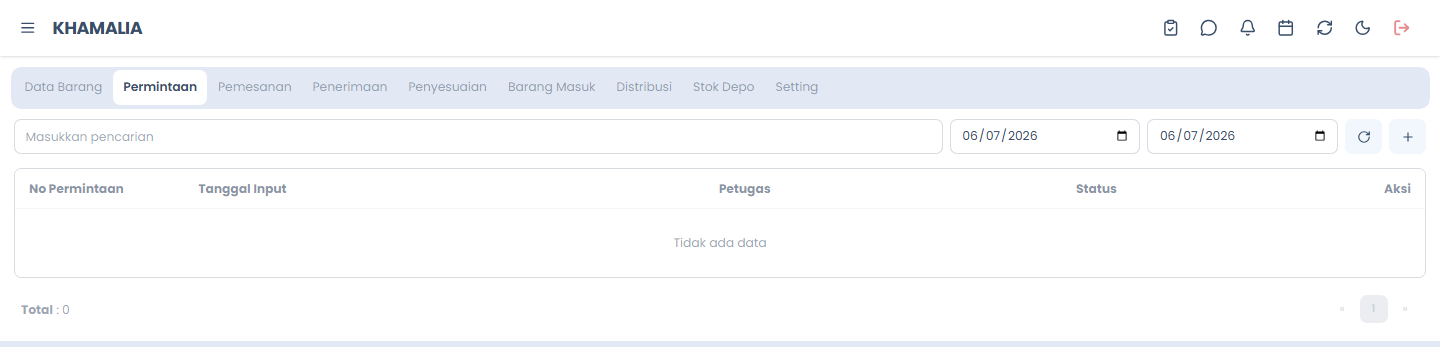
Halaman Permintaan OBHP menampilkan daftar lengkap semua permintaan OBHP yang pernah dibuat.
Komponen Halaman:
| Area | Fungsi |
|---|---|
| 🔍 Form Pencarian | Search box untuk cari nomor permintaan, petugas, atau tanggal |
| ➕ Tombol Tambah | Buka form untuk buat permintaan baru |
| 📋 Tabel Permintaan | Daftar semua permintaan dengan detail |
| ⋮ Menu Aksi | Aksi view, edit, hapus, verifikasi, dan cetak per permintaan |
Struktur Tabel
| Kolom | Deskripsi |
|---|---|
| No. Permintaan | Nomor unik permintaan, format: PERM/TAHUN/BULAN/URUTAN (contoh: PERM/2025/07/001) |
| Tanggal | Tanggal permintaan dibuat |
| Petugas | Petugas yang mengajukan permintaan |
| Status | Status permintaan (lihat tabel status di bawah) |
| Aksi | Menu aksi (view, edit, hapus, verifikasi, cetak) |
Status Permintaan
| Status | Badge | Keterangan |
|---|---|---|
| Diajukan | 🔵 | Permintaan sudah dikirim, menunggu verifikasi gudang |
| Disetujui | 🟡 | Permintaan sudah disetujui gudang, menunggu distribusi |
| Diproses | 🟠 | Barang sedang disiapkan/dikirim dari gudang |
| Selesai | 🟢 | Barang sudah diterima di depo, stok sudah bertambah |
| Ditolak | 🔴 | Permintaan ditolak oleh gudang farmasi |
Alur Transisi Status:
[Diajukan] ──▶ [Disetujui] ──▶ [Diproses] ──▶ [Selesai]
                    │
                    └──▶ [Ditolak]
Form Pencarian
Cara Menggunakan:
- Ketik nomor permintaan atau nama petugas
- Hasil filter real-time saat mengetik
- Kosongkan untuk menampilkan semua permintaan
Fitur Pencarian:
- Real-time filtering saat mengetik
- Case-insensitive search
- Cari berdasarkan nomor permintaan atau petugas
- Tidak mempengaruhi data, hanya filter tampilan
Membuat Permintaan OBHP Baru
Langkah 1: Klik Tombol Tambah
Klik tombol ➕ Tambah di pojok kanan atas halaman.
Langkah 2: Isi Form Permintaan OBHP
Sistem akan menampilkan form permintaan:
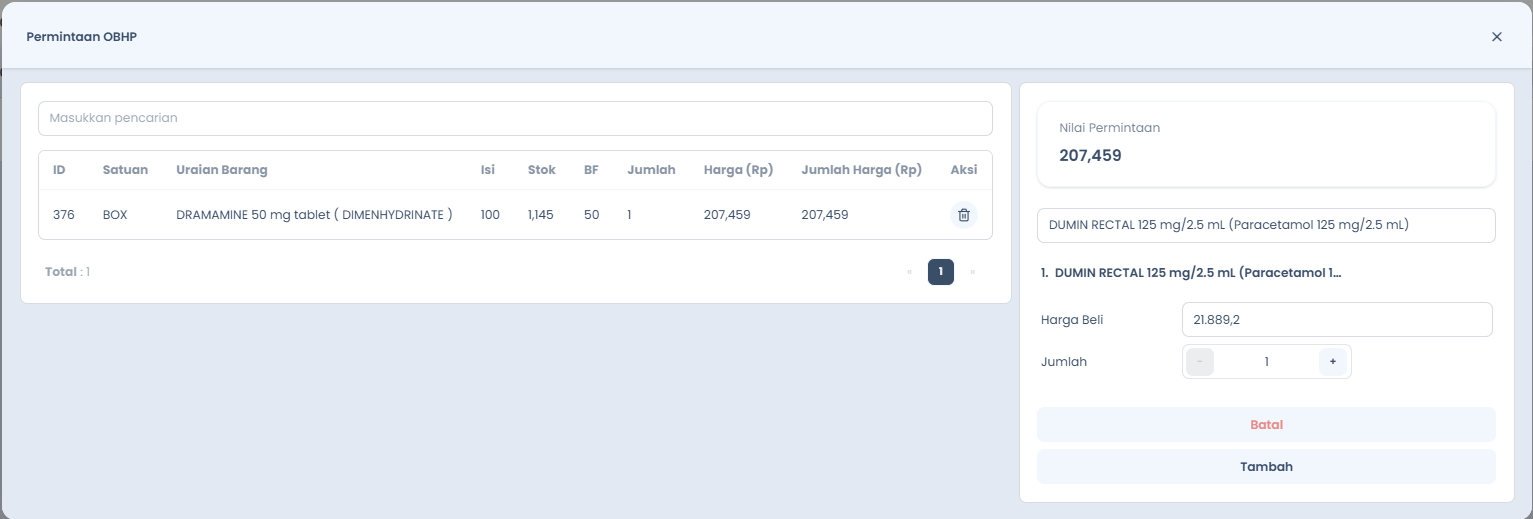
Data Item Permintaan
| Field | Type | Wajib | Keterangan |
|---|---|---|---|
| Nama OBHP | Autocomplete | ✅ | Pilih dari katalog obat gudang |
| Jumlah Diminta | Number | ✅ | Jumlah yang diminta (sesuaikan dengan kebutuhan dan stok gudang) |
Cek Stok Gudang
Sebelum membuat permintaan, perhatikan informasi stok tersedia yang ditampilkan di sebelah nama OBHP. Jangan meminta melebihi stok yang ada di gudang.
Langkah 3: Tambah Item Permintaan
- Klik "Tambah Item" atau tombol +
- Pilih OBHP dari katalog:
- Ketik nama obat atau kode obat
- Pilih dari daftar yang muncul
- Isi Jumlah Diminta:
- Sesuaikan dengan kebutuhan dan stok gudang
- Klik "Simpan" untuk menambah item ke list
- Ulangi untuk menambah item lainnya
Langkah 4: Review Permintaan
Sebelum submit, review:
- ✅ Semua item sudah benar
- ✅ Jumlah diminta sesuai kebutuhan
- ✅ Total item sudah tepat
Langkah 5: Kirim Permintaan
Klik tombol 📤 Kirim/Submit untuk menyimpan dan langsung mengirimkan permintaan ke gudang farmasi untuk diverifikasi.
Langkah 6: Permintaan Tersimpan
Permintaan akan muncul di tabel dengan status Diajukan. Gudang farmasi akan memproses verifikasi selanjutnya.
Verifikasi Permintaan (Gudang Farmasi)
Verifikasi permintaan dilakukan oleh petugas yang berwenang di gudang farmasi.
Langkah 1: Buka Detail Permintaan
Klik icon View pada kolom Aksi di baris permintaan yang akan diverifikasi.
Langkah 2: Verifikasi Permintaan
Sistem akan menampilkan detail permintaan:
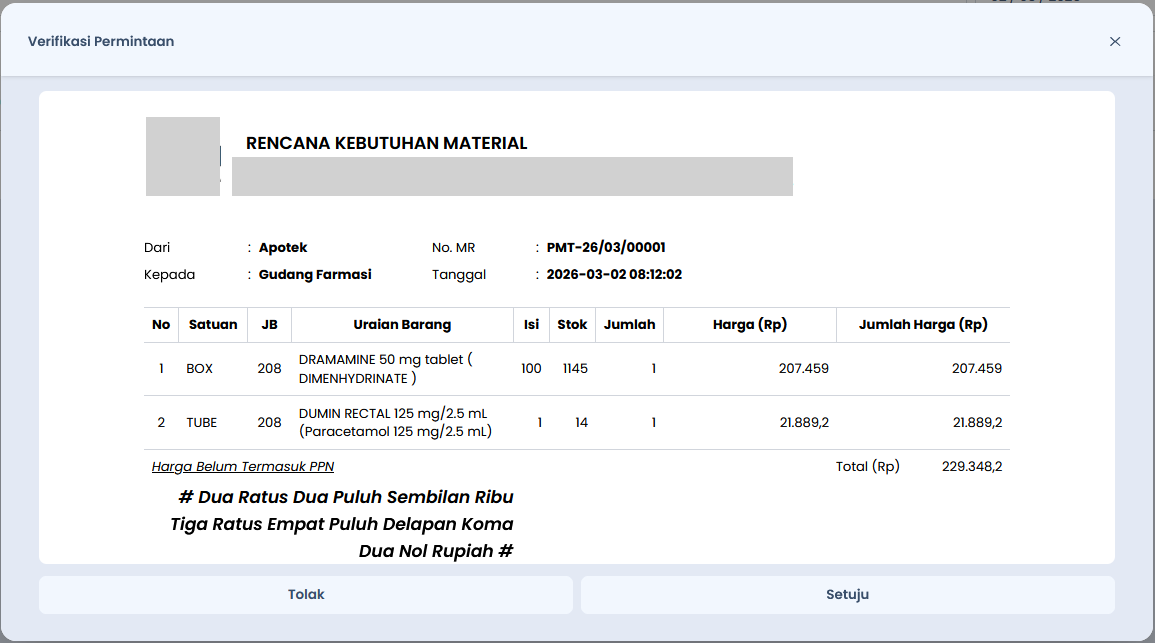
Langkah 3: Review Permintaan
Petugas gudang farmasi harus review:
- ✅ Ketersediaan stok di gudang untuk setiap item
- ✅ Kesesuaian jumlah diminta dengan stok available
- ✅ Prioritas permintaan (urgent/normal)
- ✅ Riwayat permintaan dari depo tersebut
Langkah 4: Ambil Keputusan
Opsi verifikasi:
- Setuju - Setujui permintaan seluruhnya
- Tolak - Tolak permintaan dengan alasan
Tidak Ada Partial Approval
Saat ini sistem hanya mendukung persetujuan penuh atau penolakan penuh. Jika jumlah yang tersedia kurang dari yang diminta, koordinasikan dengan depo untuk menyesuaikan jumlah sebelum approval, atau tolak dan minta depo mengajukan ulang dengan jumlah yang sesuai stok.
Langkah 5: Proses Approval
Jika Setuju:
- Klik tombol Setuju
- Konfirmasi approval
- Status berubah menjadi Disetujui
Jika Tolak:
- Klik tombol Tolak
- Isi Alasan Penolakan:
- Stok tidak mencukupi
- Permintaan tidak sesuai prosedur
- Lainnya
- Submit penolakan
- Status berubah menjadi Ditolak
Langkah 6: Cetak Permintaan (Opsional)
Setelah approval, permintaan dapat dicetak:
- Klik tombol Cetak
- Preview dokumen permintaan muncul
- Pilih printer atau save as PDF
- Print untuk arsip atau dokumen pengiriman
Hapus Permintaan
Hapus Permintaan Sebelum Verifikasi
Klik icon Hapus pada permintaan dengan status Diajukan.
Hapus Setelah Verifikasi
Permintaan yang sudah diverifikasi atau di-approve tidak dapat dihapus oleh peminta. Hubungi gudang farmasi untuk koordinasi lebih lanjut.
Best Practices
Perencanaan Permintaan
✅ DO's:
- Monitor stok depo secara berkala
- Buat permintaan sebelum stok mencapai minimum
- Gunakan data consumption rate untuk forecasting
- Pertimbangkan lead time pengiriman
- Prioritaskan obat fast-moving dan critical
❌ DON'Ts:
- Menunggu stok habis baru mengajukan permintaan
- Permintaan berlebihan tanpa dasar
- Lupa mempertimbangkan expired date
- Mengajukan permintaan tanpa cek stok gudang
- Mengabaikan pola musiman penyakit
Pengisian Permintaan
✅ DO's:
- Isi data lengkap dan akurat
- Review sebelum submit
❌ DON'Ts:
- Isi jumlah asal-asalan
- Lupa cek stok tersedia
- Submit tanpa review
Verifikasi Permintaan
✅ DO's:
- Verifikasi permintaan sesegera mungkin
- Cek ketersediaan stok sebelum approve
- Komunikasi dengan depo jika ada masalah
❌ DON'Ts:
- Tunda verifikasi terlalu lama
- Approve tanpa cek stok
- Reject tanpa alasan jelas
- Tidak follow up backorder
Troubleshooting
Permintaan tidak muncul di daftar
Penyebab:
- Permintaan belum di-save dengan benar
- Filter pencarian tidak sesuai
- Hak akses user tidak sesuai
Solusi:
- Verify permintaan tersimpan (cek apakah ada di daftar dengan filter di-reset)
- Reset filter pencarian (kosongkan kolom search)
- Check hak akses user untuk menu ini
- Refresh halaman (Ctrl+F5)
Tidak bisa submit permintaan
Penyebab:
- Ada field wajib yang belum diisi
- Belum ada item yang ditambahkan ke daftar
- Koneksi database terputus
Solusi:
- Pastikan minimal satu item OBHP sudah ditambahkan
- Pastikan semua field wajib terisi (nama OBHP dan jumlah)
- Verify koneksi internet/network
- Refresh halaman dan coba lagi
Stok gudang tidak update setelah permintaan disetujui
Penyebab:
- Permintaan disetujui tapi distribusi belum dilakukan
- Cache belum refresh
Solusi:
- Stok gudang baru berkurang setelah Distribusi OBHP selesai dibuat
- Minta petugas gudang membuat distribusi dari permintaan yang sudah disetujui
- Refresh halaman (Ctrl+Shift+R)
Tidak bisa cetak permintaan
Penyebab:
- Browser memblokir popup
- Template cetak error
Solusi:
- Izinkan popup di browser settings untuk domain SIMANKEST
- Coba print dari browser Chrome atau Edge
- Hapus cache dan cookies browser
FAQ
Q: Apakah permintaan yang sudah disubmit bisa dihapus?
A: Bisa, selama belum diverifikasi oleh gudang farmasi (status masih Diajukan). Setelah diverifikasi, penghapusan harus dikoordinasikan dengan gudang farmasi.
Q: Apakah bisa mengubah jumlah setelah approval?
A: Tidak bisa. Setelah disetujui, jumlah tidak dapat diubah. Jika jumlah perlu disesuaikan, gudang dapat menyesuaikan saat proses distribusi atau depo membuat permintaan baru.
Q: Berapa banyak item yang bisa diminta dalam satu permintaan?
A: Tidak ada batasan jumlah item. Namun untuk efisiensi, disarankan mengelompokkan item berdasarkan kategori atau prioritas kebutuhan.
Q: Bagaimana tracking permintaan yang sedang diproses?
A: Monitor kolom Status di tabel permintaan. Setiap perubahan status akan ter-update real-time sesuai alur: Diajukan → Disetujui → Diproses → Selesai.
Q: Apa perbedaan status "Disetujui" dan "Diproses"?
A: Disetujui berarti gudang sudah menyetujui permintaan secara administratif. Diproses berarti barang fisik sudah mulai disiapkan atau sedang dalam pengiriman ke depo. Stok depo baru bertambah setelah status Selesai.