
Mode tampilan
Setting Keuangan
Sub modul Setting digunakan oleh Administrator Keuangan untuk melakukan konfigurasi parameter akuntansi, pemetaan (mapping) otomatisasi akun jurnal, margin obat, jenis penjamin, serta kategori transaksi.
Halaman ini terbagi menjadi 8 sub-tab konfigurasi utama:
🔗 1. Set Akun
Digunakan untuk memetakan jenis transaksi operasional faskes ke kode perkiraan (COA) secara default sehingga jurnal otomatis dapat terbentuk saat kasir atau gudang memproses transaksi.
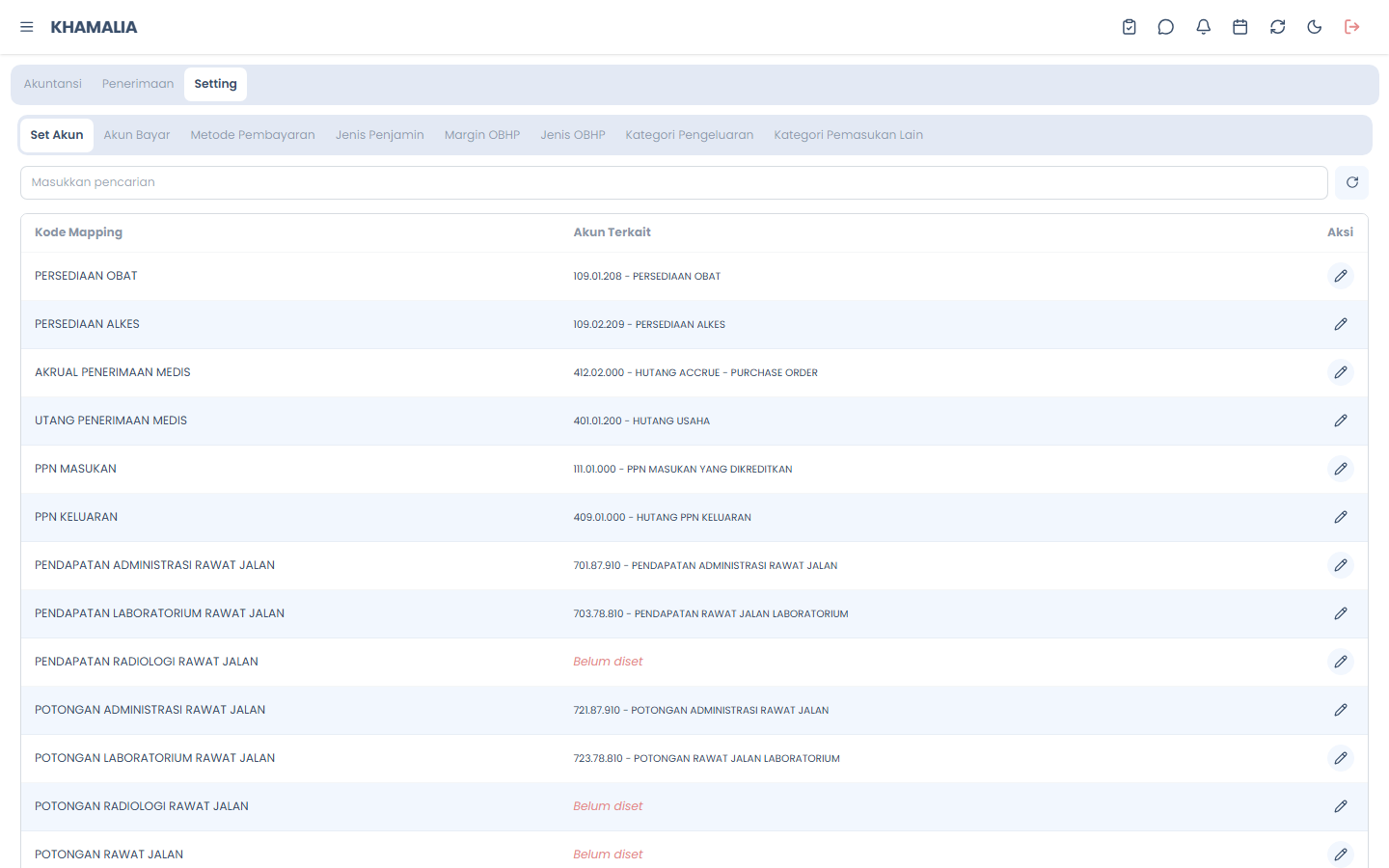
Screenshot Halaman Set Akun
Cara Mengatur
- Pilih baris jenis transaksi yang ingin diatur (misal: "Pendapatan Tindakan").
- Tentukan akun COA default pada kolom dropdown (misal:
4101.02 - Pendapatan Tindakan Medis). - Klik tombol Simpan untuk mengunci pemetaan.
🏦 2. Akun Bayar
Digunakan untuk pemetaan akun kas/bank penampung penerimaan dari setiap rekening bank atau kas fisik yang aktif di faskes.
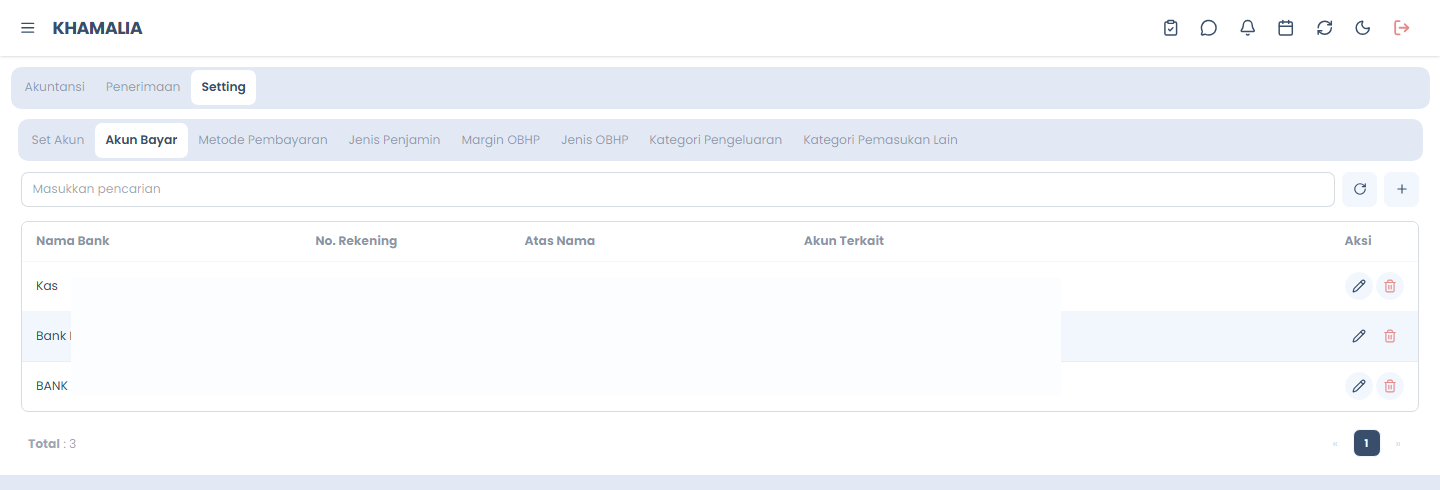
Screenshot Halaman Akun Bayar
Cara Mengatur
- Hubungkan nama metode pembayaran bank (misal: "Mandiri Transfer") dengan akun COA kas/setara kas yang sesuai (misal:
1101.02 - Bank Mandiri). - Klik tombol Simpan untuk menyimpan perubahan.
💳 3. Metode Pembayaran
Konfigurasi jenis metode pembayaran yang dapat diterima di kasir (misal: Tunai, Debit Card, QRIS, Transfer).
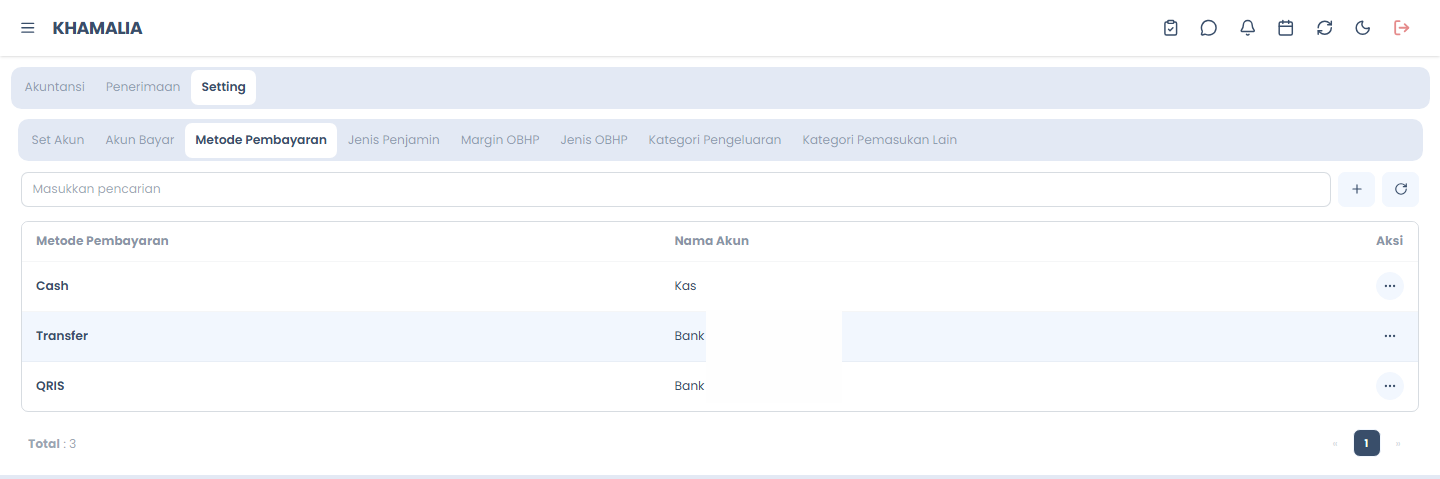
Screenshot Halaman Metode Pembayaran
Menambah Metode Pembayaran
- Klik tombol ➕ Tambah Metode di bagian atas tabel.
- Masukkan nama metode pembayaran baru (misal: "QRIS ShopeePay").
- Pilih status ke Aktif.
- Klik Submit untuk menyimpan.
Mengubah atau Menghapus Metode
- Cari metode pembayaran yang ingin diubah dalam tabel.
- Klik tombol Aksi di bagian kanan baris tabel.
- Ubah informasi nama atau ubah status menjadi Tidak Aktif untuk menonaktifkan, kemudian simpan.
🛡️ 4. Jenis Penjamin
Mengelola jenis penjamin pembayaran pasien yang bekerja sama dengan faskes (contoh: Umum/Mandiri, BPJS Kesehatan, Asuransi Inhealth, dll.).
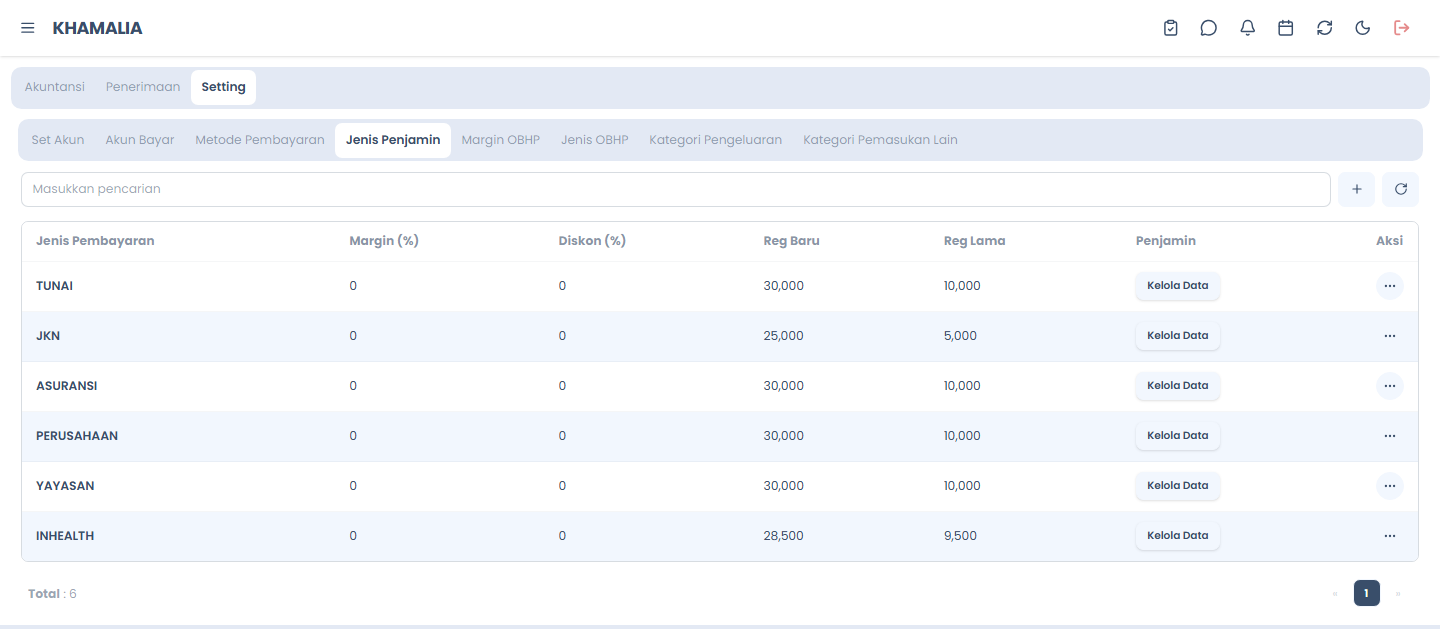
Screenshot Halaman Jenis Penjamin
Menambah Jenis Penjamin
- Klik tombol ➕ Tambah Penjamin pada halaman utama tab.
- Masukkan kode penjamin, nama instansi penjamin, dan tentukan rasio jaminan.
- Klik Submit untuk mendaftarkan penjamin baru.
Mengubah atau Menghapus Penjamin
- Pilih penjamin yang ingin dimodifikasi dari daftar tabel.
- Klik ikon Pensil untuk mengedit data, atau ikon Sampah di kolom aksi untuk menghapus data penjamin.
📈 5. Margin OBHP
Mengatur persentase margin keuntungan default yang dikenakan pada harga beli dasar obat, BMHP, dan alkes saat dijual ke pasien.
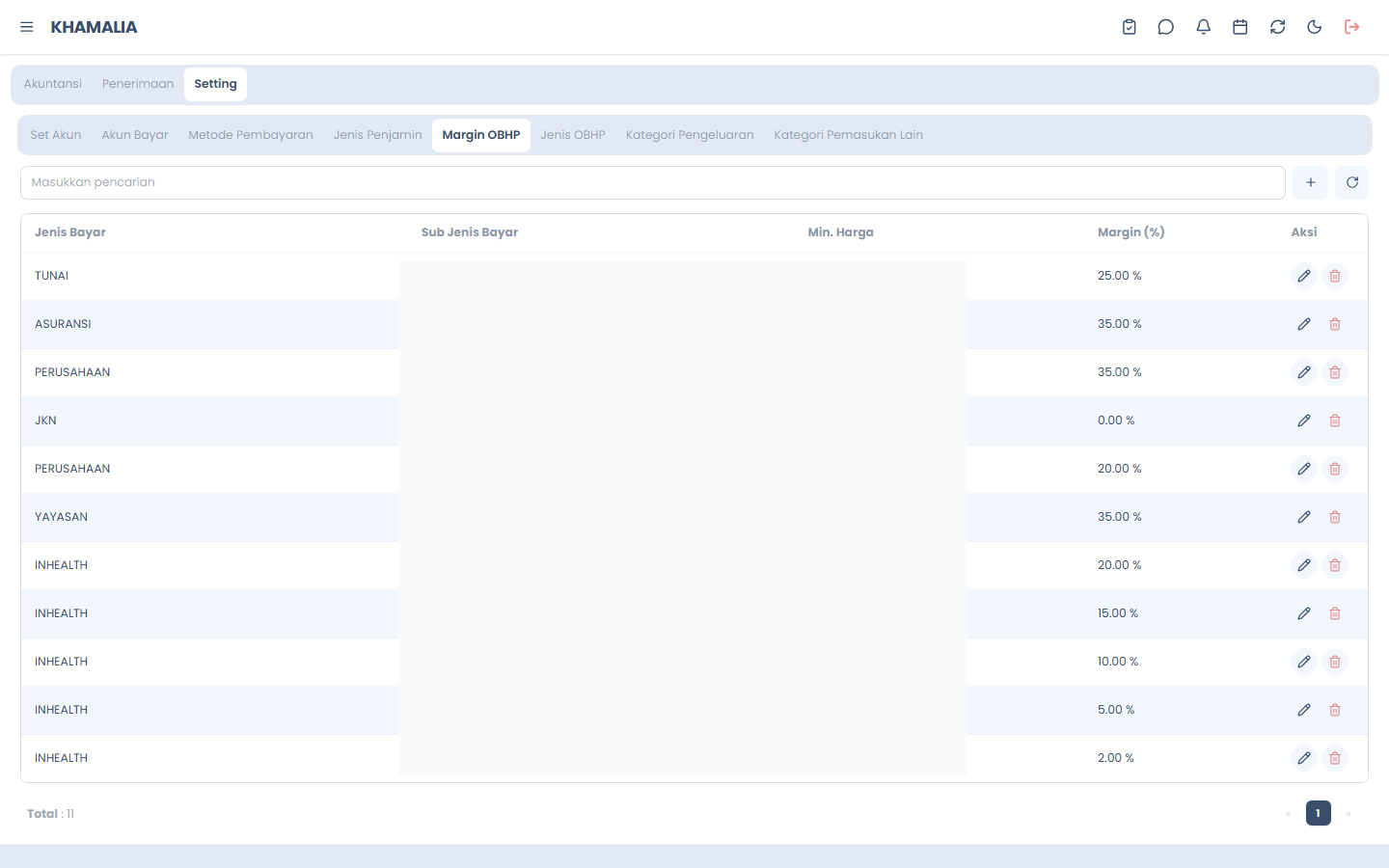
Screenshot Halaman Margin OBHP
Menambah Aturan Margin
- Klik tombol ➕ Tambah Margin.
- Tentukan kategori obat/alkes (misal: "Obat Paten").
- Masukkan persentase margin keuntungan yang diinginkan (misal:
20%). - Pilih jenis rawat yang berlaku (Jalan / Inap).
- Klik Submit.
Mengubah atau Menghapus Aturan Margin
- Cari kategori margin obat pada tabel daftar aturan margin.
- Klik tombol aksi di bagian kanan baris untuk memperbarui persentase margin atau menghapus aturan yang ada.
💊 6. Jenis OBHP
Mengelompokkan tipe sediaan farmasi (Obat, Alkes, BMHP, Vaksin) untuk mempermudah pelaporan keuangan rugi-laba per produk.
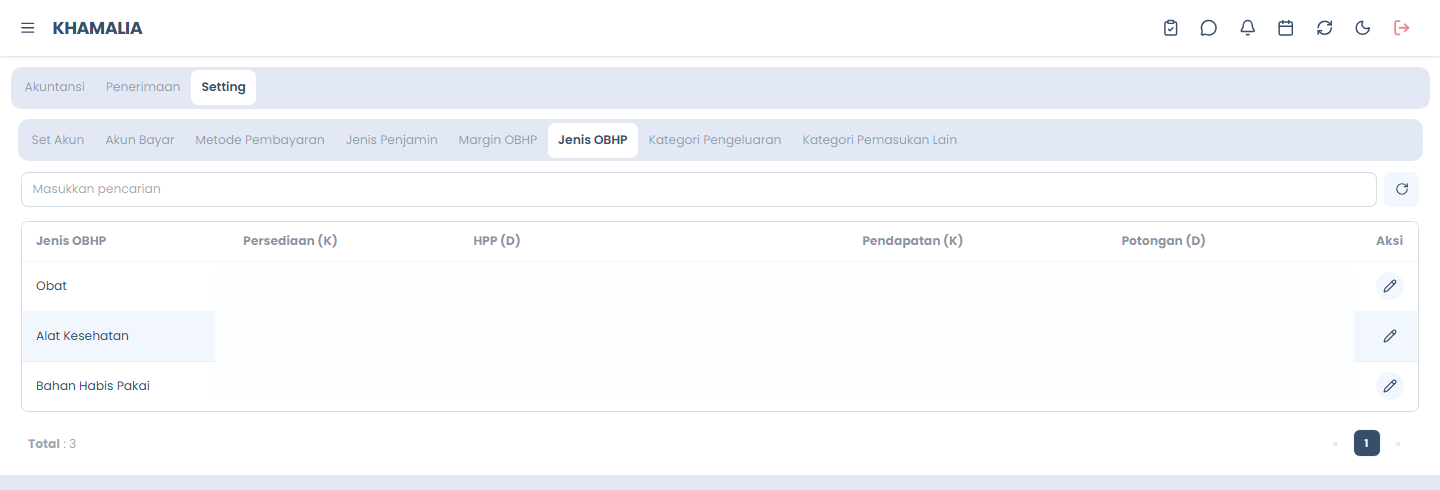
Screenshot Halaman Jenis OBHP
Menambah Jenis OBHP
- Klik tombol ➕ Tambah Jenis OBHP.
- Isi nama jenis sediaan baru beserta deskripsi singkatnya.
- Klik Submit untuk menyimpan.
Mengubah atau Menghapus Jenis OBHP
- Cari kategori sediaan yang ingin diedit di tabel.
- Klik tombol aksi edit/hapus pada kolom aksi di sebelah kanan tabel untuk memperbarui klasifikasi.
💸 7. Kategori Pengeluaran
Mengonfigurasi kategori beban pengeluaran kas kecil kasir (petty cash) non-medis (misal: Konsumsi, Listrik & Air, ATK Kantor).
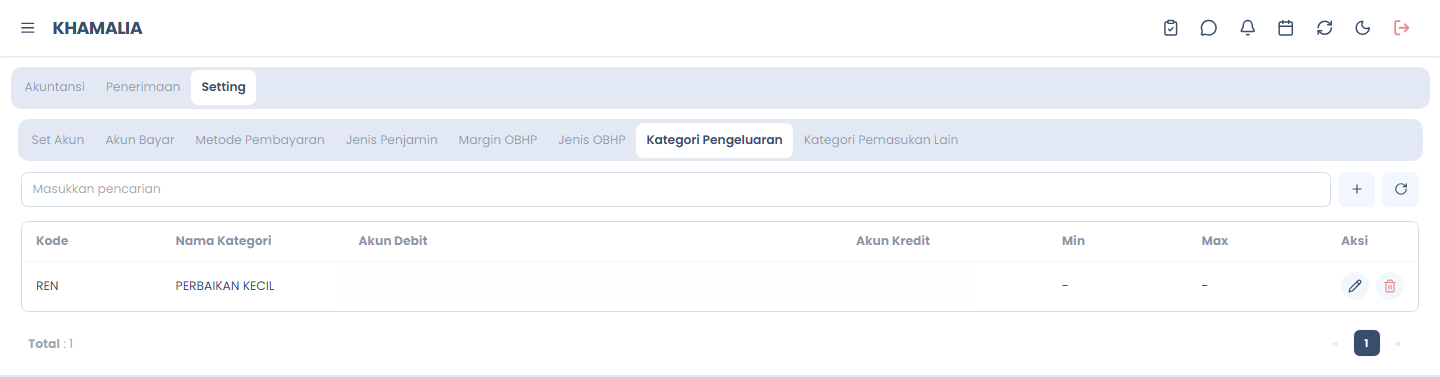
Screenshot Halaman Kategori Pengeluaran
Menambah Kategori Pengeluaran
- Klik tombol ➕ Tambah Kategori.
- Masukkan nama kategori beban (misal: "Konsumsi Rapat").
- Hubungkan kategori tersebut dengan akun COA Beban terkait (misal:
5102 - Beban ATK). - Klik Submit.
Mengubah atau Menghapus Kategori
- Pilih baris kategori pengeluaran pada tabel.
- Gunakan menu di kolom aksi untuk memperbarui pemetaan akun COA atau menghapus kategori tersebut.
📥 8. Kategori Pemasukan Lain
Mengonfigurasi klasifikasi untuk pemasukan kas umum di luar penjualan obat atau jasa medis (misal: Pendapatan Sewa Kantin, Bunga Bank).
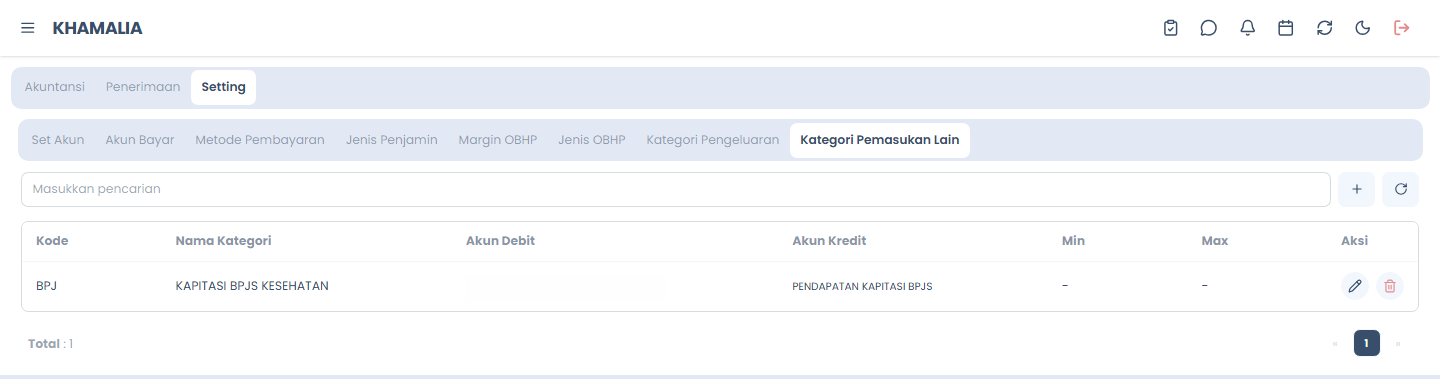
Screenshot Halaman Kategori Pemasukan Lain
Menambah Kategori Pemasukan
- Klik tombol ➕ Tambah Kategori Pemasukan.
- Isi nama pemasukan lain-lain dan hubungkan ke akun COA pendapatan terkait.
- Klik Submit untuk menyimpan kategori.
Mengubah atau Menghapus Kategori
- Temukan kategori pemasukan pada tabel daftar.
- Klik tombol aksi di sebelah kanan baris untuk mengubah nama kategori, mengganti COA penampung, atau menghapusnya.
💡 Best Practices
- Validasi dengan Tim Akuntansi: Lakukan konfirmasi ulang dengan tim akuntansi atau keuangan sebelum mengubah pemetaan akun COA di menu Set Akun dan Akun Bayar guna menghindari kesalahan pembentukan jurnal otomatis.
- Hindari Perubahan Margin Saat Jam Operasional: Disarankan untuk tidak mengubah aturan margin di menu Margin OBHP pada jam pelayanan aktif agar tidak terjadi selisih harga jual obat di apotek/kasir.
- Nonaktifkan Metode Bayar Lama: Jika metode pembayaran sudah tidak digunakan lagi, ubah statusnya menjadi Tidak Aktif alih-alih menghapusnya agar data riwayat transaksi lama di laporan tetap utuh.
🛠️ Troubleshooting
Jurnal otomatis tidak terbentuk setelah transaksi kasir selesai
Penyebab:
- Pemetaan jenis transaksi tersebut di sub-tab Set Akun atau Akun Bayar belum ditentukan COA default-nya.
Solusi:
- Masuk ke halaman Setting > tab Set Akun atau Akun Bayar.
- Cari jenis transaksi atau bank yang digunakan saat pembayaran.
- Tentukan akun COA yang sesuai, lalu klik Simpan.
Metode pembayaran tidak muncul di modul Kasir
Penyebab:
- Status metode pembayaran tersebut dalam keadaan Tidak Aktif di konfigurasi.
Solusi:
- Masuk ke halaman Setting > tab Metode Pembayaran.
- Cari metode pembayaran terkait, lalu klik Aksi > pilih Edit.
- Ubah status metode pembayaran menjadi Aktif, lalu klik Submit.
❓ FAQ
Q: Mengapa kode COA tidak muncul pada dropdown pilihan pemetaan akun?
A: Dropdown pemetaan akun hanya mengambil data akun yang aktif. Pastikan kode COA tersebut telah didaftarkan dan berstatus aktif pada menu Master Data → Akuntansi → COA.
Q: Apakah perubahan margin obat akan otomatis memengaruhi stok obat yang sudah ada?
A: Ya. Perubahan persentase margin keuntungan di menu Margin OBHP akan langsung memengaruhi perhitungan harga jual obat di sistem secara real-time pada transaksi berikutnya.
📞 Kontak Support
Jika mengalami kesulitan dalam konfigurasi keuangan:
- 📧 Email: cvpandawadalleabadi@gmail.com
- 📱 WhatsApp: +62 851-8325-9409 (Admin Pandawa)