
Mode tampilan
Pegawai
Sub modul Pegawai digunakan untuk mengelola data pegawai atau tenaga kerja di fasilitas kesehatan. Data pegawai yang dikonfigurasi di sini akan digunakan sebagai dasar untuk pembuatan akun user, jadwal dinas, dan integrasi dengan modul lain seperti RME (Rekam Medis Elektronik).
Overview
Data Pegawai adalah informasi profil tenaga kerja yang bekerja di fasilitas kesehatan, termasuk tenaga medis (dokter, perawat, bidan) dan tenaga non-medis (administrasi, keuangan, IT).
Fungsi Utama
- 👥 Manajemen Pegawai - Tambah, edit, hapus data pegawai
- 🔍 Pencarian - Cari pegawai dengan cepat by nama atau NIK
- 📋 Data Lengkap - Kelola data identitas
- 💼 Status Kepegawaian - Atur status aktif/non-aktif
- 🔗 Integrasi Akun - Hubungkan dengan Akun User untuk login
- 📅 Jadwal Dinas - Data pegawai digunakan untuk jadwal dinas
- 🏥 Unit Assignment - Assign pegawai ke unit kerja
Penggunaan Data
Data Pegawai digunakan oleh:
| Modul | Penggunaan |
|---|---|
| Akun User | Referensi untuk membuat akun login |
| RME | Identifikasi dokter/perawat yang menangani pasien |
| Jadwal Dinas | Penugasan pegawai dalam jadwal |
| Satu Sehat - Data practitioner untuk integrasi |
Pentingnya Data Pegawai yang Valid
Data Pegawai yang valid dan lengkap sangat penting untuk legalitas pelayanan medis. Pastikan data pendidikan, sertifikasi (STR/SIP), dan lainnya selalu update dan sesuai dengan dokumen asli. Ini berkaitan dengan akreditasi dan audit.
Akses Menu Pegawai
Navigasi
- Login dengan akun Administrator atau HRD
- Klik menu Kepegawaian di sidebar
- Pilih submenu Pegawai
Halaman Pegawai
Tampilan Utama
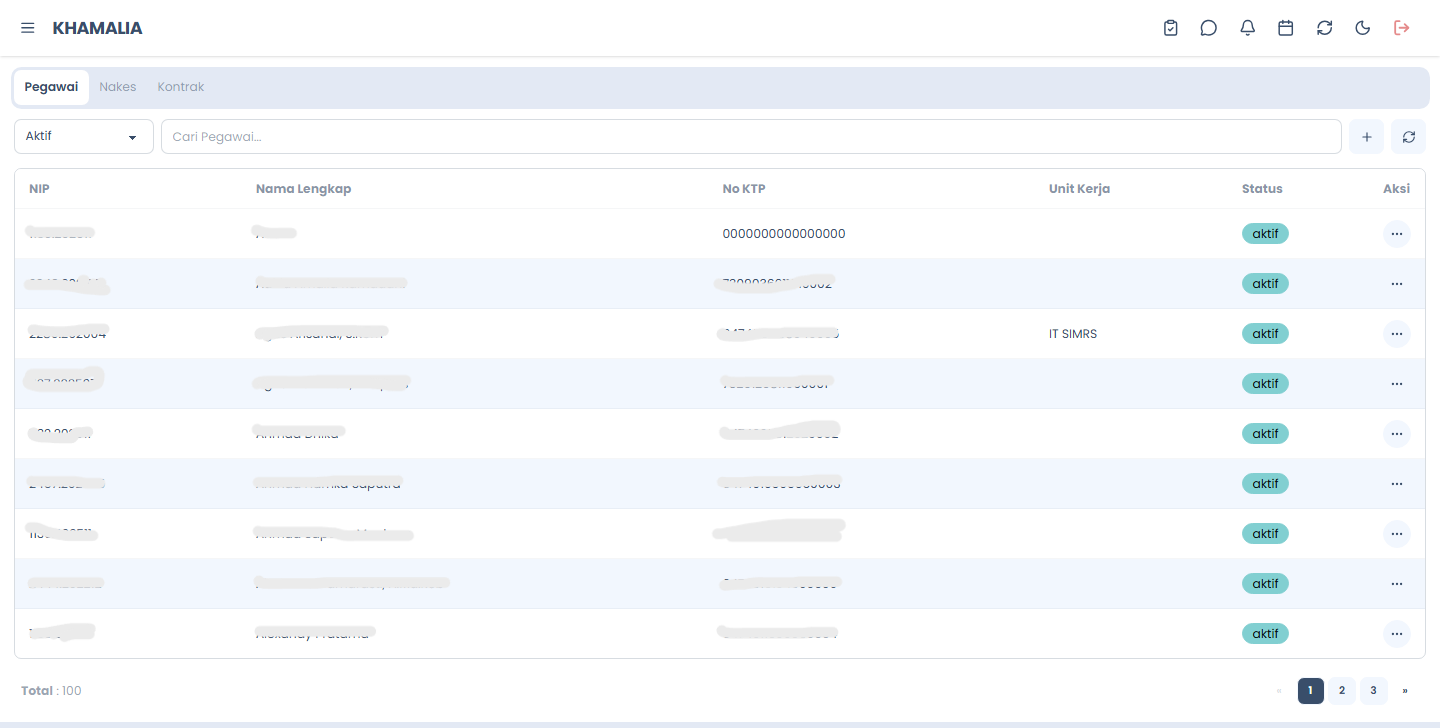
Halaman Pegawai menampilkan daftar lengkap semua pegawai yang terdaftar di sistem.
Komponen Halaman:
| Area | Fungsi |
|---|---|
| 🔍 Form Pencarian | Search box untuk cari nama/NIK pegawai |
| ➕ Tombol Tambah | Buka form untuk tambah pegawai baru |
| 📋 Tabel Pegawai | Daftar semua pegawai dengan detail |
| ⋮ Menu Aksi | Aksi edit dan hapus per pegawai |
Struktur Tabel
| Kolom | Deskripsi |
|---|---|
| NIP | Nomor Induk Pegawai |
| Nama | Nama lengkap pegawai |
| No KTP | Nomor Kartu Tanda Penduduk |
| Unit Kerja | Unit kerja penempatan |
| Status | Aktif / Tidak Aktif |
| Aksi | Menu aksi (edit/hapus) |
Form Pencarian
Cara Menggunakan:
- Ketik nama pegawai atau NIK di search box
- Hasil filter real-time saat mengetik
- Kosongkan untuk menampilkan semua pegawai
Fitur Pencarian:
- Real-time filtering saat mengetik
- Case-insensitive search
- Cari berdasarkan nama atau NIK
- Tidak mempengaruhi data, hanya filter tampilan
Menambah Pegawai Baru
Langkah 1: Klik Tombol Tambah
Klik tombol ➕ Tambah di pojok kanan atas halaman.
Langkah 2: Isi Form Pegawai
Sistem akan menampilkan form tambah pegawai:
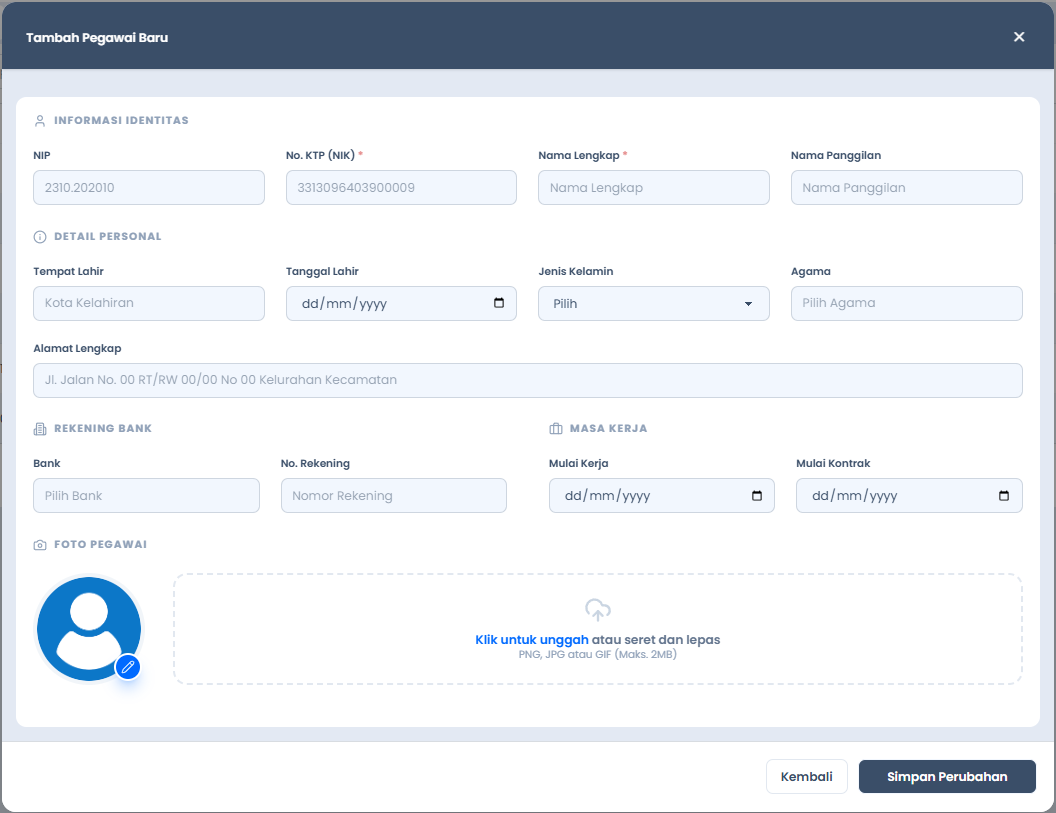
Form Data Pegawai
Form pegawai terdiri dari beberapa section:
1. Identitas Pegawai
| Field | Type | Wajib | Keterangan |
|---|---|---|---|
| NIP | Text | ✅ | Nomor Induk Pegawai |
| NIK | Text | ✅ | Nomor Induk Kependudukan (16 digit) |
| Nama Lengkap | Text | ✅ | Nama lengkap dengan gelar (jika ada) |
| Nama Panggilan | Text | ⚪ | Nama panggilan sehari-hari |
| Tempat Lahir | Text | ✅ | Kota/kabupaten kelahiran |
| Tanggal Lahir | Date | ✅ | Tanggal lahir |
| Jenis Kelamin | Dropdown | ✅ | Laki-laki / Perempuan |
| Agama | Dropdown | ⚪ | Agama pegawai |
| Alamat | Textarea | ✅ | Alamat lengkap |
Langkah 3: Simpan Data
- Review semua field sudah terisi dengan benar
- Klik tombol Submit
- Pegawai baru akan muncul di tabel
Integrasi dengan Akun User
Setelah pegawai ditambahkan, Anda dapat membuat akun user untuk pegawai tersebut di modul Akun User. Pegawai akan otomatis muncul di pilihan saat membuat akun user baru.
Mengedit Data Pegawai
Langkah 1: Klik Menu Aksi
Klik icon ⋮ (titik tiga vertikal) pada kolom Aksi di baris pegawai yang ingin diubah.
Langkah 2: Ubah Data
Form ubah pegawai akan muncul:
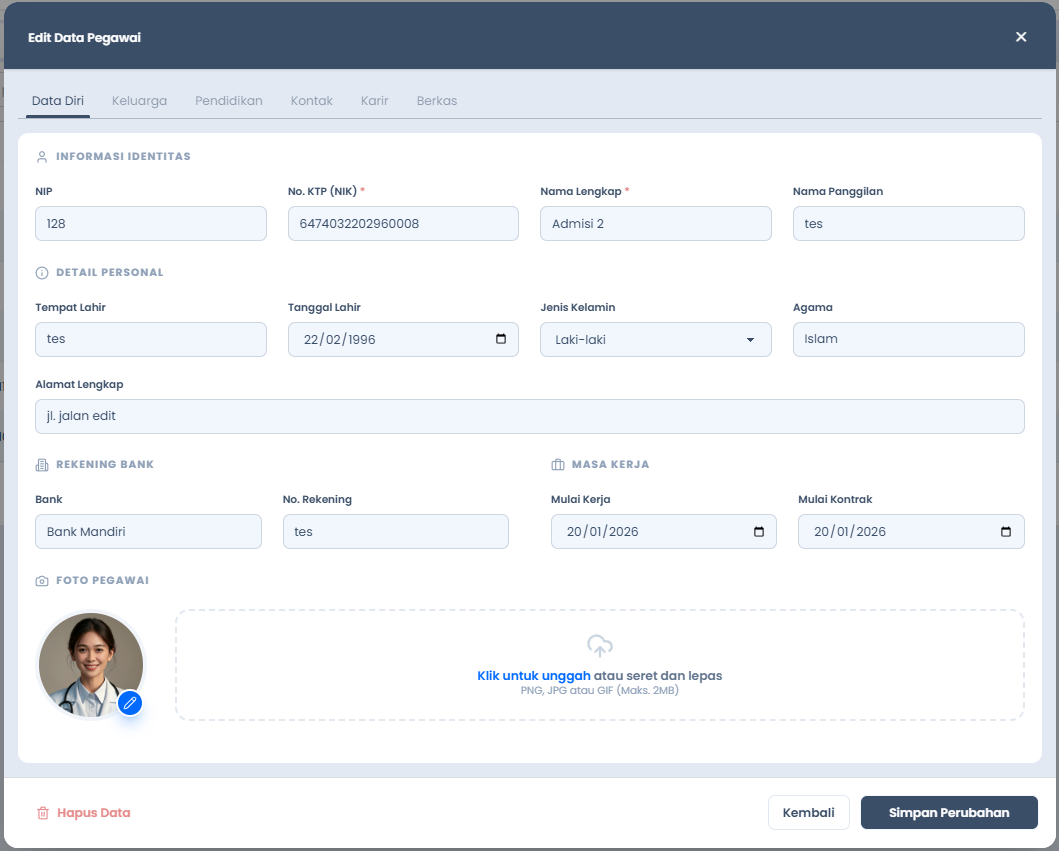
Form ini sama dengan form tambah, namun sudah terisi data existing.
Langkah 3: Simpan Perubahan
Klik tombol Submit untuk menyimpan perubahan.
Langkah 4: Data Ter-update
Data di tabel akan ter-update secara real-time.
Dampak Perubahan Data
Perubahan data pegawai akan langsung berlaku di seluruh sistem. Perubahan profesi atau unit akan mempengaruhi akses modul dan jadwal dinas pegawai.
Menghapus Pegawai
Langkah 1: Klik Menu Aksi
Klik icon ⋮ pada pegawai yang akan dihapus. Form ubah pegawai akan muncul sama seperti langkah 2.
Langkah 2: Pilih Hapus
Pilih tombol Hapus di pojok kiri bawah form.
Langkah 3: Konfirmasi Penghapusan
Sistem akan meminta konfirmasi:
Perhatian
Penghapusan pegawai akan menghapus data secara permanen dari sistem. Namun jika pegawai sudah pernah melakukan transaksi (medis), data historis akan tetap tersimpan untuk audit trail. Pertimbangkan untuk "Nonaktifkan" daripada "Hapus" jika pegawai mungkin akan kembali.
Validasi Penghapusan
Sistem akan memvalidasi:
- Apakah pegawai pernah melakukan transaksi?
- Apakah pegawai memiliki akun user?
- Apakah ada dependensi data?
Jika pegawai memiliki akun user, sistem akan menyarankan untuk menonaktifkan akun terlebih dahulu.
Best Practices
Kelengkapan Data Pegawai
✅ DO's:
- Isi semua field dengan data yang valid dan lengkap
- Gunakan NIK yang valid (sesuai KTP)
- Sinkronkan data dengan HRD manual
❌ DON'Ts:
- Menggunakan NIK sembarangan/tidak valid
- Biarkan field penting kosong
- Menggunakan data dummy untuk pegawai real
- Tidak sinkron dengan data kepegawaian manual
Manajemen Status Pegawai
✅ DO's:
- Nonaktifkan pegawai segera setelah keluar
- Update data pegawai jika ada perubahan
- Review status pegawai secara berkala
- Arsipkan data pegawai yang sudah keluar
- Dokumentasikan alasan perubahan status
❌ DON'Ts:
- Membiarkan pegawai keluar tetap aktif di sistem
- Mengubah status tanpa koordinasi dengan HRD
- Lupa nonaktifkan pegawai kontrak yang habis masa kerja
- Menghapus pegawai tanpa backup data
Data Pribadi dan Privasi
✅ DO's:
- Jaga kerahasiaan data pribadi pegawai
- Batasi akses ke data pegawai hanya untuk yang berwenang
- Ikuti regulasi privasi data (GDPR, UU Perlindungan Data Pribadi)
- Hanya kolekt data yang diperlukan untuk pekerjaan
❌ DON'Ts:
- Share data pegawai ke pihak yang tidak berwenang
- Kumpulkan data pribadi berlebihan
- Tidak memiliki kontrol akses ke data pegawai
- Abaikan regulasi privasi data
Troubleshooting
Pegawai baru tidak muncul di pilihan Akun User
Penyebab:
- Pegawai belum di-save dengan benar
- Status pegawai "Tidak Aktif"
- Cache browser belum refresh
Solusi:
- Verify pegawai tersimpan di tabel
- Check status pegawai adalah "Aktif"
- Refresh halaman Akun User
- Logout dan login kembali
Nik pegawai sudah terdaftar
Penyebab:
- NIK sudah digunakan pegawai lain
- NIK yang diinput tidak valid
Solusi:
- Cek apakah pegawai sudah terdaftar dengan NIK tersebut
- Verify NIK yang diinput sesuai dengan KTP
- Gunakan 16 digit NIK yang valid
- Hubungi pegawai jika ada kesalahan penulisan
Tidak bisa menghapus pegawai
Penyebab:
- Pegawai sudah memiliki akun user
- Pegawai sudah melakukan transaksi
- Hak akses tidak mencukupi
Solusi:
- Nonaktifkan akun user pegawai terlebih dahulu
- Gunakan "Nonaktifkan" daripada "Hapus"
- Check dependensi data sebelum hapus
Data pegawai tidak sinkron dengan data manual
Penyebab:
- Data di sistem tidak update
- Perubahan tidak di-input ke sistem
Solusi:
- Selalu update data pegawai di sistem saat ada perubahan
- Buat SOP update data pegawai
- Koordinasi dengan HRD untuk sinkronisasi data
- Review data pegawai secara berkala
FAQ
Q: Apakah satu pegawai bisa memiliki multiple profesi?
A: Umumnya satu pegawai satu profesi. Namun jika ada pegawai dengan multiple keahlian (mis: Dokter sekaligus perawat), konsultasikan dengan tim IT untuk penanganan khusus.
Q: Bagaimana dengan pegawai kontrak yang masa kerjanya habis?
A: Nonaktifkan status pegawai atau ubah status ke "Tidak Aktif". Jika kontrak diperpanjang, aktifkan kembali.
Q: Apakah data pegawai yang dihapus bisa dikembalikan?
A: Tidak, penghapusan bersifat permanen. Gunakan "Nonaktifkan" untuk pegawai yang mungkin akan kembali bekerja.
Q: Bagaimana jika pegawai lupa password akun user?
A: Reset password dari modul Akun User, bukan dari sini. Data pegawai hanya untuk identitas, bukan untuk kredensial login.
Q: Apakah perbedaan Status Pegawai dan Status Aktif?
A: Status Pegawai (Tetap/Kontrak) adalah jenis kepegawaian, sementara Status Aktif adalah apakah pegawai tersebut sedang aktif bekerja atau tidak.
Q: Apakah data pegawai bisa di-export?
A: Request query laporan ke tim IT.