
Mode tampilan
Data Barang
Modul Data Barang adalah sistem master data untuk mengelola database Obat, Obat Khusus, dan Alat Kesehatan (OBHP) di Gudang Farmasi. Modul ini menyediakan fitur lengkap untuk pendataan, manajemen referensi, integrasi dengan KFA (Katalog Farmasi Nasional), dan tracking pergerakan stok.
Overview
Modul ini adalah pusat database OBHP yang terintegrasi dengan seluruh alur farmasi di SIMANKEST.
Fitur Utama
- 📊 Database OBHP Lengkap - Master data obat dan alkes yang terintegrasi
- 🔍 Pencarian KFA - Integrasi dengan Katalog Farmasi Nasional Kemenkes
- 🏷️ Manajemen Referensi - Kelola jenis, kategori, golongan, kelompok, bentuk sediaan
- ⚖️ Multi-Satuan - Dukungan satuan terkecil, terbesar, dan satuan dosis
- 📦 Kartu Stok - Tracking pergerakan stok per item
- 📈 Riwayat Penggunaan - Monitoring riwayat penggunaan per OBHP
Alur Kerja Data Barang
mermaid
graph TD
A["Master Data Barang"] --> B["Barang Masuk"]
A --> C["Stok Gudang"]
A --> D["Penerimaan"]
B --> E["Kartu Stok"]
C --> E
D --> E
E --> F["Riwayat Penggunaan"]
Akses Menu Data Barang
Navigasi
- Login dengan akun Admin Farmasi atau Gudang Farmasi
- Klik menu Gudang Farmasi di sidebar
- Pilih submenu Data Barang
Tampilan Halaman
Interface Data Barang dirancang untuk kemudahan pengelolaan database OBHP:
Komponen Halaman:
| Area | Fungsi |
|---|---|
| 🔍 Search Panel | Pencarian dan filter di bagian atas |
| 📋 Tabel OBHP | Daftar lengkap OBHP yang terdaftar |
| ➕ Tambah Button | Tombol untuk menambah OBHP baru |
| 🔧 Action Buttons | Tombol aksi pada setiap item |
Daftar OBHP
Struktur Tabel
Tabel menampilkan informasi lengkap OBHP:
| Kolom | Informasi |
|---|---|
| ID OBHP | ID OBHP |
| Nama OBHP | Nama lengkap obat/alkes |
| Sediaan | Bentuk sediaan |
| Sisa Stok | Jumlah stok tersedia |
| Kemasan | Kemasan |
| HNA | Harga Netto Apotek |
| Kategori | Kategori OBHP |
| Golongan | Golongan OBHP |
| Aksi | Tombol lihat detail, kartu stok, riwayat |
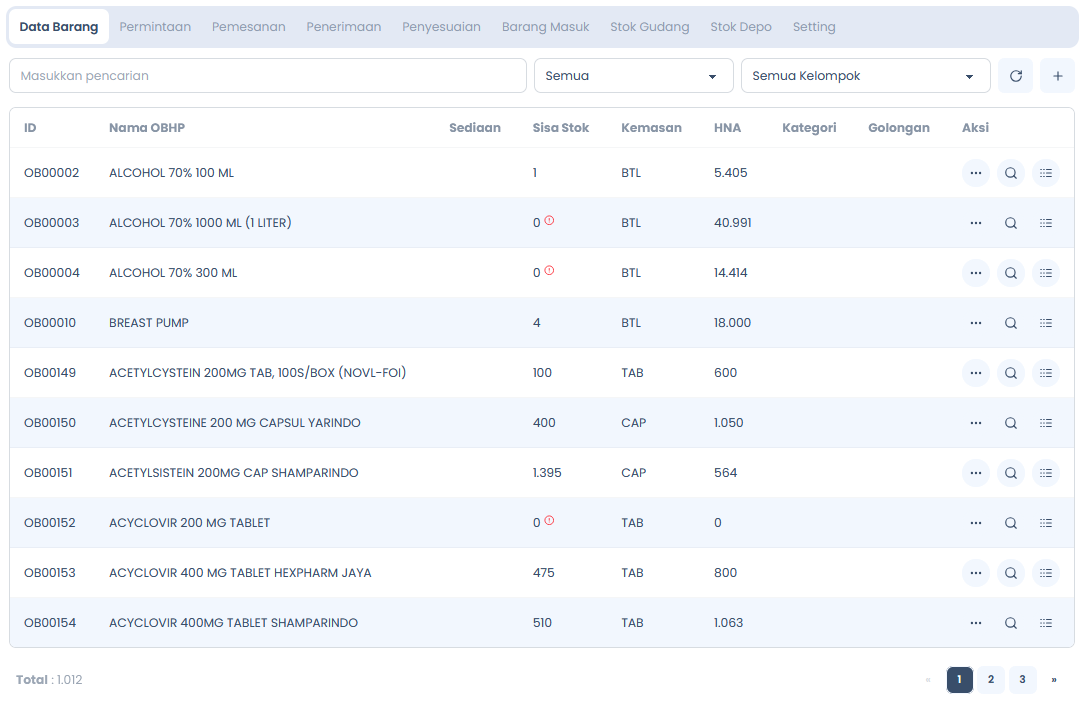
Screenshot Tampilan daftar OBHP
Pencarian & Filter
Filter Jenis Barang
Filter OBHP berdasarkan jenis barang (Obat, Obat Khusus, Alat Kesehatan):
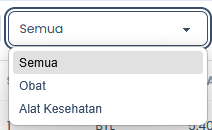
Screenshot Filter jenis barang
Pilihan Jenis:
| Jenis | Keterangan |
|---|---|
| Obat | Obat-obatan generik, branded, dan paten |
| Alat Kesehatan | Alat kesehatan dan PKRT |
Filter Kelompok
Filter OBHP berdasarkan kelompok (Farmasi, Non-Farmasi):
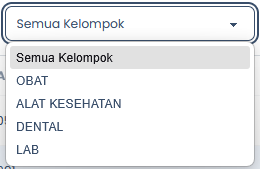
Screenshot Filter kelompok barang
Menambah OBHP Baru
Buka Form Pendataan
Klik tombol Tambah di bagian atas tabel OBHP untuk membuka form pendataan.
Form Pendataan OBHP
Form pendataan OBHP menyediakan berbagai field untuk input data lengkap:
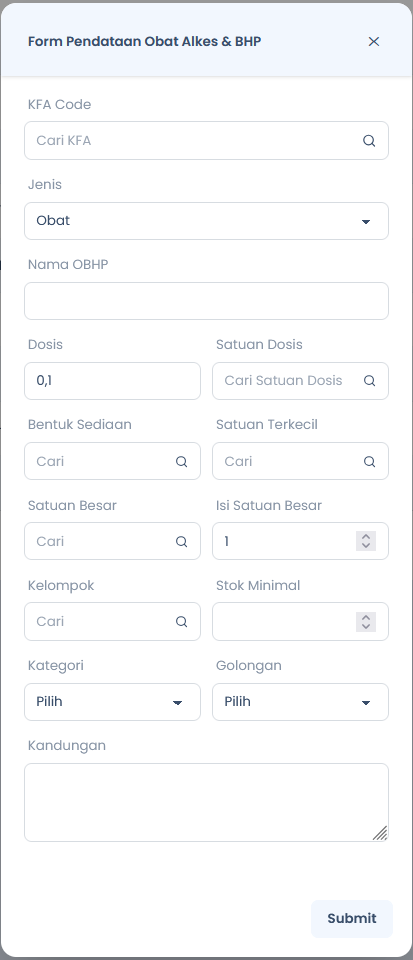
Screenshot Form pendataan OBHP
Field Form:
| Field | Deskripsi | Wajib |
|---|---|---|
| Kode KFA | Kode dari Katalog Farmasi Nasional | ✅ |
| Jenis | Pilihan jenis barang (Obat, Alat Kesehatan) | ✅ |
| Nama OBHP | Nama lengkap obat/alkes | ✅ |
| Dosis | Dosis obat | ✅ |
| Satuan Dosis | Satuan untuk resep | ✅ |
| Bentuk Sediaan | Form sediaan obat | ✅ |
| Satuan Terkecil | Unit dosis terkecil | ✅ |
| Satuan Besar | Unit kemasan terbesar | ✅ |
| Isi Satuan Besar | Jumlah per kemasan | ✅ |
| Kelompok | Kelompok barang | ✅ |
| Stok Minimal | Stok minimal | ✅ |
| Kategori | Kategori OBHP | ✅ |
| Golongan | Klasifikasi golongan | ✅ |
| Kandungan | Kandungan OBHP | ✅ |
Pencarian KFA (Katalog Farmasi Nasional)
SIMANKEST terintegrasi dengan Katalog Farmasi Nasional Kemenkes untuk memudahkan pendataan OBHP standar nasional.
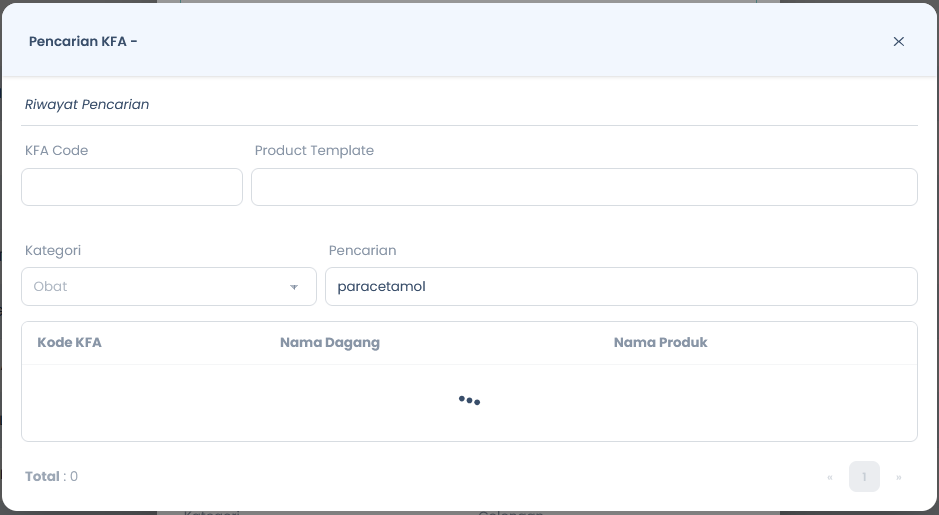
Screenshot Fitur pencarian KFA
Cara Menggunakan:
- Klik ikon pencarian/KFA di field nama OBHP
- Masukkan nama obat yang dicari
- Pilih dari hasil pencarian KFA
- Data akan terisi otomatis sesuai data KFA
Pilihan Jenis Barang
Pilih jenis barang dari dropdown yang tersedia:
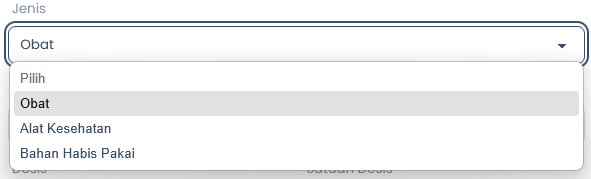
Screenshot Dropdown pilihan jenis barang
Pilihan Kategori
Pilih kategori OBHP sesuai klasifikasi:
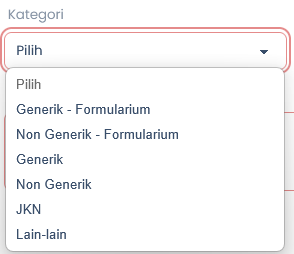
Screenshot Dropdown pilihan kategori
Pilihan Golongan OBHP
Pilih golongan klasifikasi OBHP:
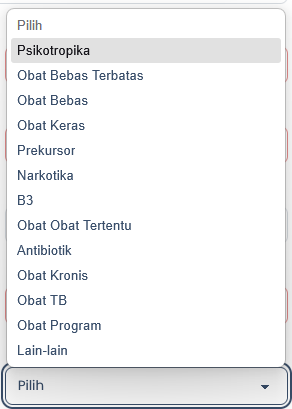
Screenshot Dropdown pilihan golongan OBHP
Referensi Data
Sistem menyediakan fitur untuk mengelola berbagai referensi data yang digunakan dalam pendataan OBHP.
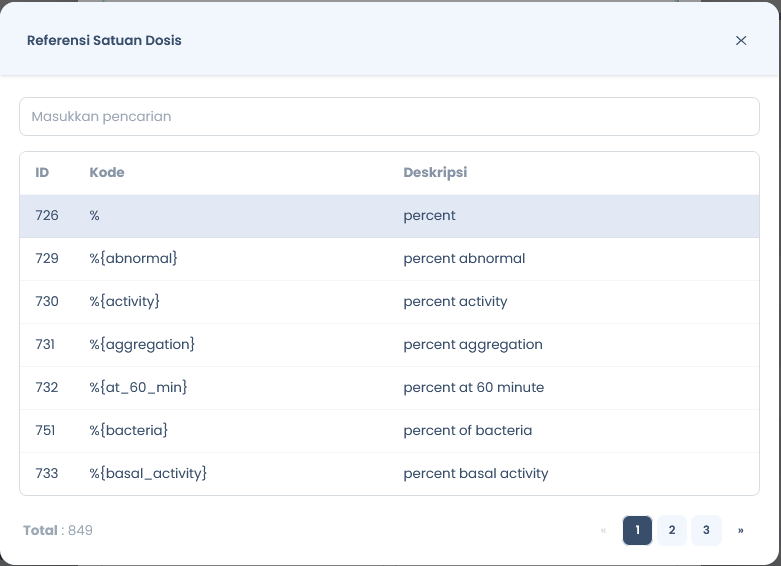
Referensi Satuan Dosis
Kelola daftar satuan dosis yang digunakan dalam resep:
Screenshot Referensi satuan dosis
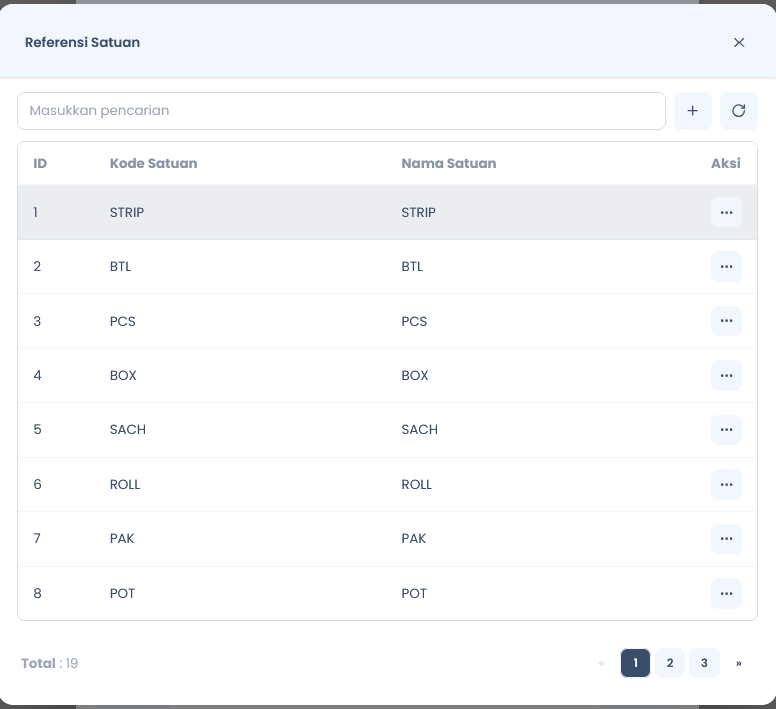
Referensi Satuan Terkecil
Kelola daftar satuan terkecil untuk inventory:
Screenshot Referensi satuan terkecil
Referensi Satuan Terbesar
Kelola daftar satuan terbesar untuk kemasan:
Screenshot Referensi satuan terbesar
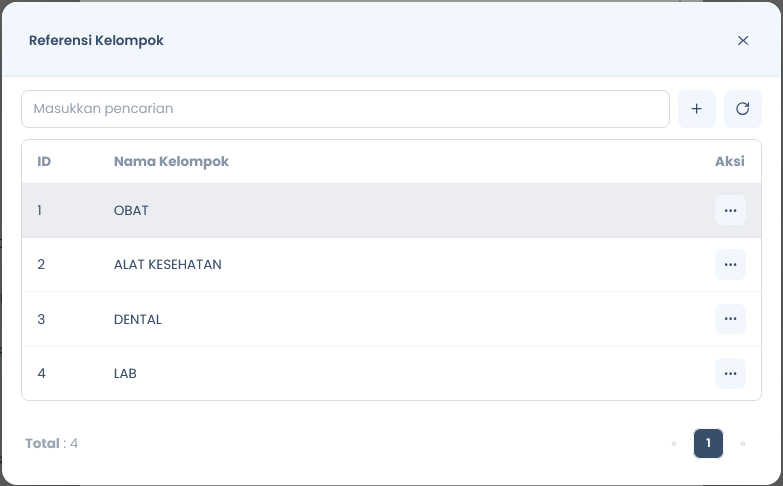
Referensi Kelompok
Kelola daftar kelompok barang:
Screenshot Referensi kelompok
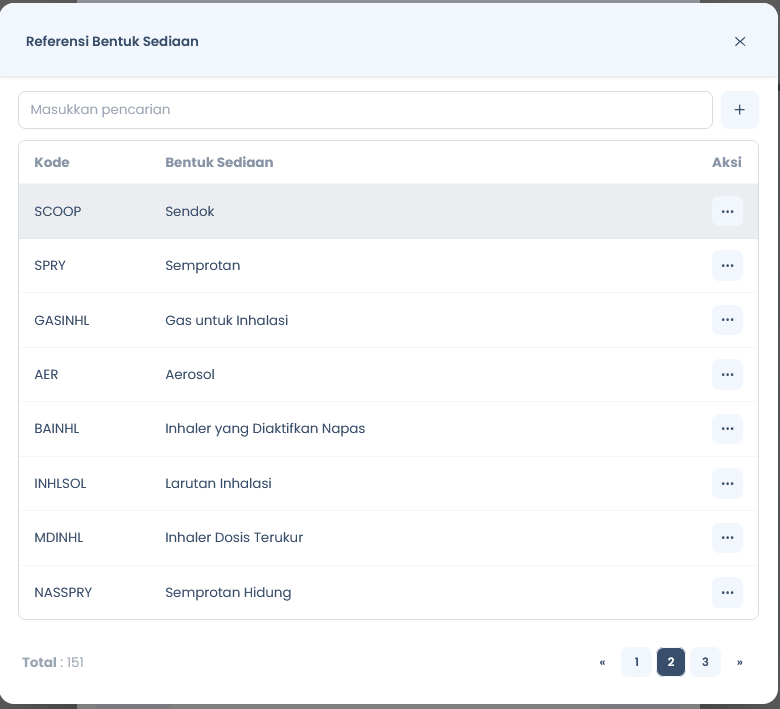
Referensi Bentuk Sediaan
Kelola daftar bentuk sediaan obat:
Screenshot Referensi bentuk sediaan
Tambah Bentuk Sediaan Baru
Untuk menambah bentuk sediaan baru:
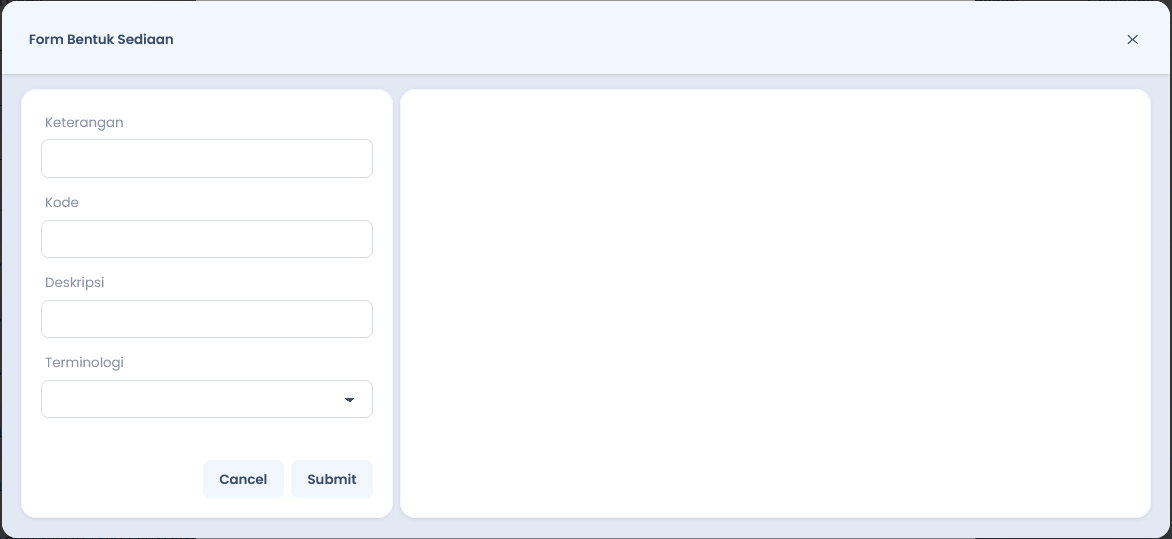
Screenshot Form tambah bentuk sediaan
Ubah/Hapus Bentuk Sediaan
Untuk mengubah atau menghapus bentuk sediaan yang sudah ada:
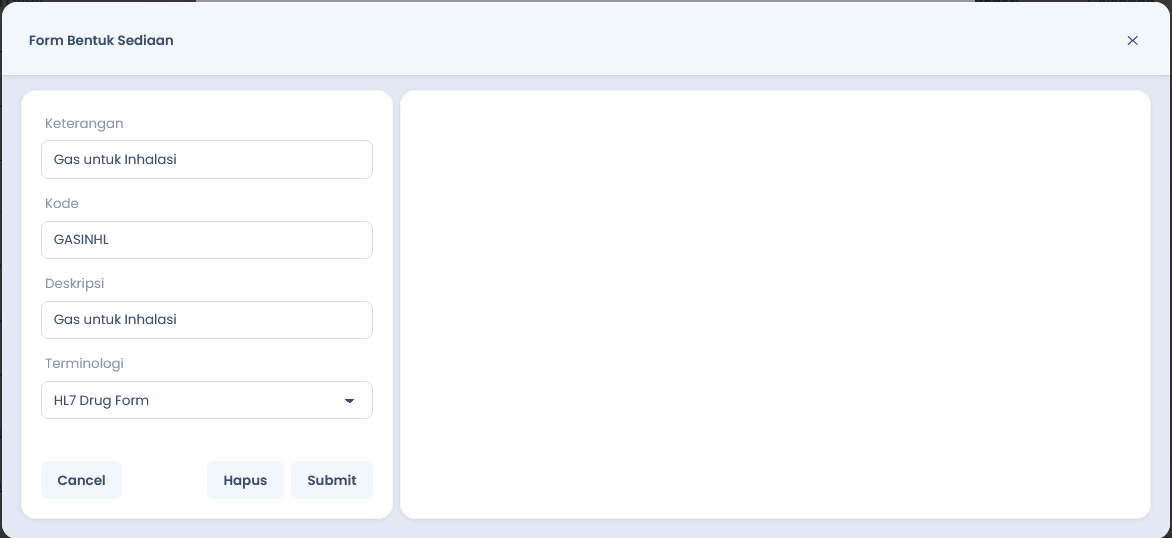
Screenshot Form ubah/hapus bentuk sediaan
Kartu Stok per OBHP
Kartu stok menyediakan tracking lengkap pergerakan stok untuk setiap item OBHP.
Melihat Kartu Stok
- Klik tombol aksi pada item OBHP
- Pilih menu Kartu Stok
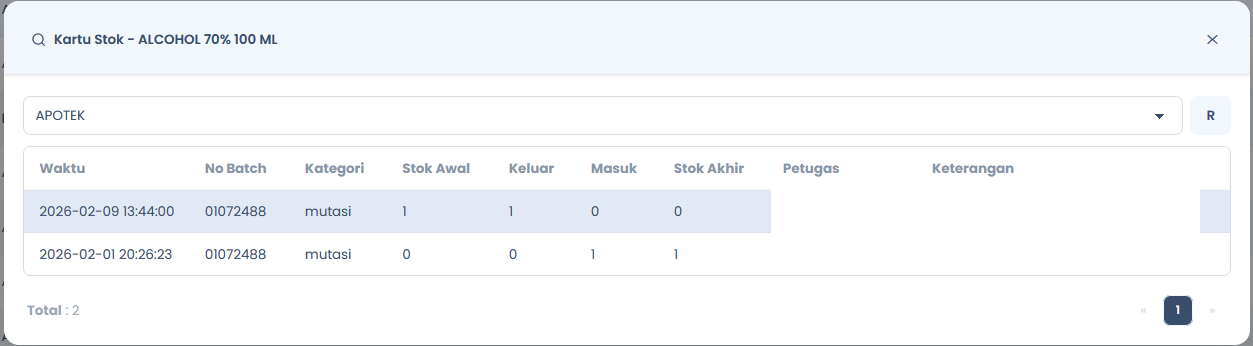
Screenshot Tampilan kartu stok per OBHP
Riwayat Penggunaan per OBHP
Monitoring riwayat penggunaan OBHP untuk analisis dan pelaporan.
Melihat Riwayat Penggunaan
- Klik tombol aksi pada item OBHP
- Pilih menu Riwayat Penggunaan

Screenshot Tampilan riwayat penggunaan per OBHP
Best Practices
Pendataan OBHP
✅ DO's:
- Gunakan data dari KFA untuk standarisasi
- Lengkapi semua field mandatory
- Konsisten dalam penamaan OBHP
- Update data berkala
❌ DON'Ts:
- Membuat duplikasi OBHP yang sama
- Mengabaikan field keterangan penting
- Mengubah data OBHP yang sudah memiliki transaksi historis
- Menghapus OBHP yang masih digunakan
Integrasi dengan Modul Lain
Gudang Farmasi
mermaid
graph TD
A["Data Barang"] -->|Referensi OBHP| B["Barang Masuk"]
A -->|Referensi OBHP| C["Penerimaan"]
A -->|Referensi OBHP| D["Stok Gudang"]
Apotek & Depo
- Data OBHP di-reference oleh modul apotek
- Stok gudang terhubung dengan stok apotek
- Transfer stok menggunakan master data OBHP
Troubleshooting
OBHP tidak muncul di modul lain
Penyebab:
- Data belum disimpan dengan benar
- Status OBHP nonaktif
- User tidak punya akses
Solusi:
- Verify data tersimpan di Data Barang
- Check status aktif/nonaktif
- Check hak akses user
- Refresh halaman modul terkait
Tidak bisa menghapus OBHP
Penyebab:
- OBHP sudah memiliki transaksi historis
- Referential integrity constraint
Solusi:
- Gunakan status nonaktif daripada menghapus
- Check apakah OBHP masih digunakan
- Contact admin jika perlu force delete
Pencarian KFA tidak berfungsi
Penyebab:
- Koneksi internet terputus
- Layanan KFA sedang maintenance
Solusi:
- Check koneksi internet
- Coba beberapa saat lagi
- Input data manual sementara
FAQ
Q: Apakah data OBHP dari KFA wajib digunakan?
A: Sangat dianjurkan untuk standarisasi, namun data manual tetap diperbolehkan untuk kasus khusus.
Q: Bagaimana jika menemukan duplikasi OBHP?
A: Koordinasikan dengan admin farmasi. Satukan data dan nonaktifkan yang duplikat.
Q: Apakah bisa mengubah nama OBHP setelah memiliki transaksi?
A: Tidak disarankan karena akan mempengaruhi data historis. Gunakan fitur edit dengan hati-hati dan hanya untuk koreksi minor.