
Mode tampilan
Pemesanan OBHP
Sub modul Pemesanan OBHP digunakan untuk mengelola pemesanan Obat, Bahan Medis Habis Pakai (BMHP), dan Alat Kesehatan (Alkes) ke supplier atau distributor farmasi. Modul ini memungkinkan gudang farmasi untuk melakukan replenishment stok berdasarkan permintaan dari depo farmasi atau stok minimum gudang.
Overview
Pemesanan OBHP adalah proses pengadaan barang farmasi dari supplier eksternal yang terintegrasi dengan sistem permintaan internal, manajemen supplier, dan penerimaan barang. Sistem ini memastikan proses pemesanan berjalan terstruktur, terverifikasi, dan terdokumentasi dengan baik.
Fungsi Utama
- 📋 Manajemen Pemesanan - Buat, edit, hapus pemesanan OBHP
- 📦 Multi Permintaan - Gabungkan beberapa permintaan dalam satu PO
- 🏪 Manajemen Supplier - Kelola daftar supplier farmasi
- ✅ Verifikasi Pemesanan - Approval workflow untuk pemesanan
- 🖨️ Cetak PO - Print Purchase Order untuk dikirim ke supplier
- 📊 Status Tracking - Monitor status pemesanan real-time
- 🔍 Riwayat Pemesanan - Tracking semua pemesanan yang pernah dibuat
Penggunaan Data
Data Pemesanan OBHP digunakan oleh:
| Modul | Penggunaan |
|---|---|
| Permintaan OBHP | Sumber pemesanan dari depo farmasi |
| Penerimaan OBHP | Dasar penerimaan barang dari supplier |
| Stok Gudang | Update stok masuk setelah penerimaan |
| Supplier | Database supplier dan riwayat transaksi |
| Keuangan | Hutang usaha dan pembayaran ke supplier |
| Laporan | Statistik pembelian dan analisis supplier |
Pentingnya Pemesanan yang Tepat
Pemesanan OBHP yang tepat sangat penting untuk menjaga ketersediaan stok gudang. Pemesanan yang terlambat dapat menyebabkan kekosongan stok di depo farmasi, sedangkan pemesanan berlebihan dapat menyebabkan overstock dan risiko expired. Pastikan verifikasi dilakukan dengan teliti sebelum approve pemesanan.
Akses Menu Pemesanan OBHP
Navigasi
- Login dengan akun Petugas Gudang Farmasi atau Kepala Farmasi
- Klik menu Gudang Farmasi di sidebar
- Pilih submenu Pemesanan OBHP
Halaman Pemesanan OBHP
Tampilan Utama
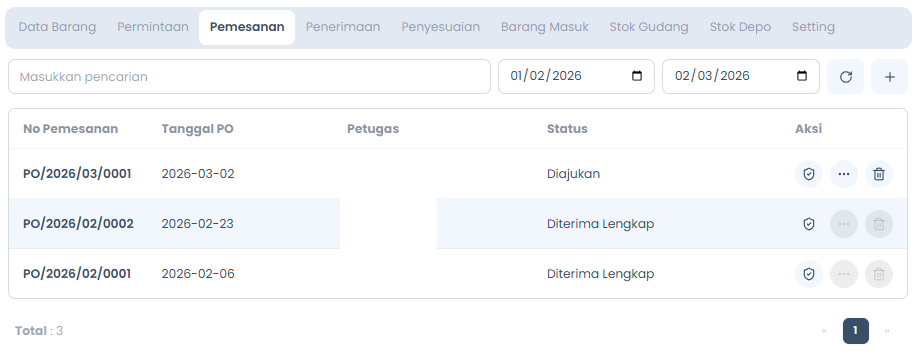
Halaman Pemesanan OBHP menampilkan daftar lengkap semua pemesanan yang pernah dibuat.
Komponen Halaman:
| Area | Fungsi |
|---|---|
| 🔍 Pencarian | Search box untuk cari nomor pemesanan atau supplier |
| 📅 Range Tanggal | Filter berdasarkan tanggal pemesanan |
| ➕ Tombol Tambah | Buka form untuk buat pemesanan baru |
| 📋 Tabel Pemesanan | Daftar semua pemesanan dengan detail |
| ⚡ Verifikasi | Icon untuk verifikasi pemesanan (user berwenang) |
| ⋮ Menu Aksi | Aksi edit dan hapus per pemesanan |
Filter dan Pencarian
Cara Menggunakan:
Pencarian:
- Ketik nomor pemesanan atau nama supplier di search box
- Hasil filter real-time saat mengetik
- Case-insensitive search
Range Tanggal:
- Pilih Tanggal Mulai dan Tanggal Akhir
- Sistem akan filter pemesanan dalam range tanggal tersebut
- Kosongkan untuk menampilkan semua tanggal
Reset Filter:
- Kosongkan search box dan range tanggal
- Klik refresh atau tekan Enter
Fitur Pencarian:
- Real-time filtering saat mengetik
- Kombinasi pencarian dan filter tanggal
- Tidak mempengaruhi data, hanya filter tampilan
Struktur Tabel
| Kolom | Deskripsi |
|---|---|
| No Pemesanan | Nomor unik Purchase Order (PO) |
| Tanggal PO | Tanggal pemesanan dibuat |
| Petugas | Nama petugas yang membuat pemesanan |
| Status | Status pemesanan (diajukan, disetujui, diproses, diterima_sebagian, diterima_lengkap, batal) |
| Aksi | Menu aksi (verifikasi, edit, hapus) |
Status Pemesanan
| Status | Badge | Keterangan |
|---|---|---|
| Diajukan | 🔵 | Pemesanan sudah dibuat, menunggu verifikasi |
| Disetujui | 🟢 | Pemesanan sudah disetujui, siap dikirim ke supplier |
| Diproses | 🟡 | Supplier sedang memproses pesanan |
| Diterima Sebagian | 🟠 | Barang sudah diterima sebagian |
| Diterima Lengkap | ✅ | Semua barang sudah diterima lengkap |
| Batal | 🔴 | Pemesanan dibatalkan |
Menu Aksi
| Icon | Fungsi |
|---|---|
| ⚡ Verifikasi | Approve/reject pemesanan (user berwenang) |
| ✏️ Edit | Ubah data pemesanan (status belum disetujui) |
| 🗑️ Hapus | Hapus pemesanan (status draft/diajukan) |
Membuat Pemesanan OBHP Baru
Langkah 1: Klik Tombol Tambah
Klik tombol ➕ Tambah di pojok kanan atas halaman.
Langkah 2: Pilih Nomor Permintaan
Klik field Nomor Permintaan untuk membuka modal referensi:
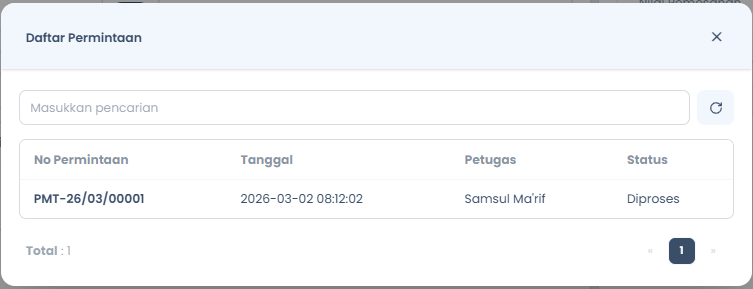
Modal Daftar Permintaan menampilkan:
| Kolom | Informasi |
|---|---|
| No. Permintaan | Nomor permintaan dari depo farmasi |
| Tanggal | Tanggal permintaan |
| Petugas | Petugas yang mengajukan permintaan |
| Status | Status permintaan (harus "Disetujui / Diproses") |
Filter Permintaan
Hanya permintaan dengan status Disetujui / Diproses yang muncul di daftar. Permintaan yang sudah diproses menjadi PO tidak akan muncul lagi untuk menghindari duplikasi pemesanan.
Cara Memilih Permintaan:
Cari permintaan yang ingin diproses:
- Ketik nomor permintaan, tanggal, atau petugas
Klik permintaan yang ingin dibuatkan PO:
- Sistem akan menampilkan detail item dalam permintaan
- Dapat memilih multiple permintaan (satu-satu)
Item otomatis masuk ke form pemesanan:
- Nama OBHP
- Jumlah (otomatis dari permintaan, dapat diubah)
- Diskon (jika ada)
Klik "Tambah" untuk memasukkan item ke list pemesanan
Ulangi untuk permintaan lainnya jika perlu
Multi Permintaan
Anda dapat menggabungkan beberapa permintaan dalam satu PO. Ini efisien untuk:
- Mengurangi biaya pengiriman
- Konsolidasi order ke supplier yang sama
- Mempercepat proses procurement
Langkah 3: Pilih Supplier
Klik field Supplier untuk membuka modal referensi supplier:
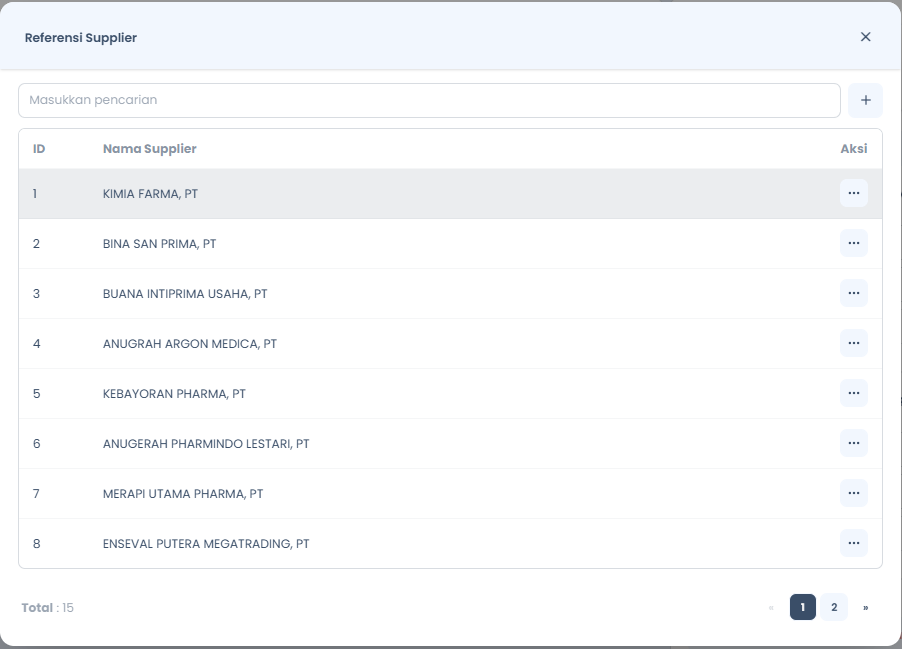
Modal Daftar Supplier menampilkan:
| Kolom | Informasi |
|---|---|
| Nama Supplier | Nama lengkap supplier/distributor |
| Aksi | Menu aksi (view, edit, hapus) |
Cara Memilih Supplier:
Cari supplier yang sesuai:
- Ketik nama supplier di search box
Klik supplier yang ingin digunakan:
- Data supplier otomatis terisi ke form
- Informasi kontak tersedia untuk follow-up
Jika supplier belum ada, klik tombol Tambah:
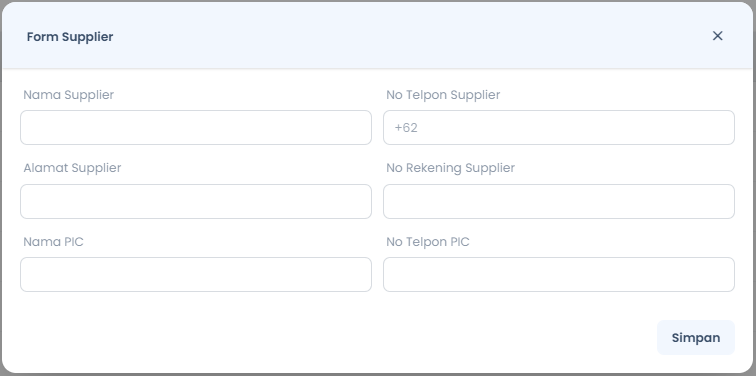
Form Tambah Supplier:
| Field | Type | Wajib | Keterangan |
|---|---|---|---|
| Nama Supplier | Text | ✅ | Nama lengkap supplier/distributor |
| Alamat | Textarea | ✅ | Alamat lengkap |
| Nama PIC | Text | ✅ | Nama PIC |
| No. Telepon | Text | ✅ | Nomor telepon yang dapat dihubungi |
| No Rekening | Text | ⚪ | No Rekening |
| No Telepon PIC | Text | ⚪ | No Telepon PIC |
Setelah mengisi data supplier:
- Review semua field sudah benar
- Klik Simpan untuk menyimpan
- Supplier baru muncul di daftar dan dapat langsung dipilih
Langkah 4: Review List Pemesanan
Setelah memilih permintaan dan supplier, review list pemesanan:
Informasi yang ditampilkan:
| Kolom | Sumber | Keterangan |
|---|---|---|
| Nama OBHP | Dari permintaan | Nama obat/BMHP |
| Satuan | Dari master data | Box, tablet, ampul, dll |
| Jumlah | Dari permintaan | Dapat disesuaikan |
| Diskon | Manual | Isi jika ada diskon dari supplier |
| Harga | Manual/Auto | Harga per satuan |
| Subtotal | Auto | Jumlah × Harga (setelah diskon) |
Edit Jumlah dan Diskon:
Ubah jumlah jika diperlukan:
- Klik field jumlah
- Sesuaikan dengan kebutuhan
- Pertimbangkan stok gudang
Isi diskon jika ada:
- Dalam persentase (%) atau nominal (Rp)
- Otomatis mengurangi subtotal
Review total pemesanan:
- Total sebelum diskon
- Total diskon
- Total setelah diskon
Langkah 5: Simpan Pemesanan
Setelah semua data lengkap:
Review seluruh pemesanan:
- ✅ Supplier sudah benar
- ✅ Item lengkap sesuai permintaan
- ✅ Jumlah dan harga akurat
- ✅ Diskon sudah dihitung
Klik "Simpan":
- Sistem generate nomor PO otomatis
- Status: Diajukan
- Pemesanan masuk ke tabel
Pemesanan tersimpan dan dapat:
- Diverifikasi oleh user berwenang
- Dicetak untuk dikirim ke supplier
- Diedit sebelum approval
Batal Pemesanan
Tombol Batal digunakan untuk membatalkan proses pembuatan PO dan menutup modal form. Data permintaan yang sudah dipilih akan kembali ke daftar dan dapat dipilih lagi untuk PO baru.
Verifikasi Pemesanan
Langkah 1: Buka Detail Pemesanan
Petugas berwenang dapat melihat pemesanan yang menunggu verifikasi di tabel dengan status Diajukan.
Langkah 2: Klik Icon Verifikasi
Klik icon ⚡ Verifikasi pada kolom Aksi:
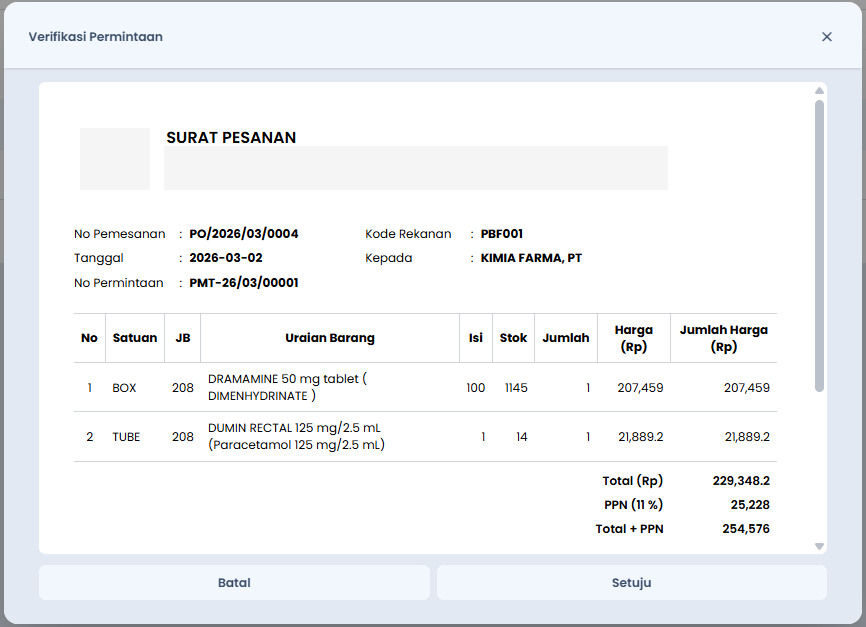
Langkah 3: Review Detail Pemesanan
Sistem menampilkan detail lengkap pemesanan:
Informasi yang ditampilkan:
| Section | Informasi |
|---|---|
| Header PO | No. PO, Tanggal, Supplier, Petugas |
| Daftar Permintaan | Permintaan yang digabung dalam PO ini |
| Item Pemesanan | Daftar OBHP dengan jumlah, harga, diskon |
| Total | Grand total pemesanan |
Langkah 4: Verifikasi dan Ambil Keputusan
Opsi verifikasi:
A. Setujui Pemesanan
Review semua item pemesanan:
- Kesesuaian dengan permintaan
- Harga dan total
- Ketersediaan budget
Klik "Setujui":
- Status berubah menjadi Disetujui
- PO siap dikirim ke supplier
- Notifikasi ke petugas pembuat
Cetak PO (opsional):
- Klik tombol Cetak
- Preview dokumen PO
- Print atau save as PDF
- Kirim ke supplier via email/fax
B. Tolak Pemesanan
Klik "Tolak":
- Form alasan penolakan muncul
Isi Alasan Penolakan:
- Contoh: "Harga tidak sesuai budget"
- Contoh: "Supplier tidak tepat"
- Contoh: "Item tidak tersedia"
Submit Penolakan:
- Status berubah menjadi Batal
- Notifikasi ke petugas pembuat
- Permintaan kembali ke daftar untuk PO baru
Approval Workflow
Hanya user yang di beri hak akses yang dapat menyetujui pemesanan. Pemesanan di atas nominal tertentu mungkin memerlukan approval berlapis.
Mengedit Pemesanan
Edit Sebelum Verifikasi
Langkah 1: Klik Menu Aksi
Klik icon ⋮ pada pemesanan dengan status Diajukan
Langkah 2: Pilih Edit
Pilih menu Edit dari dropdown
Langkah 3: Ubah Data
Form pemesanan muncul dengan data existing:
- Tambah/kurang item permintaan
- Ubah supplier jika perlu
- Sesuaikan jumlah dan harga
- Edit diskon
Langkah 4: Simpan Perubahan
Klik Submit untuk menyimpan perubahan
Edit Setelah Approval
Pemesanan yang sudah Disetujui tidak dapat diedit langsung. Jika perlu perubahan:
- Batalkan approval (reject ulang)
- Edit pemesanan
- Submit untuk approval kembali
Membatalkan Pemesanan
Batal Sebelum Approval
Langkah 1: Klik Menu Aksi
Klik icon hapus pada pemesanan dengan status Diajukan
Langkah 2: Status Berubah
- Pemesanan hilang dari tabel aktif
- Item permintaan kembali ke daftar untuk PO baru
Cetak Purchase Order
Langkah 1: Buka Detail Pemesanan
Klik icon ⚡ Verifikasi pada pemesanan yang sudah Disetujui
Langkah 2: Klik Cetak
Klik tombol Cetak
Langkah 3: Preview Dokumen
Sistem menampilkan preview dokumen PO
Langkah 4: Print atau Save
Opsi yang tersedia:
- Print - Langsung cetak ke printer
- Save as PDF - Simpan sebagai file PDF
Distribusi PO
Setelah dicetak, distribusikan PO ke:
- Original → Supplier (via email/fax/pos)
- Copy 1 → Arsip gudang farmasi
- Copy 2 → Bagian keuangan
- Copy 3 → File pemesanan
Best Practices
Perencanaan Pemesanan
✅ DO's:
- Konsolidasi multiple permintaan dalam satu PO
- Pilih supplier dengan harga dan terms terbaik
- Pertimbangkan lead time pengiriman
- Review historis harga supplier
- Negosiasi diskon untuk order besar
❌ DON'Ts:
- Pemesanan mendadak tanpa planning
- Split order untuk hindari approval
- Lupa pertimbangkan biaya pengiriman
- Order dari supplier non-reputable
- Abaikan terms pembayaran
Pemilihan Supplier
✅ DO's:
- Gunakan supplier terdaftar dan terverifikasi
- Bandingkan harga dari multiple supplier
- Check rating dan performa supplier
- Maintain good relationship dengan supplier
- Update data supplier secara berkala
❌ DON'Ts:
- Order dari supplier tidak jelas
- Hanya terpaku pada harga termurah
- Lupa cek kualitas produk
- Abaikan track record pengiriman
- Tidak update kontak supplier
Verifikasi Pemesanan
✅ DO's:
- Verifikasi sesegera mungkin
- Double check harga dan total
- Confirm stok availability dengan supplier
- Dokumentasikan alasan rejection
- Follow up PO yang belum direspon
❌ DON'Ts:
- Tunda verifikasi terlalu lama
- Approve tanpa review detail
- Lupa konfirmasi ke supplier
- Reject tanpa alasan jelas
- Tidak track PO outstanding
Troubleshooting
Permintaan tidak muncul di referensi
Penyebab:
- Permintaan belum disetujui
- Permintaan sudah diproses menjadi PO
- Filter pencarian tidak sesuai
Solusi:
- Verify status permintaan adalah "Disetujui"
- Check apakah permintaan sudah ada PO-nya
- Reset filter pencarian
- Refresh halaman (Ctrl+F5)
Supplier tidak ada di daftar
Penyebab:
- Supplier belum terdaftar di sistem
Solusi:
- Tambah supplier baru via form tambah
- Verify data supplier lengkap
Tidak bisa verifikasi pemesanan
Penyebab:
- User tidak punya hak akses verifikasi
- Pemesanan sudah diverifikasi
- Session timeout
Solusi:
- Check hak akses user di master data
- Verify status pemesanan masih "Diajukan"
- Login ulang jika session expired
- Hubungi admin untuk permission
Total pemesanan tidak akurat
Penyebab:
- Diskon belum terhitung
- Jumlah berubah tanpa update
- Bug sistem
Solusi:
- Review input diskon per item
- Recalculate manual untuk verify
- Edit dan save ulang pemesanan
- Hubungi IT support jika persist
Tidak bisa cetak PO
Penyebab:
- Printer not connected
- Browser block popup
- Template error
Solusi:
- Check koneksi printer
- Allow popup di browser settings
- Test print dari browser
- Clear cache dan cookies
FAQ
Q: Apakah bisa membuat PO tanpa permintaan dari depo?
A: Ya, untuk stock replenishment gudang, PO dapat dibuat langsung tanpa referensi permintaan. Pilih opsi tanpa permintaan.
Q: Berapa banyak permintaan yang bisa digabung dalam satu PO?
A: Tidak ada batasan. Namun untuk efisiensi, group permintaan dengan supplier yang sama dalam satu PO.
Q: Apakah bisa mengubah supplier setelah PO dibuat?
A: Tidak bisa langsung. Batalkan PO dan buat baru dengan supplier yang berbeda.
Q: Bagaimana jika harga supplier berbeda dari yang di-PO?
A: Untuk selisih kecil, dapat disesuaikan saat penerimaan. Untuk selisih besar, buat PO baru atau revisi PO (dengan approval ulang).
Q: Apakah PO yang sudah disetujui otomatis terkirim ke supplier?
A: Tidak. PO harus dicetak dan dikirim manual (email/fax/pos) ke supplier. Beberapa sistem mungkin support auto-email.
Q: Berapa lama PO berlaku?
A: Tergantung kebijakan fasilitas kesehatan. Umumnya PO berlaku 30 hari dari tanggal terbit. Setelah itu perlu PO baru.
Q: Bagaimana tracking PO yang belum diterima barangnya?
A: Monitor kolom Status di tabel pemesanan. Status "Diproses" berarti menunggu pengiriman dari supplier.