
Mode tampilan
Tindakan
Sub modul Tindakan digunakan untuk mengelola daftar tindakan medis yang tersedia di sistem, termasuk pengaturan tarif untuk berbagai jenis pembayaran. Data tindakan yang dikonfigurasi di sini akan digunakan oleh modul pendaftaran, rekam medis elektronik, kasir, dan laporan.
Overview
Tindakan medis adalah prosedur atau tindakan yang dilakukan oleh tenaga kesehatan kepada pasien sebagai bagian dari pelayanan kesehatan. Setiap tindakan memiliki kode, nama, kategori, dan tarif yang dapat bervariasi sesuai jenis pembayaran.
Fungsi Utama
- 📋 Manajemen Tindakan - Tambah, edit data tindakan medis
- 🔍 Pencarian - Cari tindakan dengan cepat by nama
- 💰 Multi-Tarif - Atur tarif berbeda untuk setiap jenis pembayaran
- 🏷️ Kategorisasi - Group tindakan berdasarkan kategori
- 🔗 Terminologi - Integrasi dengan standar terminologi medis
- 📊 Integrasi - Terintegrasi dengan modul kasir dan laporan
Penggunaan Data
Data Tindakan digunakan oleh:
| Modul | Penggunaan |
|---|---|
| RME | Dokumentasi tindakan yang dilakukan dokter/perawat |
| Kasir | Perhitungan billing berdasarkan tarif tindakan |
| Laporan | Laporan pendapatan per kategori tindakan |
| Satu Sehat | Integrasi data procedure ke platform nasional |
Pentingnya Konfigurasi Tarif
Konfigurasi tarif yang tepat untuk setiap jenis pembayaran sangat penting untuk menghindari kesalahan billing. Pastikan tarif sudah di-set dengan benar sebelum tindakan digunakan dalam transaksi.
Akses Menu Tindakan
Navigasi
- Login dengan akun Administrator atau Petugas yang berwewenang
- Klik menu Master Data di sidebar
- Pilih submenu Tindakan
Halaman Tindakan
Tampilan Utama
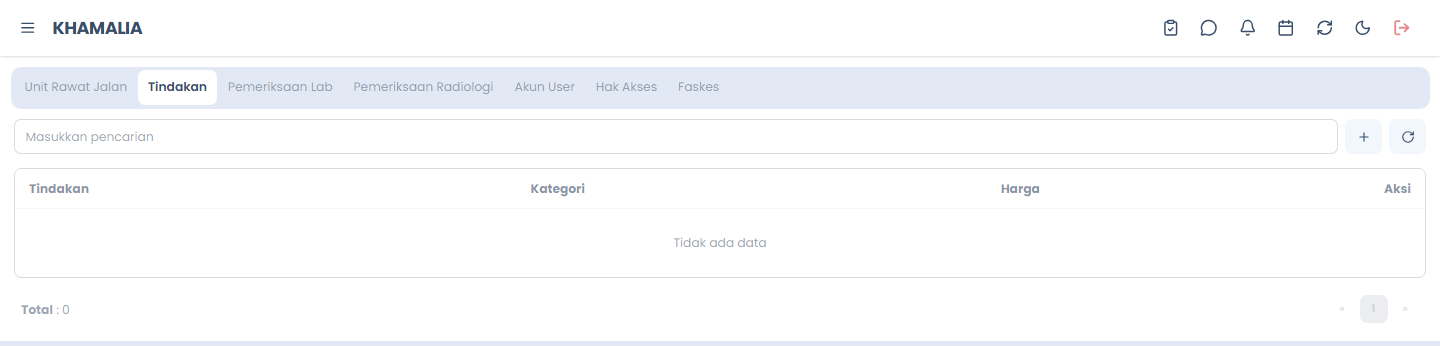
Halaman Tindakan menampilkan daftar lengkap semua tindakan medis yang tersedia di sistem.
Komponen Halaman:
| Area | Fungsi |
|---|---|
| 🔍 Form Pencarian | Search box untuk cari nama tindakan |
| ➕ Tombol Tambah | Buka form untuk tambah tindakan baru |
| 📋 Tabel Tindakan | Daftar semua tindakan dengan tarif |
| ⋮ Menu Aksi | Aksi edit per tindakan |
Struktur Tabel
| Kolom | Deskripsi |
|---|---|
| Nama Tindakan | Nama lengkap tindakan medis |
| Kategori | Kategori tindakan |
| Jenis Pembayaran | Kolom tarif untuk setiap jenis pembayaran |
| Harga | Harga tindakan |
| Aksi | Menu aksi (edit) |
Form Pencarian
Cara Menggunakan:
- Ketik nama tindakan di search box
- Hasil filter real-time saat mengetik
- Kosongkan untuk menampilkan semua tindakan
Fitur Pencarian:
- Real-time filtering saat mengetik
- Case-insensitive search
- Cari berdasarkan nama atau kode
- Tidak mempengaruhi data, hanya filter tampilan
Menambah Tindakan Baru
Langkah 1: Klik Tombol Tambah
Klik tombol ➕ Tambah di pojok kanan atas halaman.
Langkah 2: Isi Form Tindakan
Sistem akan menampilkan modal/dialog form:
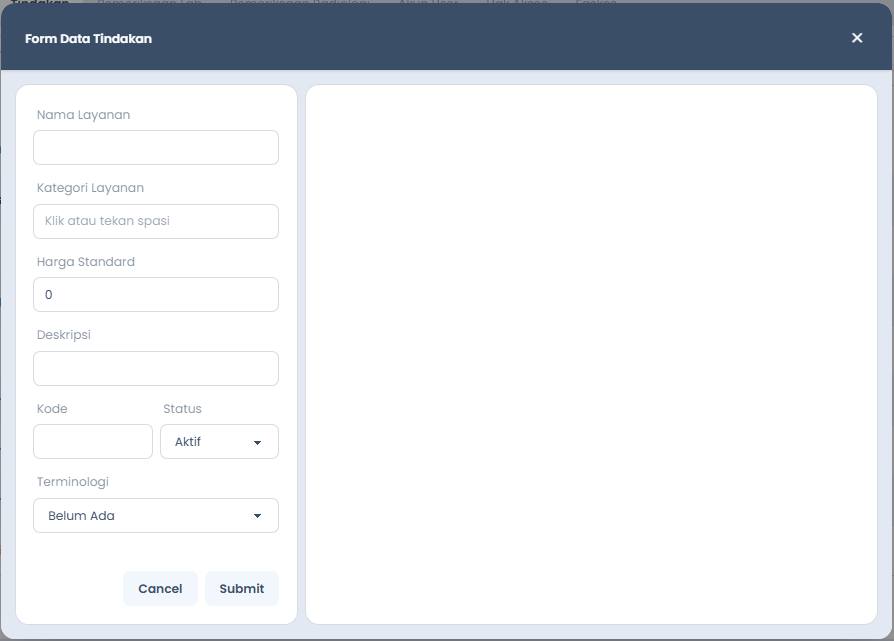
Field Form
| Field | Type | Wajib | Keterangan |
|---|---|---|---|
| Nama Layanan | Text | ✅ | Nama lengkap tindakan medis |
| Kategori | Modal Window | ✅ | Pilih kategori tindakan |
| Status | Dropdown | ✅ | Aktif / Tidak Aktif |
| Terminologi | Dropdown | ✅ | Pilih standar terminologi |
| Kode | Text | ⚪ | Auto-isi dari terminologi |
| Deskripsi | Textarea | ⚪ | Auto-isi dari terminologi |
Auto-fill Terminologi
Saat Anda memilih Terminologi, field Kode dan Deskripsi akan otomatis terisi sesuai standar terminologi yang dipilih. Ini memastikan konsistensi dengan standar medis nasional.
Langkah 3: Pilih Kategori
Pilih kategori yang sesuai untuk tindakan:
Contoh Kategori Tindakan:
- Tindakan Rawat Jalan
- Tindakan Penunjang (Lab/Radiologi)
- Tindakan Keperawatan
- Tindakan Spesifik (Sirkumsisi, KB, dll)
Langkah 4: Simpan Data
- Review semua field sudah terisi dengan benar
- Klik tombol Submit
- Tindakan baru akan muncul di tabel
Mengatur Tarif Tindakan
Setiap tindakan dapat memiliki tarif berbeda untuk setiap jenis pembayaran yang tersedia di sistem.
Cara Mengatur Tarif
Langkah 1: Temukan Tindakan
Cari tindakan di tabel yang akan diatur tarifnya.
Langkah 2: Isi Tarif
- Klik pada kolom Jenis Pembayaran yang sesuai
- Masukkan nilai tarif
- Klik kolom lain atau tekan Enter untuk menyimpan
Langkah 3: Tarif Tersimpan
Auto-save
Tarif otomatis tersimpan saat Anda pindah ke kolom lain atau tekan Enter. Tidak perlu menekan tombol submit untuk menyimpan tarif.
Jenis Pembayaran
Tarif dapat diatur untuk berbagai jenis pembayaran:
| Jenis Pembayaran | Contoh |
|---|---|
| Umum | Pasien bayar pribadi |
| BPJS | Pasien JKN/BPJS Kesehatan |
| Asuransi | Pasien asuransi swasta |
| Perusahaan | Pasien perusahaan |
Tips Mengatur Tarif
✅ DO's:
- Konsultasi dengan bagian keuangan sebelum set tarif
- Pastikan tarif sesuai dengan rate card fasilitas kesehatan
- Review tarif berkala sesuai kebijakan
- Dokumentasikan perubahan tarif
❌ DON'Ts:
- Mengubah tarif tanpa koordinasi keuangan
- Lupa mengisi tarif untuk jenis pembayaran aktif
- Mengubah tarif tindakan yang sudah ditagih
Mengedit Tindakan
Langkah 1: Klik Menu Aksi
Klik icon ⋮ (titik tiga vertikal) pada kolom Aksi di baris tindakan yang ingin diubah.
Langkah 2: Ubah Data
Form yang sama seperti saat tambah akan muncul dengan data existing:
- Edit field yang perlu diubah
- Ubah kategori jika perlu
- Ubah status jika perlu
- Pilih terminologi berbeda jika perlu
Langkah 4: Simpan Perubahan
Klik tombol Submit untuk menyimpan perubahan.
Langkah 5: Data Ter-update
Data di tabel akan ter-update secara real-time.
Dampak Perubahan
Perubahan data tindakan akan langsung berlaku untuk transaksi baru. Pastikan untuk menginformasikan perubahan ke tim medis dan kasir.
Mengubah Status Tindakan
Menonaktifkan Tindakan
Jika tindakan tidak lagi digunakan sementara:
- Edit tindakan
- Ubah Status menjadi "Tidak Aktif"
- Submit
Tindakan tidak akan muncul di operasional tapi data tetap tersimpan.
Mengaktifkan Kembali
- Edit tindakan
- Ubah Status menjadi "Aktif"
- Submit
Tindakan akan kembali muncul di pilihan.
Best Practices
Penamaan Tindakan
✅ DO's:
- Gunakan nama yang jelas dan sesuai standar medis
- Konsisten dengan nomenklatur nasional
- Contoh: "Konsultasi Dokter Umum", "Suntik IM", "Balutan Luka"
❌ DON'Ts:
- Nama terlalu panjang: "Pemeriksaan Fisik Lengkap oleh Dokter Spesialis"
- Singkatan tidak jelas: "KDU", "IM", "BL"
- Inkonsisten: "Konsultasi" vs "Konsul"
Pengaturan Kategori
✅ DO's:
- Group tindakan yang sejenis
- Buat kategori yang meaningful untuk laporan
- Konsultasi dengan tim medis
❌ DON'Ts:
- Semua tindakan dalam satu kategori "Umum"
- Kategori terlalu spesifik (satu item per kategori)
- Kategori tidak relevan
Penentuan Tarif
✅ DO's:
- Gunakan metode perhitungan tarif yang konsisten
- Pertimbangkan biaya operasional + margin
- Review tarif berkala (minimal tahunan)
- Dokumentasikan dasar penetapan tarif
❌ DON'Ts:
- Mengambil tarif dari kompetitor tanpa analisis
- Lupa update tarif sesuai inflasi
- Tarif berbeda untuk layanan yang sama
Troubleshooting
Tindakan baru tidak muncul di pendaftaran
Penyebab:
- Tindakan belum di-save dengan benar
- Status tindakan "Tidak Aktif"
- Cache browser belum refresh
Solusi:
- Verify tindakan tersimpan di tabel master
- Check status tindakan adalah "Aktif"
- Refresh halaman pendaftaran (Ctrl+F5)
- Logout dan login kembali
Tarif tidak tersimpan saat diisi
Penyebab:
- Tidak klik kolom lain/Enter setelah isi
- Koneksi Lokal terputus
- Browser issue
Solusi:
- Pastikan klik kolom lain atau tekan Enter
- Check koneksi Lokal
- Refresh halaman dan coba lagi
- Clear browser cache
Kode tindakan tidak auto-isi dari terminologi
Penyebab:
- Terminologi belum dipilih
- Data terminologi tidak lengkap
- Bug system
Solusi:
- Pilih terminologi dari dropdown
- Check apakah data terminologi valid
- Isi manual jika terminologi tidak tersedia
- Report ke IT support jika tetap error
FAQ
Q: Apakah bisa mengubah tindakan yang sudah digunakan dalam transaksi?
A: Ya, bisa. Namun perubahan hanya berlaku untuk transaksi baru. Data historis tetap menggunakan data tindakan saat transaksi dilakukan.
Q: Berapa banyak jenis pembayaran yang bisa di-set tarifnya?
A: Tidak ada batasan. Sesuaikan dengan jenis pembayaran yang digunakan di fasilitas kesehatan Anda.
Q: Apakah tarif bisa berbeda antar pasien untuk tindakan yang sama?
A: Tidak, tarif per tindakan per jenis pembayaran adalah uniform. Gunakan diskon atau penyesuaian di kasir untuk kasus khusus.
Q: Apa yang terjadi jika tarif dikosongkan?
A: Tindakan tetap bisa digunakan, tapi akan muncul warning saat billing di kasir dan harus diisi manual.
Q: Apakah bisa menduplikasi tindakan?
A: Tidak ada fitur duplikasi langsung. Buat tindakan baru dan salin data manual jika diperlukan.
Q: Bagaimana cara menambah jenis pembayaran baru?
A: Jenis pembayaran diatur di modul Master Data > Jenis Pembayaran, bukan di sini.
Q: Apakah perubahan tarif memerlukan persetujuan?
A: Tidak ada persetujuan system, namun sebaiknya ada SOP internal persetujuan dari manajemen/keuangan.