
Mode tampilan
📊 Laporan dan Report Generator
Modul Laporan menyediakan sarana bagi manajemen fasilitas kesehatan dan administrator untuk menyusun, mencetak, dan menganalisis laporan operasional, laporan kunjungan pasien, data demografi, serta statistik pelayanan klinis.
Overview
Report Generator pada SIMANKEST dirancang secara dinamis, memungkinkan pengguna menyaring data berdasarkan berbagai kriteria pencarian guna mendapatkan laporan statistik yang akurat.
Fungsi Utama
- 🔍 Filter Pencarian Multi-Kriteria - Menghasilkan laporan berdasarkan unit layanan, dokter, jenis pembayaran, diagnosa, dan range tanggal
- 📋 Laporan Standar Nasional - Menyusun rekapitulasi data kunjungan pasien (RL) sesuai dengan standar pelaporan Kementerian Kesehatan RI
- 📥 Ekspor Excel - Mendukung ekspor data laporan mentah (raw data) ke format spreadsheet untuk analisis lebih mendalam
Akses Menu Laporan
Navigasi
- Login dengan akun Administrator atau petugas dengan hak akses reporting
- Klik menu Laporan di sidebar
Halaman Report Generator
Tampilan Utama
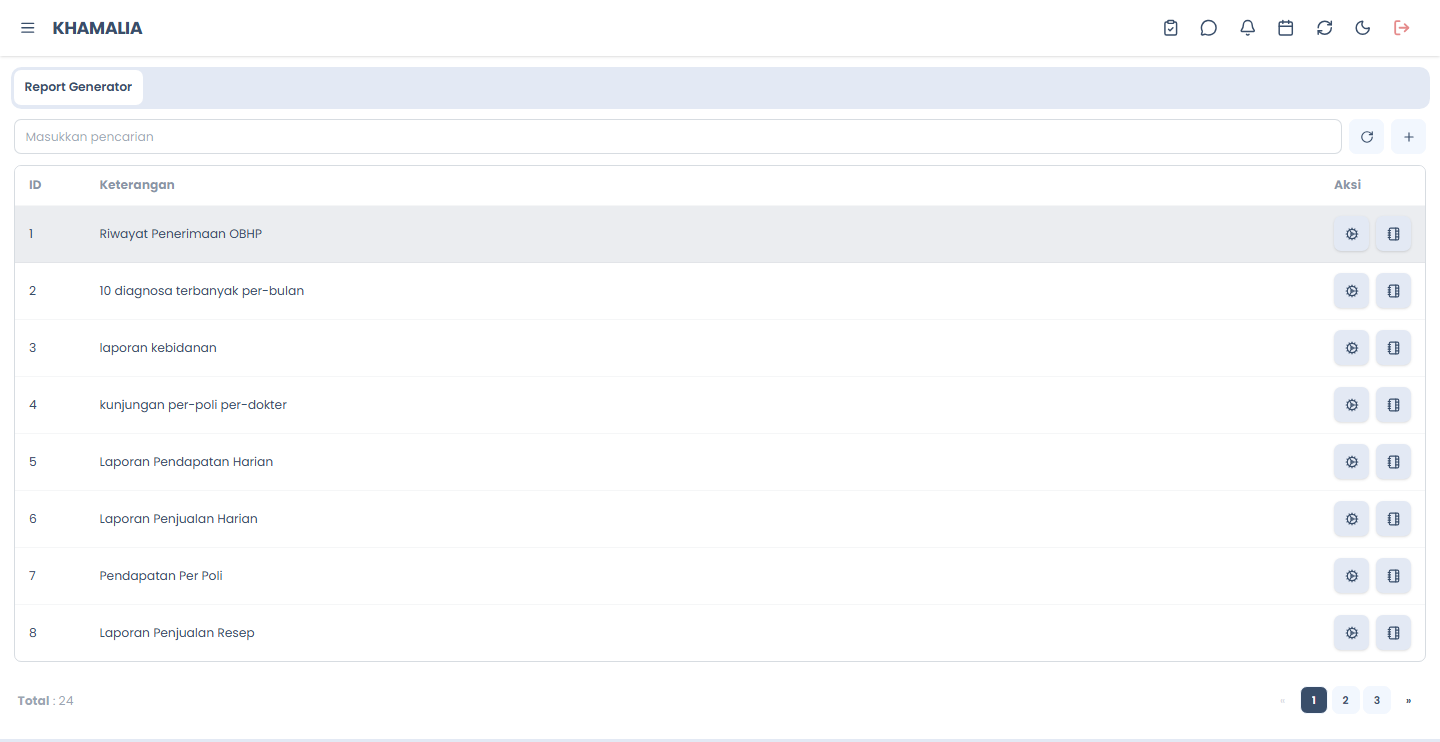
Halaman ini merupakan antarmuka generator laporan yang dapat dikonfigurasi sesuai kebutuhan pelaporan.
Parameter Filter Laporan:
- Range Tanggal: Periode awal dan akhir penarikan data transaksi/kunjungan.
- Unit Pelayanan: Membatasi laporan hanya pada poliklinik/unit kerja tertentu.
- Tipe Penjamin: Filter berdasarkan jenis pembayaran pasien (Umum, BPJS, atau Asuransi Swasta).
Ekspor untuk Dinkes
Gunakan opsi filter tanggal bulanan dan unit rawat jalan untuk mengumpulkan data laporan bulanan puskesmas/klinik (SP2TP/LB1) sebelum diserahkan ke Dinas Kesehatan Kabupaten/Kota.
Jenis Laporan yang Tersedia
| Jenis Laporan | Deskripsi | Ekspor |
|---|---|---|
| Kunjungan Pasien | Rekapitulasi jumlah kunjungan per poli/unit | Excel |
| Diagnosa Terbanyak | Ranking 10 besar diagnosa (ICD-10) | Excel |
| Pendapatan Layanan | Total pendapatan per unit layanan dan jenis penjamin | Excel |
| Statistik Demografi | Sebaran usia, jenis kelamin, dan asal daerah pasien | Excel |
| Laporan RL (Standar Kemenkes) | Format pelaporan nasional Rumah Sakit (RL 1–RL 5) | Excel |
Langkah Membuat Laporan
A. Generate Laporan Kunjungan
- Buka menu Laporan di sidebar
- Pilih Jenis Laporan yang dibutuhkan
- Set parameter filter:
- Range Tanggal: Periode awal dan akhir
- Unit Pelayanan: Pilih poli/unit atau "Semua"
- Tipe Penjamin: Umum, BPJS, Asuransi Swasta, atau "Semua"
- Klik Generate / Tampilkan
- Sistem menampilkan laporan dalam format tabel di layar
B. Ekspor Laporan ke Excel
- Setelah laporan ditampilkan, klik tombol Export Excel
- File unduhan otomatis tersimpan ke komputer
- File Excel berguna untuk analisis lanjutan
Troubleshooting
Laporan tidak ada data meskipun sudah ada transaksi
Penyebab:
- Filter tanggal atau unit tidak sesuai dengan data yang ada
- Kunjungan belum selesai diproses di modul Rawat Jalan
Solusi:
- Reset filter ke "Semua" dan coba generate ulang
- Pastikan kunjungan sudah diselesaikan (bukan masih status buka/aktif)
- Refresh halaman dan coba lagi
Tidak bisa ekspor ke Excel
Penyebab:
- Browser memblokir unduhan otomatis
- Data laporan terlalu besar untuk dirender
Solusi:
- Izinkan unduhan dari domain SIMANKEST di pengaturan browser
- Batasi range tanggal menjadi lebih sempit
- Gunakan browser Chrome atau Edge versi terbaru
FAQ
Q: Apakah laporan RL (Rumah Sakit) bisa langsung dikirim ke Kemenkes?
A: Laporan RL yang dihasilkan SIMANKEST masih dalam format file (Excel). Proses pengiriman resmi ke Kemenkes dilakukan melalui aplikasi SIRS Online Kemenkes secara terpisah.
Q: Bagaimana cara mendapatkan laporan per dokter?
A: Gunakan filter Dokter (jika tersedia) atau filter Unit Pelayanan dan gunakan filter nama dokter di file Excel hasil ekspor untuk analisis lebih detail.