
Mode tampilan
Hak Akses
Sub modul Hak Akses digunakan untuk mengatur hak akses detail setiap user, termasuk modul apa saja yang dapat diakses dan unit/unit kerja mana yang boleh diakses. Konfigurasi hak akses sangat penting untuk memastikan setiap user hanya dapat mengakses data dan fitur yang sesuai dengan tanggung jawabnya.
Overview
Hak Akses (Access Rights) adalah mekanisme kontrol akses yang menentukan modul, fitur, dan unit mana yang dapat diakses oleh setiap user.
Fungsi Utama
- 🔐 Manajemen Akses - Atur akses modul per user
- 📋 Konfigurasi Modul - Pilih modul ERM yang tersedia
- 💊 Depo Assignment - Tentukan depo farmasi yang dapat diakses
- 👥 Auto-sync User - List akun otomatis dari data Akun User
Penggunaan Data
Data Hak Akses digunakan oleh:
| Modul | Penggunaan |
|---|---|
| ERM | Menentukan modul yang muncul di menu sidebar |
| Unit Rawat Jalan | Menampilkan unit rawat jalan sesuai akses |
| Farmasi | Memfilter depo yang dapat diakses |
Pentingnya Konfigurasi Hak Akses
Konfigurasi hak akses yang tepat adalah kunci keamanan data pasien. Pastikan setiap user hanya memiliki akses ke modul dan unit yang benar-benar diperlukan untuk tugasnya. Prinsip Least Privilege harus selalu diterapkan: berikan akses minimal yang diperlukan.
Akses Menu Hak Akses
Navigasi
- Login dengan akun Administrator atau Super Admin
- Klik menu Master Data di sidebar
- Pilih submenu Hak Akses
Halaman Hak Akses
Tampilan Utama
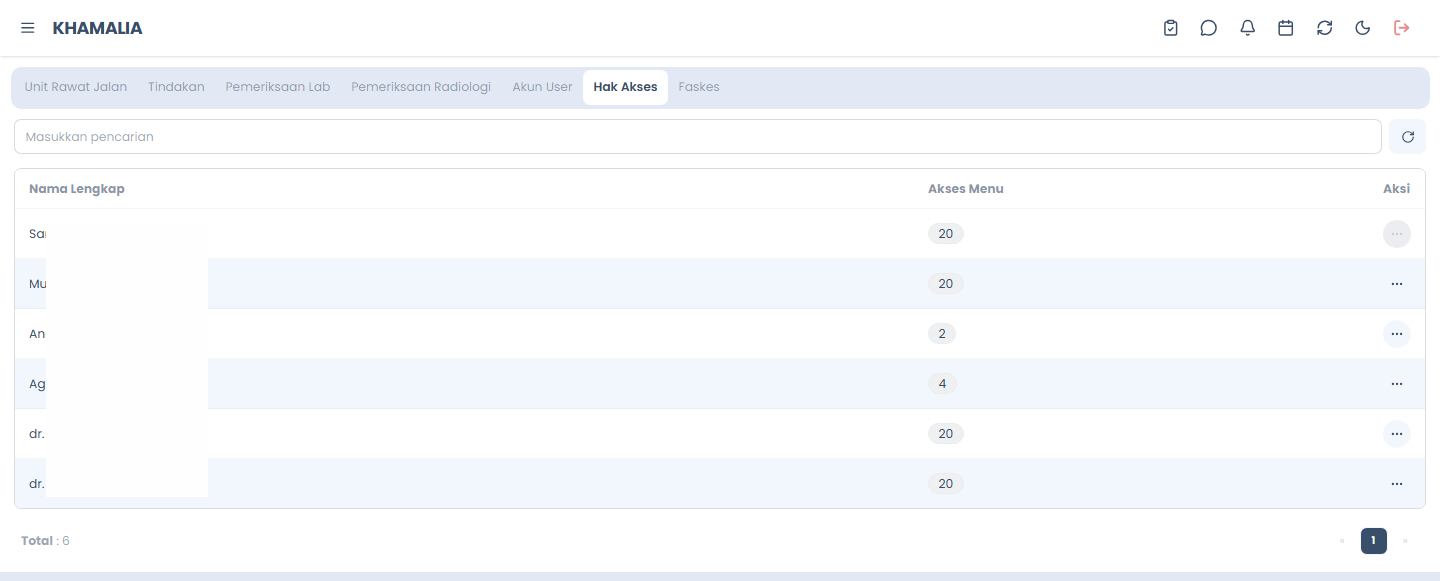
Halaman Hak Akses menampilkan daftar semua user yang terdaftar di sistem. List ini otomatis tersinkronisasi dengan data di Akun User.
Komponen Halaman:
| Area | Fungsi |
|---|---|
| 🔍 Form Pencarian | Search box untuk cari nama user |
| 📋 Tabel User | Daftar semua user (auto-sync dari Akun User) |
| ⋮ Menu Aksi | Buka modal konfigurasi hak akses |
Struktur Tabel
| Kolom | Deskripsi |
|---|---|
| Nama | Nama lengkap pegawai (auto dari Akun User) |
| Akses Menu | Jumlah Akses yang didapatkan |
| Aksi | Tombol untuk konfigurasi hak akses |
Auto-sync dengan Akun User
List user di halaman Hak Akses otomatis mengikuti data yang ada di tabel Akun User. Anda tidak perlu menambahkan user manual di sini. Cukup buat akun user di modul Akun User, maka user akan otomatis muncul di sini.
Form Pencarian
Cara Menggunakan:
- Ketik nama pegawai atau username di search box
- Hasil filter real-time saat mengetik
- Kosongkan untuk menampilkan semua user
Mengkonfigurasi Hak Akses User
Langkah 1: Buka Modal Konfigurasi
Klik icon ⋮ (titik tiga vertikal) pada kolom Aksi di baris user yang ingin dikonfigurasikan hak aksesnya.
Langkah 2: Modal Konfigurasi Hak Akses
Sistem akan menampilkan modal konfigurasi hak akses:
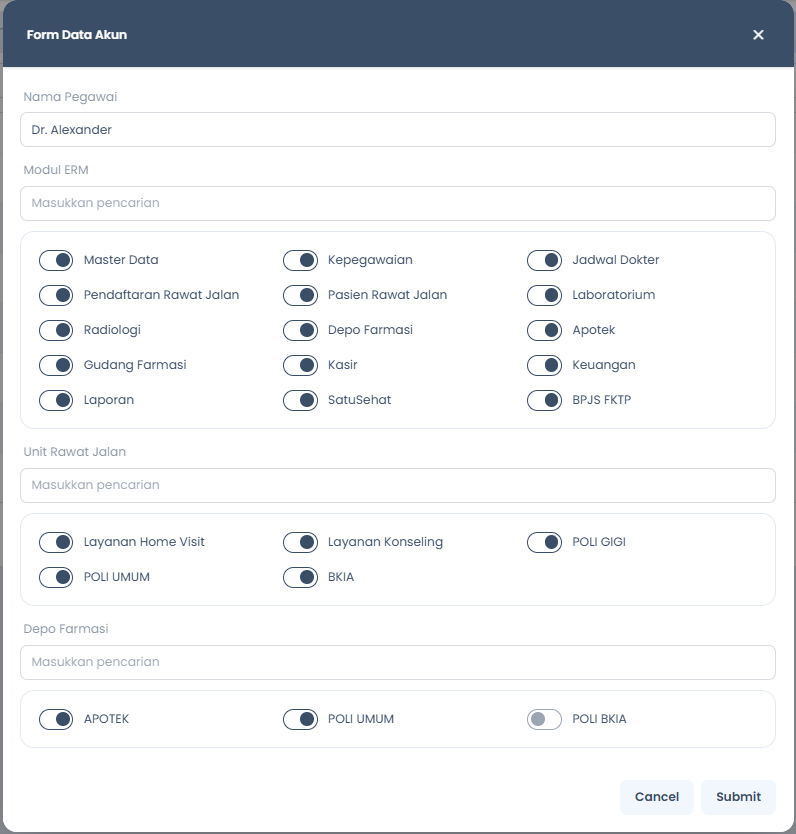
Struktur Modal Konfigurasi
Modal ini berisi beberapa section untuk konfigurasi hak akses yang detail:
1. Informasi User
- Menampilkan nama user yang sedang dikonfigurasi
2. Pilihan Modul ERM
- Checklist modul yang dapat diakses user
- Multiple selection (bisa pilih lebih dari satu)
3. Pilihan Poli/Unit
- Checklist poli atau unit kerja yang dapat diakses
- Multiple selection
4. Pilihan Depo
- Checklist depo farmasi yang dapat diakses
- Untuk user dengan role farmasi
5. Tombol Aksi
- Submit - Simpan konfigurasi hak akses
- Cancel - Batal tanpa menyimpan
Menentukan Modul ERM
Cara Memilih Modul
Centang modul yang boleh diakses user:
Modul yang Tersedia:
| Modul | Deskripsi | Role yang Biasa Membutuhkan |
|---|---|---|
| Pendaftaran | Modul pendaftaran pasien | Pendaftaran, Perawat |
| IGD - Instalasi Gawat Darurat | IGD, Perawat, Dokter | |
| Rawat Inap | Modul rawat inap | Perawat, Dokter |
| Farmasi | Modul farmasi/depo | Apoteker, Asisten Apoteker |
| Laboratorium | Modul laboratorium | Petugas Lab |
| Radiologi | Modul radiologi | Petugas Radiologi |
| Kasir | Modul keuangan dan kasir | Kasir, Keuangan |
| Laporan | Modul laporan | Semua role untuk reporting |
| Master Data | Konfigurasi master data | Administrator |
| dan lain-lain | Modul lain sesuai kebutuhan | - |
Prinsip Pemilihan Modul
Gunakan prinsip Least Privilege:
- Berikan akses modul hanya yang benar-benar diperlukan
- Dokter umumnya butuh: Rawat Jalan, Rawat Inap, IGD
- Perawat butuh: Pendaftaran, Rawat Inap, IGD
- Apoteker butuh: Farmasi (semua depo atau depo tertentu)
- Kasir butuh: Kasir dan Laporan
Menentukan Poli/Unit Kerja
Cara Memilih Unit
Centang poli atau unit kerja yang boleh diakses user:
Contoh Unit yang Tersedia:
- Poli Umum
- Poli Gigi
- Poli KIA/KB
- Poli Anak
- Poli Penyakit Dalam
- Poli Bedah
- Poli Mata
- Poli THT
- Poli Syaraf
- Poli Jantung
- IGD
- Rawat Inap
- dan lain-lain
Contoh Konfigurasi per Role
Dokter Umum:
- ✅ Poli Umum
- ✅ IGD
- ✅ Rawat Inap
- ❌ Laboratorium (hanya lihat hasil, tidak edit)
- ❌ Farmasi
- ❌ Kasir
Dokter Spesialis Gigi:
- ✅ Poli Gigi
- ✅ IGD (jika on call)
- ❌ Poli lainnya
- ❌ Rawat Inap (kecuali jika bedah)
Perawat Poli:
- ✅ Poli Umum
- ✅ Poli Gigi (jika multi-skill)
- ❌ IGD
- ❌ Rawat Inap
Perawat Rawat Inap:
- ✅ Rawat Inap
- ✅ IGD
- ❌ Poli (kecuali jika duty di poli)
Multi-Unit Assignment
Satu user dapat memiliki akses ke multiple unit. Contoh: Dokter umum dapat memiliki akses ke Poli Umum, IGD, dan Rawat Inap sekaligus. Ini memungkinkan dokter untuk bertugas di berbagai lokasi sesuai jadwal.
Menentukan Depo Farmasi
Cara Memilih Depo
Untuk user dengan role farmasis (Apoteker, Asisten Apoteker), tentukan depo yang dapat diakses:
Depo yang Tersedia:
- Depo Utama - Depo farmasi utama
- Depo IGD - Depo kecil di IGD
- Depo Rawat Inap - Depo di ruang rawat inap
- Depo Poli - Depo di poli tertentu
Contoh Konfigurasi
Apoteker:
- ✅ Depo Apotek
Poli:
- ✅ Depo Poli
- ❌ Depo Utama
- ❌ Depo lainnya
Asisten Apoteker:
- ✅ Depo Apotek
- ❌ Depo IGD
Menyimpan Konfigurasi
Langkah 3: Review Konfigurasi
Sebelum menyimpan, review kembali konfigurasi:
- Check Modul - Pastikan modul yang dicentang sesuai kebutuhan
- Check Unit - Pastikan poli/unit yang dapat diakses sudah tepat
- Check Depo - Untuk user farmasi, pastikan depo yang benar
- Verify Role - Pastikan konfigurasi sesuai dengan role user
Langkah 4: Simpan Konfigurasi
- Klik tombol Submit
- Sistem akan menyimpan konfigurasi hak akses
- Hak akses langsung berlaku setelah user login kembali
Dampak Perubahan Hak Akses
Perubahan hak akses akan langsung berlaku setelah user login kembali. Modul atau unit yang tidak dicentang akan hilang dari akses user. Pastikan untuk menginformasikan perubahan kepada user yang bersangkutan.
Mengubah Hak Akses
Kapan Perlu Mengubah Hak Akses
Ubah hak akses user ketika:
- Promosi/Jabatan Baru - Naik jabatan memerlukan akses lebih
- Mutasi/Pindah Unit - Pindah unit kerja memerlukan akses berbeda
- Penambahan Modul - Modul baru ditambahkan ke sistem
- Pengurangan Akses - Role berubah atau keluar dari proyek
- Review Berkala - Review keamanan secara berkala
Prosedur Perubahan
- Buka konfigurasi hak akses user
- Centang/unccek modul atau unit sesuai kebutuhan baru
- Review kembali konfigurasi
- Submit perubahan
- Informasikan kepada user untuk login kembali
Best Practices
Prinsip Least Privilege
✅ DO's:
- Berikan akses minimal yang diperlukan
- Tambahkan akses bertahap jika dibutuhkan
- Review hak akses secara berkala (3-6 bulan)
- Dokumentasikan alasan pemberian akses khusus
- Revoke akses segera setelah tidak diperlukan
❌ DON'Ts:
- Memberikan akses "just in case" yang tidak perlu
- Centang semua modul untuk semua user
- Lupa merevoke akses setelah project selesai
- Memberikan akses Administrator ke user biasa
- Tidak pernah review hak akses
Role-Based Assignment
✅ DO's:
- Gunakan role sebagai dasar penentuan hak akses
- Buat template hak akses per role
- Konsisten untuk user dengan role yang sama
- Dokumentasikan template hak akses per role
- Review template jika ada perubahan struktur organisasi
❌ DON'Ts:
- Menentukan hak akses acak tanpa mempertimbangkan role
- Tidak konsisten untuk user dengan role sama
- Mengubah hak akses tanpa alasan jelas
- Tidak ada dokumentasi template hak akses
Unit Assignment
✅ DO's:
- Sesuaikan unit dengan jadwal dinas/user
- Multi-unit untuk user yang bertugas di beberapa lokasi
- Review unit assignment setiap perubahan jadwal
- Koordinasi dengan kepala unit/unit manager
- Dokumentasikan alasan akses multi-unit
❌ DON'Ts:
- Memberikan akses semua unit tanpa pertimbangan
- Lupa update unit assignment setelah mutasi
- Memberikan akses unit yang tidak relevan dengan role
- Tidak koordinasi dengan unit manager
Security Considerations
✅ DO's:
- Terapkan principle of least privilege
- Log semua perubahan hak akses
- Review audit log secara berkala
- Implement approval process untuk perubahan hak akses
- Training user tentang security awareness
❌ DON'Ts:
- Mengubah hak akses tanpa approval
- Mengabaikan anomaly di access log
- Tidak memiliki prosedur perubahan hak akses
- Memberikan akses berlebihan untuk "kemudahan"
Troubleshooting
User tidak melihat modul tertentu
Penyebab:
- Modul tidak dicentang di konfigurasi hak akses
- User belum login kembali setelah perubahan
- Cache browser belum refresh
Solusi:
- Cek konfigurasi hak akses user
- Centang modul yang diperlukan
- Submit perubahan
- Minta user untuk logout dan login kembali
- Clear browser cache jika masih tidak muncul
User tidak bisa akses poli tertentu
Penyebab:
- Poli tidak dicentang di konfigurasi hak akses
- User tidak ditugaskan di unit tersebut
Solusi:
- Edit hak akses user
- Centang poli yang diperlukan
- Submit perubahan
- Minta user untuk login kembali
User baru tidak muncul di list
Penyebab:
- User belum dibuat di modul Akun User
- Sync data belum terjadi
Solusi:
- Buat akun user di modul Akun User terlebih dahulu
- User akan otomatis muncul di list Hak Akses
- Refresh halaman Hak Akses
Apoteker tidak bisa akses depo
Penyebab:
- Depo tidak dicentang di konfigurasi hak akses
- Role user bukan farmasi
Solusi:
- Pastikan role user adalah Apoteker/Asisten Apoteker
- Edit hak akses user
- Centang depo yang diperlukan
- Submit perubahan
Perubahan hak akses tidak berlaku
Penyebab:
- User belum login kembali
- Perubahan belum di-submit
Solusi:
- Pastikan perubahan sudah di-submit
- Minta user untuk logout dan login kembali
- Clear browser cache user
- Restart aplikasi jika perlu
FAQ
Q: Apakah hak akses per user atau per role?
A: Hak akses dikonfigurasi per user namun sebaiknya mengikuti template berdasarkan role. Ini memungkinkan kustomisasi untuk user dengan kebutuhan khusus.
Q: Kapan hak akses berlaku setelah dikonfigurasi?
A: Hak akses berlaku setelah user login kembali. User yang sedang login tidak akan melihat perubahan sampai logout dan login kembali.
Q: Apakah satu user bisa memiliki akses ke semua poli?
A: Ya, bisa. Namun sebaiknya hanya berikan akses poli yang sesuai dengan jadwal dinas dan kebutuhan tugas user.
Q: Apa bedanya modul ERM dengan poli/unit?
A: Modul ERM adalah fitur sistem (Pendaftaran, Rawat Inap, Farmasi, dll) sedangkan Poli/Unit adalah lokasi fisik atau unit kerja (Poli Umum, Poli Gigi, IGD, dll). User dapat memiliki akses modul tertentu tapi hanya di unit tertentu.
Q: Bagaimana dengan user yang bertugas di multiple lokasi?
A: Centang semua unit yang relevan. Contoh: Dokter umum yang praktek di Poli Umum pagi hari dan IGD malam hari dapat memiliki akses ke kedua unit tersebut.
Q: Apakah hak akses farmasi berbeda dengan role lain?
A: Ya, user dengan role farmasis (Apoteker, Asisten Apoteker) memiliki konfigurasi tambahan untuk Depo Farmasi. Mereka perlu ditentukan depo mana yang dapat diakses.
Q: Berapa sering hak akses harus di-review?
A: Disarankan minimal setiap 6 bulan untuk review rutin. Segera review jika ada perubahan role, mutasi, atau insiden security.
Q: Apakah ada template hak akses yang bisa digunakan?
A: Tidak ada fitur template bawaan, namun sebaiknya admin membuat dokumentasi template sendiri berdasarkan role untuk memudahkan konsistensi.