
Mode tampilan
Akun User
Sub modul Akun User digunakan untuk mengelola akun pengguna sistem, termasuk pembuatan akun baru untuk pegawai. Data akun user yang dikonfigurasi di sini akan digunakan untuk otentikasi dan autorisasi di seluruh sistem.
Overview
Akun User adalah kredensial yang digunakan oleh pegawai untuk login ke sistem SIMANKEST. Setiap akun user terhubung dengan data pegawai.
Fungsi Utama
- 👤 Manajemen Akun - Tambah, edit, hapus akun user
- 🔐 Keamanan - Pengaturan password
- 🔍 Pencarian - Cari user dengan cepat by nama atau username
Penggunaan Data
Data Akun User digunakan oleh:
| Modul | Penggunaan |
|---|---|
| Login | Otentikasi user untuk akses sistem |
| Autorisasi | Menentukan hak akses modul per user |
| Audit Log | Tracking siapa yang melakukan aksi di sistem |
| RME | Identifikasi dokter/perawat yang bertugas |
| Kasir | Identifikasi petugas kasir |
| Laporan - Tracking user yang membuat laporan |
Pentingnya Keamanan Akun
Manajemen akun user yang tepat sangat penting untuk keamanan data pasien dan sistem. Pastikan hanya memberikan akses sesuai dengan kebutuhan tugas dan selalu gunakan password yang kuat. Selalu review hak akses secara berkala.
Akses Menu Akun User
Navigasi
- Login dengan akun Administrator
- Klik menu Master Data di sidebar
- Pilih submenu Akun User
Halaman Akun User
Tampilan Utama
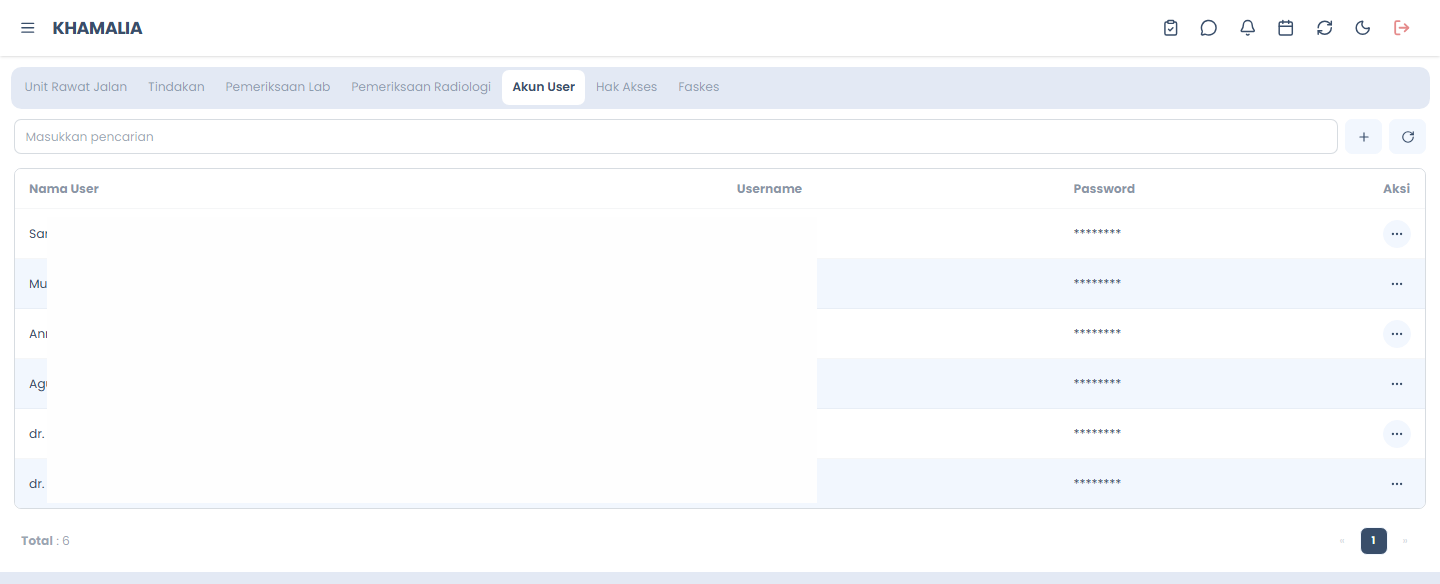
Halaman Akun User menampilkan daftar lengkap semua akun user yang tersedia di sistem.
Komponen Halaman:
| Area | Fungsi |
|---|---|
| 🔍 Form Pencarian | Search box untuk cari nama/user |
| ➕ Tombol Tambah | Buka form untuk tambah user baru |
| 📋 Tabel User | Daftar semua user dengan detail |
| ⋮ Menu Aksi | Aksi edit dan hapus per user |
Struktur Tabel
| Kolom | Deskripsi |
|---|---|
| Nama Pegawai | Nama lengkap pegawai pemilik akun |
| Username | Username untuk login |
| Aksi | Menu aksi (edit/hapus) |
Form Pencarian
Cara Menggunakan:
- Ketik nama pegawai atau username di search box
- Hasil filter real-time saat mengetik
- Kosongkan untuk menampilkan semua user
Fitur Pencarian:
- Real-time filtering saat mengetik
- Case-insensitive search
- Cari berdasarkan nama pegawai atau username
- Tidak mempengaruhi data, hanya filter tampilan
Menambah Akun User Baru
Langkah 1: Klik Tombol Tambah
Klik tombol ➕ Tambah di pojok kanan atas halaman.
Langkah 2: Isi Form Akun User
Setelah memilih pegawai, form akun user akan muncul:
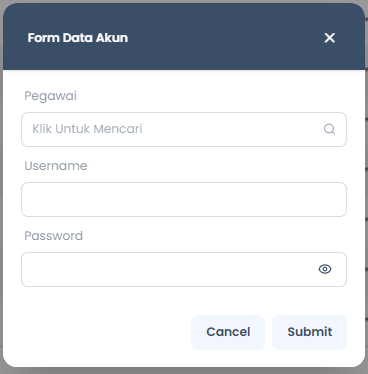
Field Form
| Field | Type | Wajib | Keterangan |
|---|---|---|---|
| Nama Pegawai | Text | ✅ | Auto-isi dari pegawai yang dipilih |
| Username | Text | ✅ | Username untuk login (min. 5 karakter) |
| Password | Password | ✅ | Password untuk login (min. 8 karakter) |
Kebijakan Password
Sistem menerapkan kebijakan password yang ketat:
- Minimal 8 karakter
- Kombinasi huruf dan angka
- Disarankan menggunakan simbol khusus
- Gunakan password yang kuat dan unik
Langkah 3: Pilih Pegawai
Sistem akan menampilkan form untuk memilih pegawai:
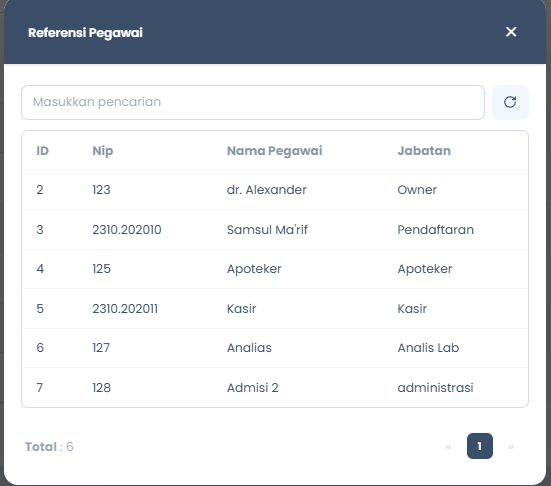
Pilih pegawai dari daftar yang tersedia:
- Cari nama pegawai menggunakan search box
- Klik pada pegawai yang diinginkan
- Data pegawai akan otomatis terisi ke form
Integrasi Data Pegawai
Setiap akun user harus terhubung dengan data pegawai yang sudah ada di sistem. Ini memastikan konsistensi data dan memudahkan manajemen user.
Langkah 5: Simpan Data
- Review semua field sudah terisi dengan benar
- Pastikan password sudah dicatat dan disimpan dengan aman
- Klik tombol Submit
- Akun user baru akan muncul di tabel
Mengedit Akun User
Langkah 1: Klik Menu Aksi
Klik icon ⋮ (titik tiga vertikal) pada kolom Aksi di baris user yang ingin diubah.
Langkah 2: Ubah Data
Form akan muncul dengan data existing:
- Ubah Username - Ubah username jika perlu
- Ubah Password - Ubah password jika perlu
Keamanan Password
Jangan pernah memberikan password melalui chat/email yang tidak aman. Selalu berikan password secara langsung atau melalui channel yang aman. Minta user untuk mengubah password setelah login pertama.
Langkah 4: Simpan Perubahan
Klik tombol Submit untuk menyimpan perubahan.
Menghapus Akun User
Langkah 1: Klik Menu Aksi
Klik icon ⋮ pada user yang akan dihapus.
Langkah 2: Pilih Hapus
Pada form yang tampil, klik tombol Hapus.
Perhatian
Penghapusan akun user akan menghapus semua hak akses user tersebut dari sistem. Namun data transaksi yang pernah dilakukan user akan tetap tersimpan untuk audit trail. Pertimbangkan untuk "Nonaktifkan" instead of "Hapus" jika user mungkin akan kembali.
Best Practices
Pembuatan Username
✅ DO's:
- Gunakan format yang konsisten (mis: nama.depan, atau inisial)
- Contoh: "budi.santoso", "bsantoso", atau "budi.s"
- Mudah diingat oleh user
- Konsisten untuk seluruh pegawai
❌ DON'Ts:
- Username terlalu rumit: "budi_santoso_2023_admin"
- Menggunakan spasi atau karakter khusus aneh
- Tidak konsisten antar pegawai
- Terlalu pendek (<5 karakter)
Pengaturan Password
✅ DO's:
- Minimal 8 karakter
- Kombinasi huruf kapital, huruf kecil, dan angka
- Gunakan simbol jika diperbolehkan
- Password unik untuk setiap user
- Reset password secara berkala (mis: 3-6 bulan)
❌ DON'Ts:
- Password terlalu sederhana: "12345678", "password", "qwerty"
- Menggunakan tanggal lahir atau nama user
- Satu password untuk multiple user
- Tidak pernah mengganti password
- Memberitahukan password ke orang lain
Manajemen Akun
✅ DO's:
- Buat akun segera setelah pegawai baru bergabung
- Hapus akun segera setelah pegawai keluar
- Review daftar user secara berkala
- Bersihkan akun yang sudah tidak aktif lama
- Dokumentasikan semua perubahan akun
❌ DON'Ts:
- Menunggu terlalu lama untuk membuat akun pegawai baru
- Lupa menghapus akun pegawai yang keluar
- Membiarkan banyak akun "zombie" (tidak aktif tapi tidak dihapus)
- Tidak ada dokumentasi perubahan akun
- Memberikan akses tanpa prosedur yang jelas
Troubleshooting
User tidak bisa login
Penyebab:
- Username atau password salah
- Akun dalam status "Tidak Aktif"
- User lupa password
- Akun belum dibuat
Solusi:
- Verify username sudah benar (case-sensitive)
- Check status akun adalah "Aktif"
- Reset password jika lupa
- Pastikan akun sudah dibuat di sistem
- Clear browser cache dan coba lagi
User lupa password
Penyebab:
- User lupa password yang diberikan
- Password pernah diubah dan lupa lagi
Solusi:
- Edit akun user yang bersangkutan
- Buat password baru yang kuat
- Submit perubahan
- Berikan password baru ke user secara aman
- Minta user untuk mengubah password setelah login
Pegawai tidak muncul di daftar pilihan
Penyebab:
- Pegawai belum ditambahkan di master pegawai
- Pegawai sudah memiliki akun
- Pegawai dalam status "Tidak Aktif"
Solusi:
- Cek master data Pegawai
- Tambahkan pegawai baru jika belum ada
- Check apakah pegawai sudah punya akun (satu pegawai = satu akun)
- Aktifkan kembali pegawai yang dinonaktifkan
Password tidak memenuhi syarat
Penyebab:
- Password kurang dari 8 karakter
- Tidak ada kombinasi huruf dan angka
- Hanya menggunakan satu jenis karakter
Solusi:
- Pastikan password minimal 8 karakter
- Gunakan kombinasi huruf dan angka
- Tambahkan simbol khusus untuk keamanan lebih
- Contoh password kuat: "P@ssw0rd123", "Med!c@l2024"
FAQ
Q: Apakah satu pegawai bisa memiliki multiple akun?
A: Tidak disarankan. Satu pegawai sebaiknya hanya memiliki satu akun untuk memudahkan manajemen dan audit trail.
Q: Apakah bisa mengubah username?
A: Tidak disarankan. Username sebaiknya konsisten dan tidak diubah setelah dibuat. Jika perlu, buat akun baru dan nonaktifkan akun lama.
Q: Berapa sering password harus diganti?
A: Disarankan minimal setiap 3-6 bulan untuk keamanan. Namun ini tergantung kebijakan internal masing-masing fasilitas kesehatan.
Q: Apa yang terjadi jika user lupa password?
A: Admin dapat mereset password dari menu edit user. Password baru dapat langsung diberikan kepada user.
Q: Apakah user bisa mengubah password sendiri?
A: Tidak bisa.
Q: Bagaimana cara memberikan akses sementara?
A: Buat akun dengan hak akses yang sesuai, lalu hapus setelah periode selesai.
Q: Apakah ada batasan jumlah user?
A: Tergantung lisensi sistem. Hubungi provider untuk informasi lebih lanjut.