
Mode tampilan
Penjualan Apotek
Modul Penjualan Apotek adalah sistem Point of Sale (POS) yang dirancang khusus untuk transaksi penjualan obat bebas, obat keras dengan resep, dan alat kesehatan di apotek fasilitas kesehatan.
Overview Fitur
Modul penjualan menyediakan fitur lengkap untuk operasional apotek:
- 🛒 Point of Sale (POS) - Interface kasir yang cepat dan intuitif
- 🔍 Quick Search - Pencarian obat by nama
- 🎁 Promo & Diskon - Manajemen diskon dan promosi
- 📄 Struk Otomatis - Cetak struk/nota penjualan
- 📊 Real-time Stok - Update stok otomatis saat transaksi
- 🔄 Retur Penjualan - Proses pengembalian barang
- 📈 Laporan Penjualan - Analytics dan reporting
Akses Menu Penjualan
Navigasi
- Login dengan akun Petugas Apotek atau Apoteker
- Klik menu Apotek di sidebar
- Pilih submenu Penjualan
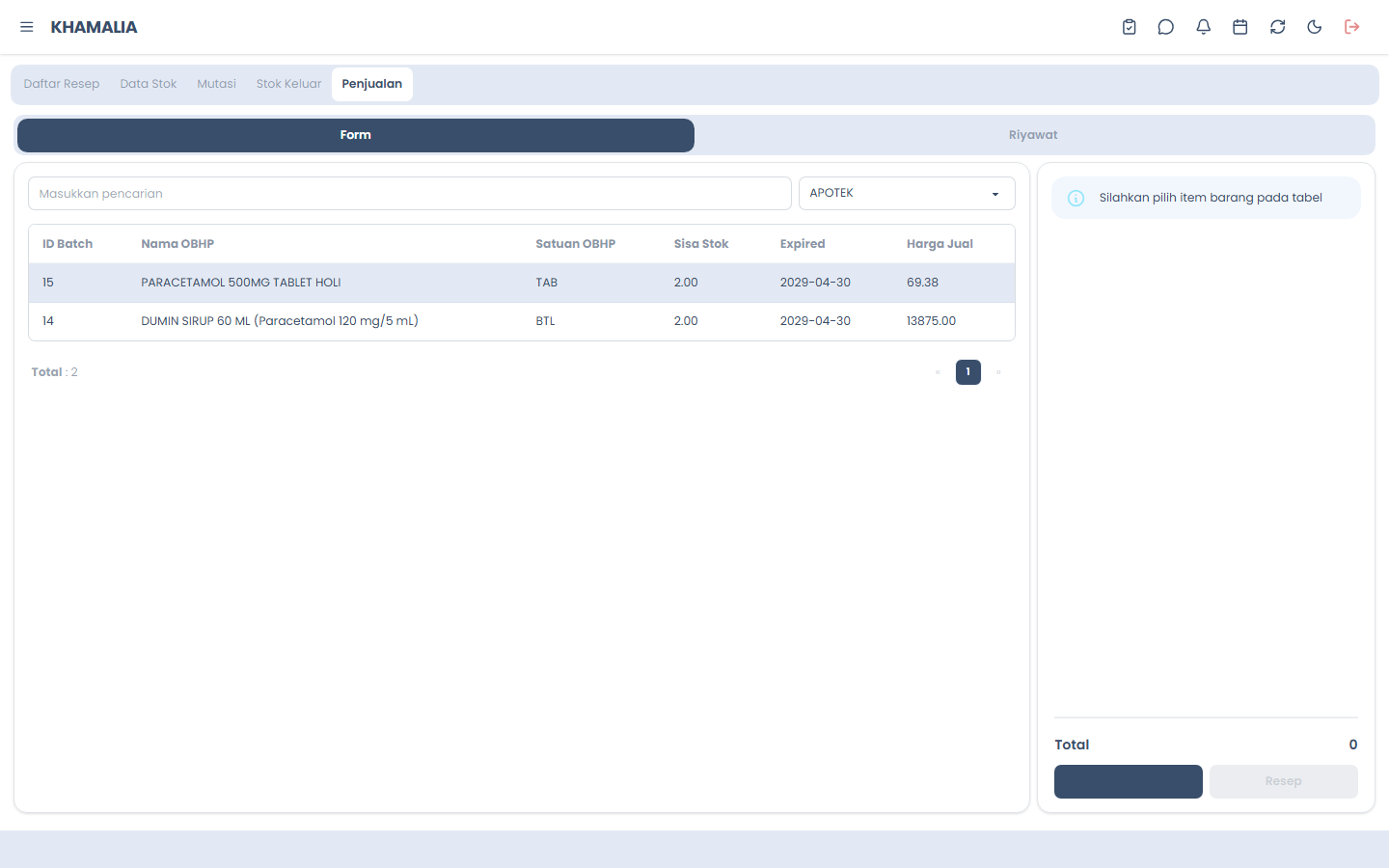
Screenshot Navigasi menu penjualan apotek
Halaman Penjualan
Halaman penjualan terbagi menjadi beberapa area:
| Area | Fungsi |
|---|---|
| Search Bar | Pencarian nama obat/alkes |
| Keranjang | Daftar item yang akan dibeli |
| Total | Ringkasan harga dan pembayaran |
| Action Buttons | Tombol Bayar, Resep |
| Riwayat | History transaksi penjualan, Cetak Nota |
Melakukan Penjualan
Langkah 1: Tambah Item ke Keranjang
- Ketik nama obat di kolom pencarian lalu tekan enter
- Pilih obat dari tabel hasil pencarian
- Sistem akan menampilkan:
- Nama obat
- Satuan obat
- Stok tersedia
- Harga satuan
- Expired date
- Harga jual
TIP
Quick Search: Gunakan shortcut Tab 2 kali untuk langsung fokus ke kolom pencarian tanpa klik mouse.
Langkah 2: Atur Jumlah
Setelah item masuk keranjang:
- Atur Jumlah
- Klik pada field qty
- Input jumlah yang dibeli
- Atau gunakan tombol +/-
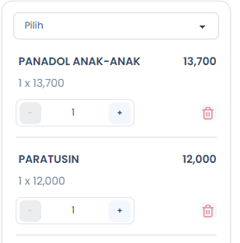
Screenshot Keranjang belanja dengan detail item
| Field | Keterangan |
|---|---|
| Nama Obat | Nama produk |
| Qty | Jumlah yang dibeli |
| Harga Jual | Harga per unit |
| Subtotal | Total harga item |
| Aksi | Hapus item |
WARNING
Stok Tidak Cukup: Jika stok tidak mencukupi, sistem akan menampilkan peringatan dan membatasi qty maksimal sesuai stok tersedia.
Langkah 3: Review Total Belanja
Area ringkasan di sisi kanan menampilkan:
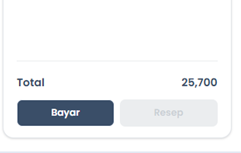
Screenshot Ringkasan total belanja
Langkah 4: Proses Pembayaran
Pilih Metode Pembayaran
Klik tombol Bayar untuk membuka dialog pembayaran:
Screenshot 7: Dialog pembayaran
Opsi Pembayaran:
💵 Tunai
- Entry jumlah uang diterima
- Sistem auto-hitung kembalian
🏦 Transfer Bank
- Pilih rekening tujuan
- Entry nominal transfer
- Upload bukti (opsional)
💳 Kartu Debit/Kredit
- Pilih bank penerbit
- Entry nomor approval EDC
- Entry nominal
📱 QRIS
- Tampilkan QR code
- Customer scan & bayar
- Konfirmasi payment received
Langkah 5: Cetak Struk
Setelah pembayaran berhasil:
- Masuk ke halaman riwayat penjualan
- Pilih transaksi yang ingin dicetak
- Klik tombol Print Struk
- Pilih printer
- Print atau save PDF
Success
Transaksi Selesai: Transaksi berhasil disimpan dan stok otomatis terupdate. Data masuk ke laporan penjualan harian.
Penjualan dengan Resep Dokter
Untuk obat keras yang memerlukan resep:
Langkah Khusus
Entry Data Resep
- Nomor resep
- Nama dokter
- Tanggal resep
Validasi Obat Resep
- Sistem akan cek apakah obat termasuk kategori keras
- Wajib input data resep untuk obat keras
- Apoteker harus approve
CAUTION
Obat Keras: Obat dengan kategori "Obat Keras" TIDAK BOLEH dijual tanpa resep dokter yang valid.
Retur/Pengembalian Barang
Proses Pengembalian
Untuk mengembalikan barang yang sudah terbeli:
- Akses Riwayat Penjualan
- Cari transaksi berdasarkan no struk atau tanggal
- Klik transaksi yang akan hapus
- Klik tombol "Hapus"
Syarat Retur
✅ Dapat diretur jika:
- Obat masih dalam kemasan utuh
- Belum melewati 7 hari dari pembelian
- Ada struk pembelian
- Sesuai dengan syarat & ketentuan apotek
❌ Tidak dapat diretur jika:
- Kemasan sudah dibuka/rusak
- Sudah melewati batas waktu
- Tidak ada struk
- Obat golongan tertentu (sesuai aturan)
Tips & Best Practices
Operasional Harian
✅ DO's:
- Selalu cek expired date sebelum menjual
- Gunakan prinsip FEFO (First Expired First Out)
- Validasi identitas untuk pembelian obat keras
- Double check qty dan harga sebelum proses
- Berikan struk untuk setiap transaksi
- Lakukan EOD (End of Day) setiap akhir shift
❌ DON'Ts:
- Jangan jual obat keras tanpa resep
- Jangan memberi diskon tanpa approval
- Jangan tinggalkan shift tanpa EOD
Keamanan Data
🔒 Proteksi Transaksi:
- Setiap transaksi tercatat dengan user dan timestamp
- Tidak bisa hapus transaksi yang sudah diproses
- Void/cancel memerlukan approval supervisor
Troubleshooting
Masalah Umum
Obat tidak muncul di pencarian
Penyebab:
- Obat belum ada di master data
- Stok habis (tergantung setting)
- Status obat nonaktif
Solusi:
- Cek master data obat di menu Apotek > Data Stok
- Pastikan status obat "Aktif"
- Cek stok tersedia
- Tambah obat baru jika belum ada
Printer tidak mencetak struk
Penyebab:
- Printer offline
- Driver belum terinstall
- Browser block popup print
Solusi:
- Check koneksi printer (USB/Network)
- Set printer sebagai default
- Allow popup di browser untuk aplikasi
- Test print dari menu Printer Settings
Transaksi error saat proses bayar
Penyebab:
- Koneksi database terputus
- Stok berubah saat proses
- Session timeout
Solusi:
- Check koneksi internet/network
- Refresh halaman (F5)
- Login ulang jika perlu
- Ulangi transaksi
Stok tidak update setelah penjualan
Penyebab:
- Transaksi belum selesai (masih pending)
- Bug system atau data corrupt
- Manual override di gudang
Solusi:
- Pastikan transaksi status "Selesai"
- Check di menu Data Stok dan Kartu Stok
- Lapor ke IT support jika masalah berlanjut
- Lakukan stock opname manual
FAQ
Q: Apakah bisa cancel transaksi yang sudah diproses?
A: Transaksi yang sudah selesai tidak bisa dicancel, hanya bisa diretur melalui proses retur. Ini untuk menjaga integritas data dan audit trail.
Q: Bagaimana jika customer tidak punya uang pas?
A: Entry jumlah uang yang diterima, sistem akan otomatis hitung kembalian. Pastikan kasir ada uang kembalian yang cukup.
Q: Apakah bisa jual dengan harga custom?
A: Tidak bisa langsung edit harga di POS. Harus mengubah di master data obat atau gunakan fitur diskon untuk adjustment harga.
Q: Maksimal berapa item dalam satu transaksi?
A: Tidak ada batasan, tapi untuk performa optimal disarankan max 50 item per transaksi. Untuk pembelian bulk, bisa split ke beberapa transaksi.
Q: Bagaimana tracking penjualan per kasir?
A: Setiap transaksi tercatat dengan user yang memproses. Lihat di menu Laporan > Penjualan Per Kasir untuk analytics per user.