
Mode tampilan
Penerimaan OBHP
Sub modul Penerimaan OBHP digunakan untuk mengelola penerimaan Obat, Bahan Medis Habis Pakai (BMHP), dan Alat Kesehatan (Alkes) dari supplier ke gudang farmasi. Modul ini merupakan tahap akhir dari proses pengadaan yang terintegrasi dengan pemesanan, manajemen stok, dan keuangan.
Overview
Penerimaan OBHP adalah proses verifikasi dan pencatatan barang yang diterima dari supplier berdasarkan Purchase Order (PO) yang telah dibuat sebelumnya. Proses ini mencakup pemeriksaan kuantitas, kualitas, harga, dan dokumen pendukung seperti faktur dan surat jalan.
Fungsi Utama
- 📋 Manajemen Penerimaan - Buat, edit, hapus penerimaan OBHP
- 📦 Referensi PO - Link penerimaan ke pemesanan yang ada
- 💰 Input Harga & Pajak - Catat harga beli, PPN, dan potongan
- 🏷️ Batch & Expired - Tracking nomor batch dan tanggal expired
- ✅ Verifikasi Barang - Check kesesuaian barang dengan PO
- 🖨️ Cetak Penerimaan - Print dokumen penerimaan untuk arsip
- 📊 Status Tracking - Monitor status penerimaan real-time
- 🔍 Riwayat Penerimaan - Tracking semua penerimaan yang pernah dibuat
Penggunaan Data
Data Penerimaan OBHP digunakan oleh:
| Modul | Penggunaan |
|---|---|
| Pemesanan OBHP | Update status PO menjadi diterima |
| Stok Gudang | Update stok masuk dengan batch dan expired |
| Keuangan | Hutang usaha berdasarkan faktur supplier |
| Supplier | Riwayat transaksi dan performa supplier |
| Laporan | Statistik pembelian dan analisis harga |
| Apotek/Depo | Ketersediaan stok untuk permintaan |
Pentingnya Verifikasi Penerimaan
Penerimaan OBHP adalah titik kritis dalam pengendalian stok dan keuangan. Kesalahan input harga, batch, atau tanggal expired dapat menyebabkan masalah dalam valuasi stok, laporan keuangan, dan distribusi obat ke pasien. Selalu verifikasi barang fisik dengan dokumen sebelum menyimpan penerimaan.
Akses Menu Penerimaan OBHP
Navigasi
- Login dengan akun Petugas Gudang Farmasi atau Kepala Farmasi
- Klik menu Gudang Farmasi di sidebar
- Pilih submenu Penerimaan OBHP
Halaman Penerimaan OBHP
Tampilan Utama
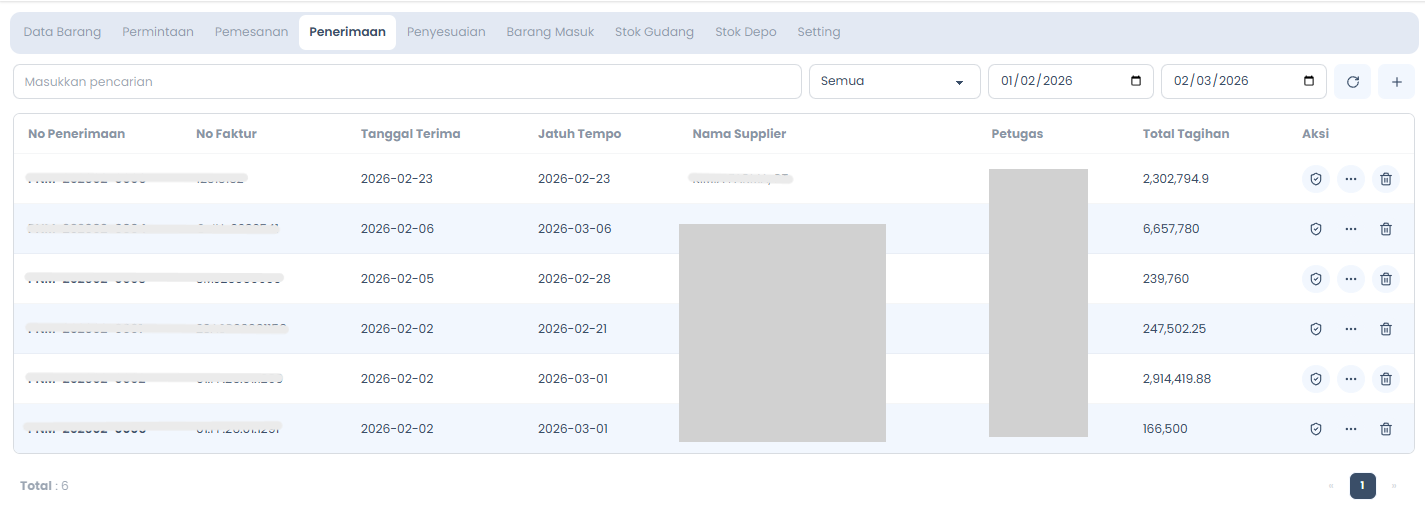
Halaman Penerimaan OBHP menampilkan daftar lengkap semua penerimaan yang pernah dibuat.
Komponen Halaman:
| Area | Fungsi |
|---|---|
| 🔍 Pencarian | Search box untuk cari nomor penerimaan atau supplier |
| 🏪 Filter Supplier | Dropdown pilih supplier (Pilih Semua untuk reset) |
| 📅 Range Tanggal | Filter berdasarkan tanggal penerimaan |
| ➕ Tombol Tambah | Buka form untuk buat penerimaan baru |
| 📋 Tabel Penerimaan | Daftar semua penerimaan dengan detail |
| 🖨️ Cetak | Icon untuk cetak dokumen penerimaan |
| ✏️ Ubah | Icon titik 3 untuk edit penerimaan |
| 🗑️ Hapus | Icon untuk hapus penerimaan |
Filter dan Pencarian
Cara Menggunakan:
Pencarian:
- Ketik nomor penerimaan, nomor faktur, atau nama supplier di search box
- Hasil filter real-time saat mengetik
- Case-insensitive search
Filter Supplier:
- Klik dropdown Filter Supplier
- Pilih supplier tertentu untuk filter
- Pilih Pilih Semua untuk reset dan menampilkan semua supplier
Range Tanggal:
- Pilih Tanggal Mulai dan Tanggal Akhir
- Sistem akan filter penerimaan dalam range tanggal tersebut
- Kosongkan untuk menampilkan semua tanggal
Reset Filter:
- Kosongkan search box
- Pilih "Pilih Semua" di filter supplier
- Kosongkan range tanggal
- Klik refresh atau tekan Enter
Fitur Pencarian:
- Real-time filtering saat mengetik
- Kombinasi pencarian, filter supplier, dan tanggal
- Tidak mempengaruhi data, hanya filter tampilan
Struktur Tabel
| Kolom | Deskripsi |
|---|---|
| No Penerimaan | Nomor unik dokumen penerimaan |
| No Faktur | Nomor faktur dari supplier |
| Tanggal Terima | Tanggal barang diterima |
| Jatuh Tempo | Tanggal jatuh tempo pembayaran |
| Nama Supplier | Nama supplier/distributor |
| Petugas | Nama petugas yang menerima |
| Total Tagihan | Total nilai penerimaan (setelah PPN & potongan) |
| Aksi | Menu aksi (cetak, edit, hapus) |
Menu Aksi
| Icon | Fungsi |
|---|---|
| 🖨️ Cetak | Print dokumen penerimaan |
| ✏️ Ubah | Edit data penerimaan (via dropdown titik 3) |
| 🗑️ Hapus | Hapus penerimaan |
Membuat Penerimaan OBHP Baru
Langkah 1: Klik Tombol Tambah
Klik tombol ➕ Tambah di pojok kanan atas halaman.
Langkah 2: Pilih Nomor Pemesanan
Klik field Nomor Pemesanan untuk membuka modal referensi:
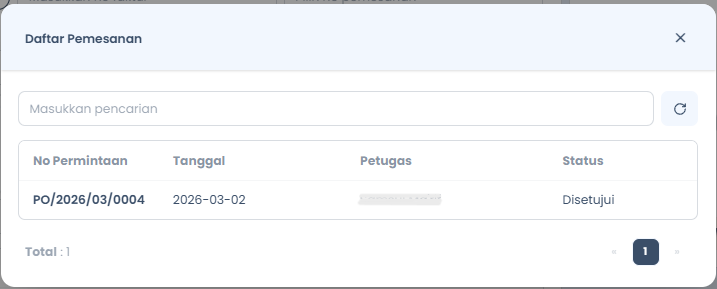
Modal Daftar Pemesanan menampilkan:
| Kolom | Informasi |
|---|---|
| No Pemesanan | Nomor Purchase Order (PO) |
| Tanggal PO | Tanggal pemesanan dibuat |
| Petugas | Nama petugas yang membuat pemesanan |
| Status | Status pemesanan (harus "Disetujui" atau "Diproses") |
Filter Pemesanan
Hanya pemesanan dengan status Disetujui atau Diproses yang muncul di daftar. Pemesanan yang sudah diterima lengkap tidak akan muncul lagi untuk menghindari duplikasi penerimaan.
Cara Memilih Pemesanan:
Cari pemesanan yang ingin diterima:
- Ketik nomor PO atau nama supplier
- Gunakan filter tanggal jika perlu
Klik pemesanan yang ingin dibuatkan penerimaan:
- Sistem akan menampilkan detail item dalam PO
- Data supplier otomatis terisi
Item otomatis masuk ke form penerimaan:
- Nama OBHP
- Jumlah (otomatis dari PO, dapat diubah)
- Harga (kosong, perlu diisi)
Penerimaan Sebagian
Jika barang datang sebagian, Anda dapat:
- Ubah jumlah sesuai barang yang diterima
- Sisa jumlah dapat diterima di kemudian hari
- Sistem akan track status "Diterima Sebagian" vs "Diterima Lengkap"
Langkah 3: Isi Data Header Penerimaan
Setelah memilih pemesanan, lengkapi data header:
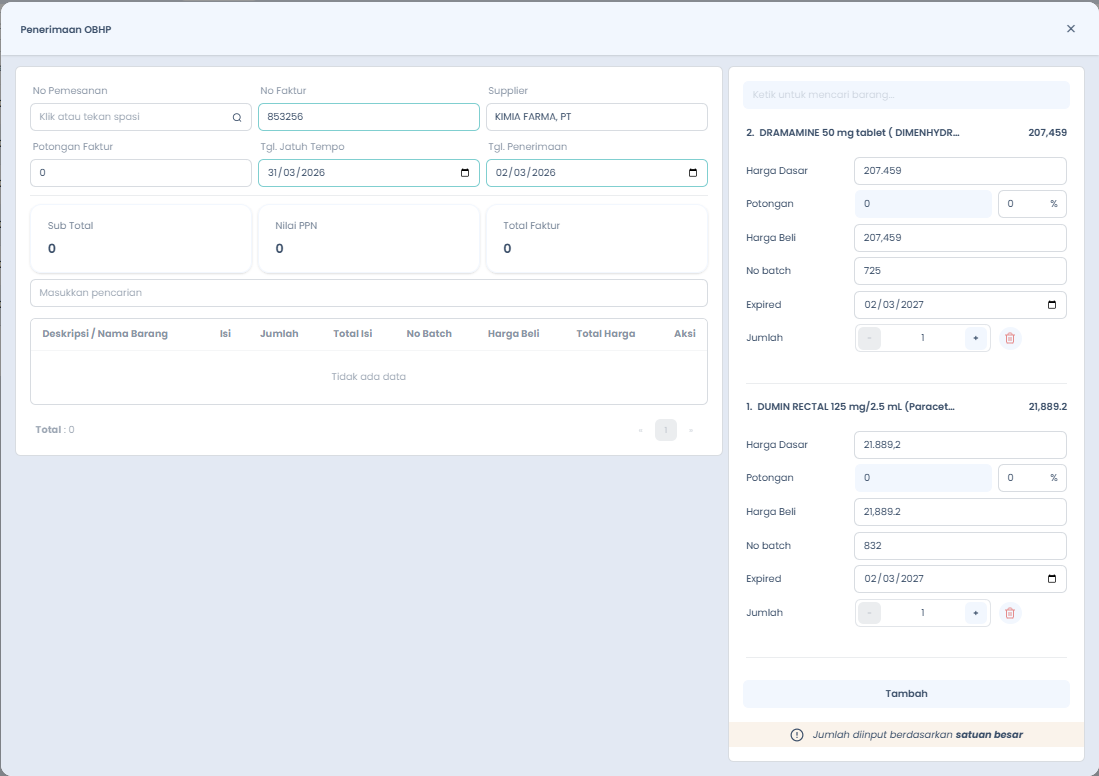
Field Header:
| Field | Type | Wajib | Keterangan |
|---|---|---|---|
| Nomor Pemesanan | Text | ✅ | Auto-isi dari PO yang dipilih |
| Nomor Faktur | Text | ✅ | Nomor faktur dari supplier |
| Supplier | Text | ✅ | Auto-isi dari PO |
| Potongan Faktur | Number | ⚪ | Diskon/potongan dalam rupiah |
| Tanggal Penerimaan | Date | ✅ | Tanggal barang diterima |
| Tanggal Jatuh Tempo | Date | ⚪ | Tanggal jatuh tempo pembayaran |
Tanggal Jatuh Tempo
Tanggal jatuh tempo digunakan untuk tracking pembayaran hutang ke supplier.
Cara Mengisi:
Nomor Faktur:
- Ketik sesuai faktur dari supplier
- Format bebas (contoh: "FTR/001/XI/2025")
Potongan Faktur:
- Isi jika ada diskon dari supplier
- Dapat dalam nominal (Rp 100,000)
Tanggal Penerimaan:
- Sesuaikan dengan tanggal penerimaan barang
Tanggal Jatuh Tempo:
- Sesuai terms pembayaran dengan supplier
- Contoh: 30 hari dari tanggal faktur
Langkah 4: Input Detail Item
Setelah data header lengkap, isi detail setiap item:
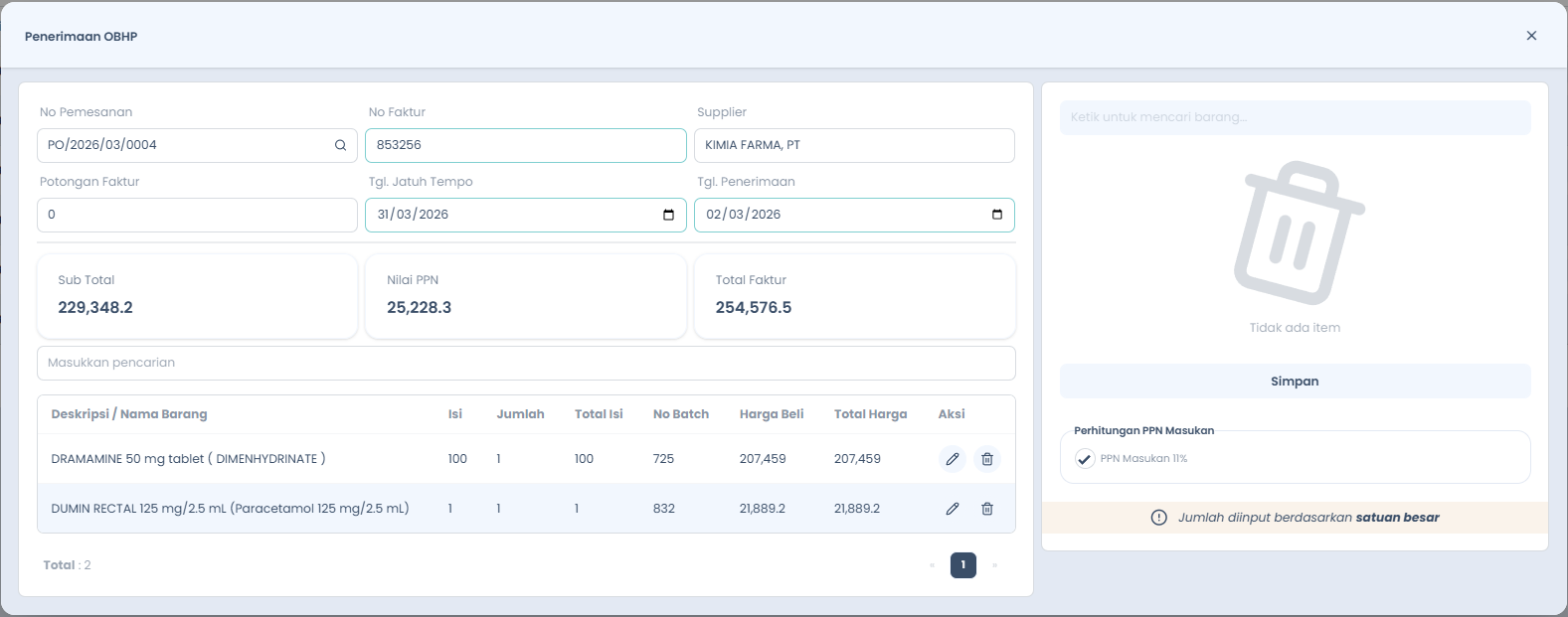
Field per Item:
| Field | Type | Wajib | Keterangan |
|---|---|---|---|
| Nama OBHP | Text | ✅ | Auto-isi dari PO |
| Harga Dasar | Number | ✅ | Harga beli per satuan (sebelum PPN) |
| Potongan | Number | ⚪ | Diskon per item (rupiah atau %) |
| Harga Beli | Number | ✅ | Harga setelah diskon (auto-calculate) |
| No Batch | Text | ✅ | Nomor batch dari pabrik |
| Tanggal Expired | Date | ✅ | Tanggal kadaluarsa obat |
| Jumlah | Number | ✅ | Jumlah barang diterima |
Pentingnya Batch dan Expired
Nomor batch dan tanggal expired sangat penting untuk:
- Tracking obat jika ada recall dari pabrik
- Mengelola stok FEFO (First Expired First Out)
- Menghindari distribusi obat expired
- Compliance dengan regulasi BPOM
Cara Mengisi Detail Item:
Harga Dasar:
- Ketik harga beli per satuan
- Sesuai invoice/faktur supplier
Potongan:
- Isi jika ada diskon per item
- Otomatis mengurangi harga dasar
Harga Beli:
- Otomatis terhitung (Harga Dasar - Potongan)
- Dapat manual override jika perlu
No Batch:
- Ketik sesuai label pada kemasan
- Format dari pabrik (contoh: "AB12345")
Tanggal Expired:
- Pilih dari calendar
- Sesuai tanggal pada kemasan
- Minimal 6 bulan dari tanggal terima (untuk obat non-critical)
Jumlah:
- Default dari PO
- Ubah sesuai barang yang benar-benar diterima
- Jika kurang, sisa dapat diterima nanti
Langkah 5: Manage List Item
Tambah Item ke List:
- Setelah mengisi detail item
- Klik tombol Tambah
- Item masuk ke list penerimaan
- Ulangi untuk item lainnya
Edit Item dalam List:
- Klik icon ✏️ Edit di kolom Aksi pada item yang ingin diubah
- Form detail item muncul dengan data existing
- Ubah field yang perlu disesuaikan
- Klik Simpan untuk update
Hapus Item dari List:
- Klik icon 🗑️ Hapus di kolom Aksi pada item yang ingin dihapus
- Konfirmasi penghapusan
- Item hilang dari list
Langkah 6: Review Penerimaan
Sebelum menyimpan, review seluruh penerimaan:
Checklist Review:
- ✅ Nomor faktur sudah benar
- ✅ Tanggal penerimaan dan jatuh tempo tepat
- ✅ Semua item PO sudah diterima (atau sesuai yang datang)
- ✅ Harga sesuai invoice supplier
- ✅ Potongan faktur sudah masuk
- ✅ No batch dan expired date lengkap
- ✅ Jumlah sesuai barang fisik
Langkah 7: Simpan Penerimaan
Setelah review lengkap:
Klik "Simpan":
- Sistem validasi semua field wajib
- Generate nomor penerimaan otomatis
- Update status PO menjadi "Diterima" atau "Diterima Sebagian"
Penerimaan tersimpan:
- Muncul di tabel penerimaan
- Stok gudang otomatis bertambah
- Hutang supplier tercatat di keuangan
Kunci Penerimaan
Setelah disimpan, penerimaan tidak dapat diedit langsung. Jika ada kesalahan, hubungi supervisor untuk unlock atau buat penyesuaian stok.
Cetak Dokumen Penerimaan
Langkah 1: Buka Detail Penerimaan
Klik icon 🖨️ Cetak pada kolom Aksi di baris penerimaan yang ingin dicetak.
Langkah 2: Modal Cetak Penerimaan
Sistem menampilkan modal pilihan cetak:
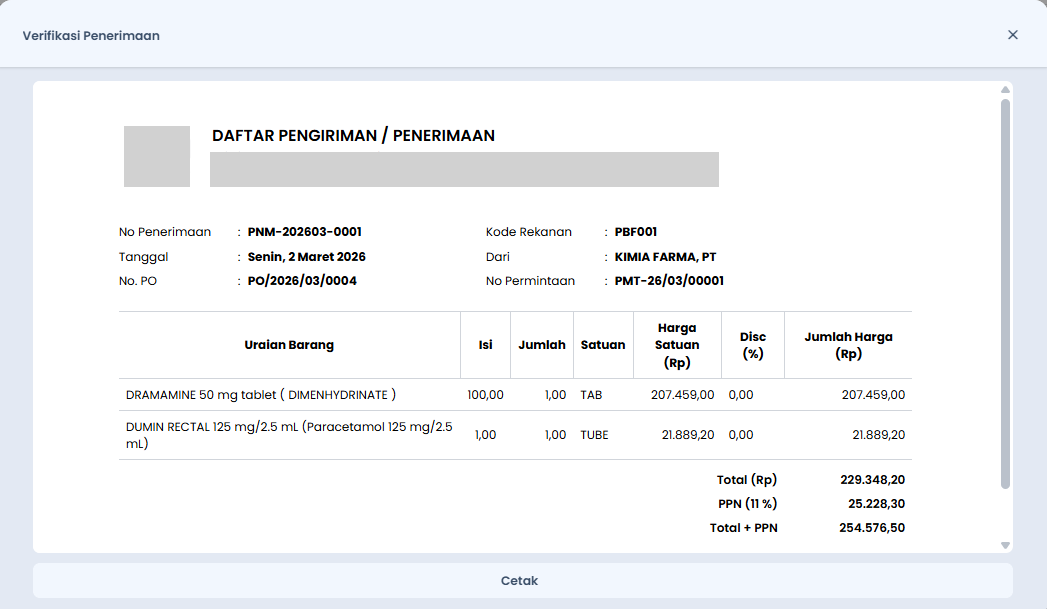
Opsi Cetak:
| Opsi | Deskripsi |
|---|---|
| Cetak Penerimaan | Print dokumen penerimaan lengkap |
| Cetak Label | Print label untuk ditempel di rak/storage |
| Cetak Laporan | Print summary penerimaan untuk arsip |
Langkah 3: cetak
Opsi yang tersedia:
- Print - Langsung cetak ke printer
- Save as PDF - Simpan sebagai file PDF
Distribusi Dokumen
Setelah dicetak, distribusikan dokumen ke:
- Original + Faktur → Bagian keuangan (untuk pembayaran)
- Copy 1 → Arsip gudang farmasi
- Copy 2 → File penerimaan
- Copy 3 → Supplier (jika diperlukan)
Mengedit Penerimaan
Edit Sebelum Finalisasi
Langkah 1: Klik Menu Aksi
Klik icon ... (titik 3) pada penerimaan yang belum final
Langkah 2: Pilih Edit
Pilih menu Edit dari dropdown
Langkah 3: Ubah Data
Form penerimaan muncul dengan data existing
Langkah 4: Simpan Perubahan
Klik Submit untuk menyimpan perubahan
Membatalkan Penerimaan
Batal Sebelum Finalisasi
Langkah 1: Klik Menu Aksi
Klik icon 🗑️ Hapus pada penerimaan yang ingin dibatalkan
Langkah 2: Konfirmasi Penghapusan
- Sistem meminta konfirmasi
- Klik Ya
Langkah 3: Status Berubah
- Penerimaan hilang dari tabel aktif
- Stok gudang otomatis berkurang
- Status PO kembali ke "Diproses" atau "Disetujui"
Pembatalan Setelah Stok Masuk
Jika stok sudah masuk dan terdistribusi ke depo, pembatalan memerlukan:
- Reverse transaksi distribusi
- Adjust stok gudang
- Reverse entry keuangan
- Approval dari manajemen
Best Practices
Verifikasi Barang Fisik
✅ DO's:
- Count fisik setiap item yang datang
- Check kondisi kemasan (tidak rusak/leak)
- Verify no batch dan expired date pada kemasan
- Foto barang jika ada kerusakan
- Tanda tangan surat jalan setelah verify
❌ DON'Ts:
- Terima tanpa check fisik
- Abaikan kemasan rusak
- Lupa cek expired date
- Tanda tangan sebelum verify
- Terima barang tidak sesuai PO
Input Data
✅ DO's:
- Input harga sesuai invoice
- Lengkapi no batch dan expired date
- Hitung PPN dengan teliti
- Review total sebelum save
- Upload scan faktur jika ada fitur
❌ DON'Ts:
- Input harga asal-asalan
- Kosongkan no batch/expired
- Lupa hitung PPN
- Save tanpa review total
- Abaikan selisih harga
Tracking Batch & Expired
✅ DO's:
- Catat no batch dengan akurat
- Update expired date sesuai kemasan
- Group stok by batch untuk tracking
- Monitor expired date secara berkala
- Retur obat mendekati expired
❌ DON'Ts:
- Asal ketik no batch
- Lupa update expired date
- Mix batch berbeda tanpa tracking
- Abaikan monitoring expired
- Distribusi obat expired
Troubleshooting
Pemesanan tidak muncul di referensi
Penyebab:
- Pemesanan belum disetujui
- Pemesanan sudah diterima lengkap
- Filter pencarian tidak sesuai
Solusi:
- Verify status pemesanan adalah "Disetujui" atau "Diproses"
- Check apakah pemesanan sudah diterima seluruhnya
- Reset filter pencarian
- Refresh halaman (Ctrl+F5)
Total penerimaan tidak akurat
Penyebab:
- PPN belum terhitung
- Potongan belum terinput
- Harga salah input
Solusi:
- Review input PPN % dan nilai
- Check potongan faktur dan per item
- Verify harga sesuai invoice
- Recalculate manual untuk verify
Stok tidak update setelah penerimaan
Penyebab:
- Penerimaan belum di-save dengan benar
- Cache belum refresh
- Database connection issue
Solusi:
- Verify penerimaan tersimpan di database
- Check status penerimaan sudah final
- Refresh halaman (Ctrl+Shift+R)
- Check log sistem gudang
Tidak bisa edit penerimaan
Penyebab:
- Penerimaan sudah final
- User tidak punya hak akses edit
- Penerimaan sudah masuk keuangan
Solusi:
- Check status penerimaan
- Verify hak akses user di master data
- Hubungi supervisor untuk unlock
- Buat penyesuaian jika tidak bisa edit
Tidak bisa cetak dokumen
Penyebab:
- Printer not connected
- Browser block popup
- Template error
Solusi:
- Check koneksi printer
- Allow popup di browser settings
- Test print dari browser
- Clear cache dan cookies
FAQ
Q: Apakah bisa menerima barang sebagian dari PO?
A: Ya, sistem support penerimaan sebagian. Ubah jumlah sesuai barang yang diterima. Sisa dapat diterima di kemudian hari. Status PO akan "Diterima Sebagian".
Q: Bagaimana jika harga di invoice berbeda dengan PO?
A: Untuk selisih kecil, sesuaikan harga saat penerimaan. Untuk selisih besar, koordinasi dengan supplier untuk revisi PO atau buat PO baru.
Q: Apakah bisa menerima barang tanpa PO?
A: Ada, terdapat fitur tombol switch di form penerimaan.
Q: Bagaimana jika barang diterima lebih dari PO?
A: Over-delivery sebaiknya ditolak atau dikembalikan. Jika diterima, perlu approval khusus dan penyesuaian PO.
Q: Bagaimana tracking no batch dan expired date?
A: Sistem mencatat per batch dengan expired date masing-masing. Saat distribusi, sistem akan recommend batch dengan expired terdekat (FEFO).
Q: Berapa lama penyimpanan dokumen penerimaan?
A: Minimal 5 tahun untuk keperluan audit dan pajak. Scan dan backup digital untuk keamanan.